
7 Cara Untuk Membuka Task Manager Di Windows 10
Task Manager di Windows 10 tidak hanya sanggup kita gunakan untuk menutup paksa (kill) aplikasi yang sedang hang atau tidak merespon, namun juga sanggup kita gunakan untuk memonitor perfoma sistem, menampilkan service yang sedang berjalan, menampilkan riwayat aplikasi, dan juga untuk mengaktifkan / menonaktifkan aplikasi startup.
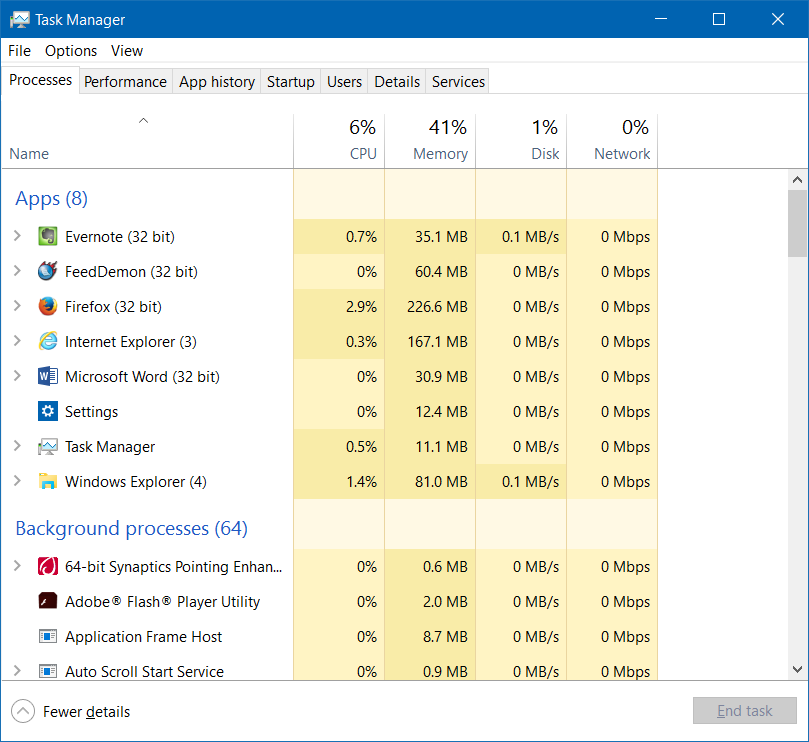
Task Manager di Windows 10
Kabanyakan pengguna PC mempunyai cara favorit tersendiri untuk membuka Task Manager. Salah satu cara membuka Task Manager yang paling sering dipakai ialah memakai shortcut keyboard Ctrl + Shift + Esc dan dengan cara mengklik kanan taskbar kemudian menentukan Task Manager. Meskipun kebanyakan pengguna sudah mempunyai cara favoritnya sendiri, namun tidak ada salahnya mengetahui cara lain untuk menjalankan Task Manager di Windows 10.
Cara gampang membuka Task Manager di Windows 10
Berikut ialah beberapa cara yang umum dipakai untuk membuka Task Manager di Windows 10.
Cara 1
Membuka Task Manager dari taskbar atau desktop
Klik kanan pada daerah kosong di taskbar, kemudian klik opsi Task Manager untuk membukanya.
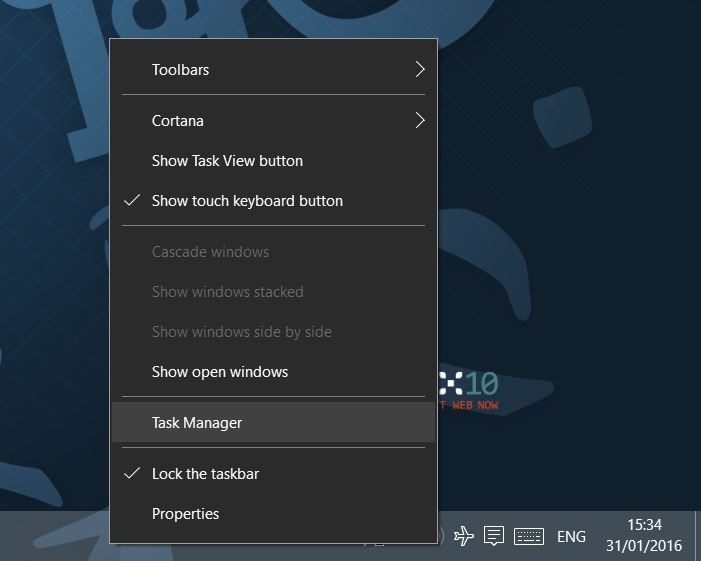
Membuka Task Manager Klik Kanan Taskbar
Cara 2
Pintasan keyboard untuk membuka Task Manager
Secara bersamaan, tekan CTRL, SHIFT, dan Esc untuk membuka Task Manager. Jika Anda merupakan salah satu keyboard addict, cara ini merupakan cara paling nyaman untuk membuka Task Manager di Windows versi terbaru.
Cara 3
Cara lain untuk membuka Task Manager dengan cepat
Klik kanan tombol Start yang ada pada taskbar atau tekan tombol Windows dan X secara bersamaan untuk membuka sajian klik kanan kemudian klik opsi Task Manager untuk membukanya.
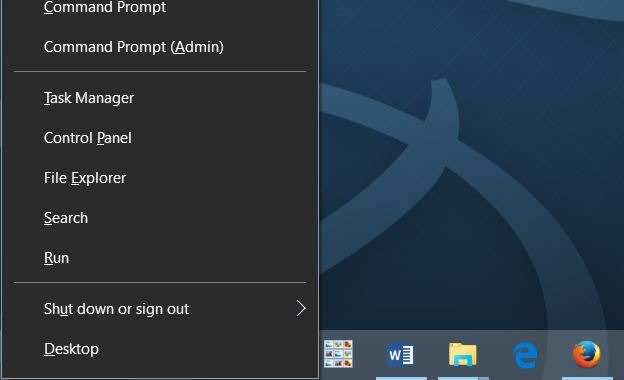
Membuka Task Manager Klik Kanan Start Menu
Cara 4
Membuka Task Manager melalui Run
Buka jendela Run dengan cara menekan tombol Windows dan R secara bersamaan kemudian ketik Taskmgr pada kolom yang disediakan kemudian tekan Enter untuk membuka Task Manager.
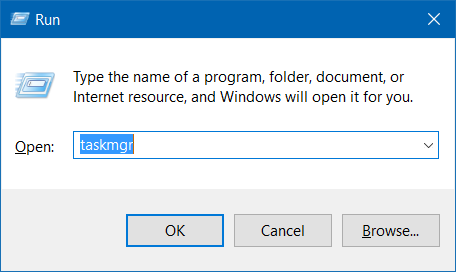
Membuka Task Manager Melalui Run
Cara 5
Membuka Task Manager dari Start Menu
Ketik Task Manager atau T M di kolom pencarian Start sajian kemudian tekan Enter. Setelah itu, pilih opsi Task Manager yang ada pada daftar.
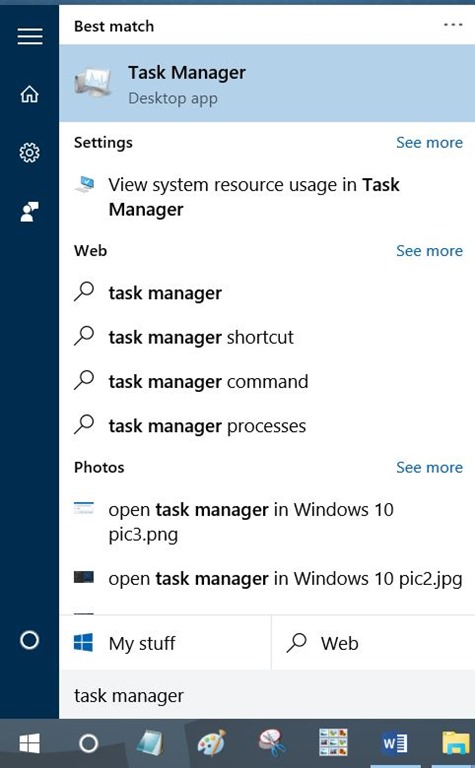
Membuka Task Manager Dari Pencarian Start Menu
Cara 6
Membuka Task Manager melalui Command Prompt
Langkah 1: Buka Command prompt dengan cara mengetik CMD di Start sajian atau kolom pencarian yang ada di taskbar kemudian tekan Enter.
Langkah 2: Setelah jendela Command Prompt terbuka, ketik Taskmgr atau taskmgr.exe untuk membuka Task Manager.
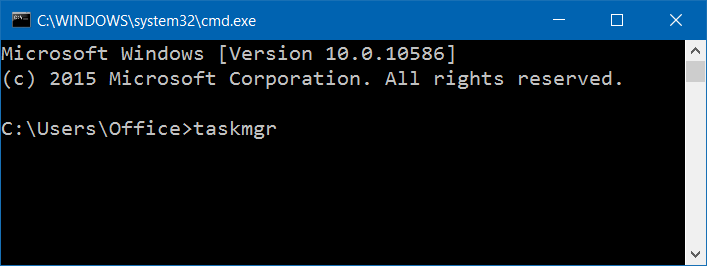
Membuka Task Manager Melalui Command Prompt
Cara 7
Cara lain untuk membuka Task Manager dari Start menu
Langkah 1: Buka Start menu. Klik All apps kemudian klik folder Windows System.
Langkah 2: Terakhir, klik pilihan Task Manager untuk membukanya.
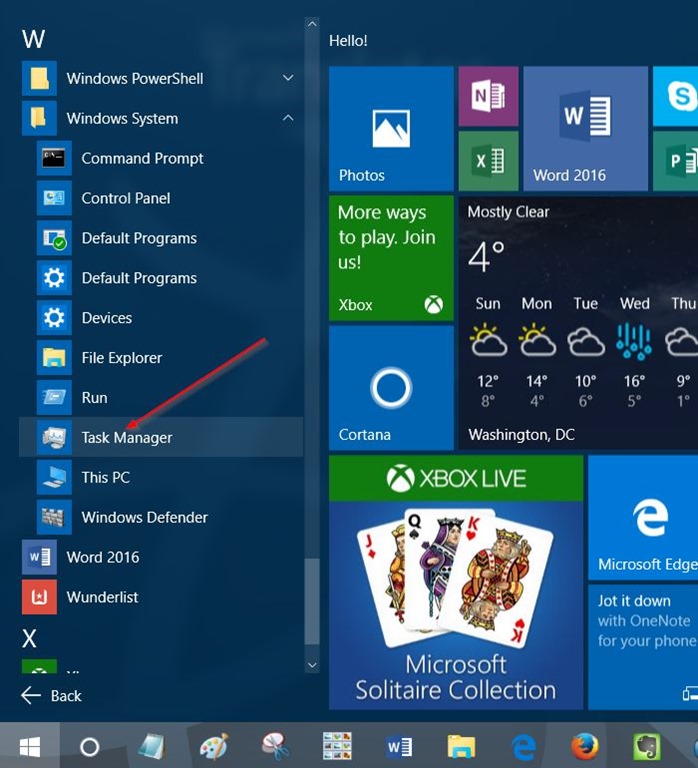
Entry Task Manager di Start Menu
Jika ada cara lain untuk membuka Task Manager di Windows 10, sampaikan melalui kolom komentar. 🙂
Sumber https://product.balimediakomputer.com/
