
Uninstall Office 2013 / 2016 / 365 Secara Keseluruhan
Baik itu Microsoft Office 365, Office 2016, maupun Office 2013, untuk menghapus atau uninstall Microsoft Office dari PC Windows selalu dipermudah. Cara paling gampang yang disediakan oleh Microsoft yaitu melalui Control Panel dengan membuka Programs and Features kemudian klik kanan entry Office dan klik Uninstall. Segera sehabis opsi uninstall di klik, maka Windows akan mulai memproses abolisi Microsoft Office dari komputer.
Sayangnya, cara di atas sering kali mengakibatkan error. Pesan error yang paling sering muncul ketika menghapus Microsoft Office antara lain “Microsoft Office uninstall did not complete successfully” dan “Couldn’t uninstall Office“.
Jika Anda mendapat pesan error dikala menghapus Microsoft Office, Anda sanggup memakai aplikasi dari pihak ketiga menyerupai CCleaner dan Geek Uninstaller. Selain aplikasi dari pihak ketiga, dikala ini Microsoft juga telah menyediakan aplikasi gratis yang sanggup membantu Anda untuk menghapus Microsoft Office dari komputer Anda.
Aplikasi tersebut yaitu Uninstall Microsoft Office. Aplikasi ini dibentuk khusus untuk mengatasi banyak sekali duduk masalah yang muncul dikala menghapus Microsoft Office. Saat ini, Uninstall Microsoft Office kompatibel dengan Microsoft Office 2013, Microsoft Office 365, dan Microsoft Office 2016.
Berikut yaitu cara memakai Uninstall Microsoft Office. Pada teladan berikut ini, AplikasiPC memakai Windows 10. Namun bergotong-royong aplikasi ini kompatibel dengan Windows 7/8/ dan 8.1.
Uninstall Office 2013 / 2016 / 365 Secara Keseluruhan
Langkah 1: Kunjungi halaman pertolongan Office ini (https://support.office.com/en-us/article/Uninstall-Office-2016-Office-2013-or-Office-365-from-a-PC-9dd49b83-264a-477a-8fcc-2fdf5dbf61d8). Pada opsi 2 – Completely uninstall Office with the easy fix tool, klik tombol Download untuk mengunduh Uninstall Microsoft Office.
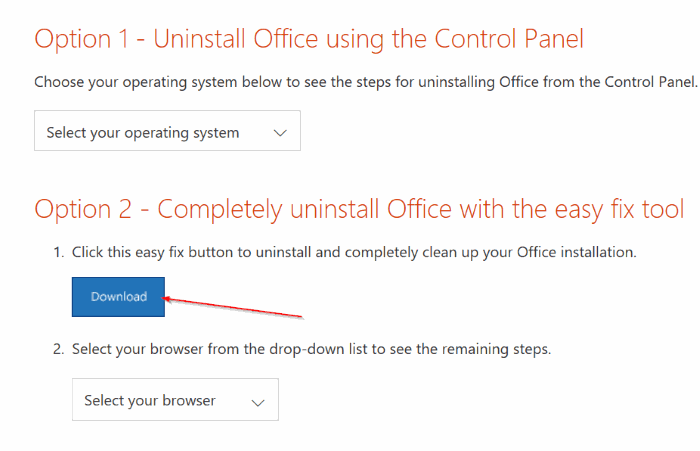
Uninstall Microsoft Office
Langkah 2: Jalankan aplikasi yang gres saja Anda download. Klik tombol Next biar aplikasi mulai memindai PC Anda dan mencari versi Office yang terinstall pada komputer.
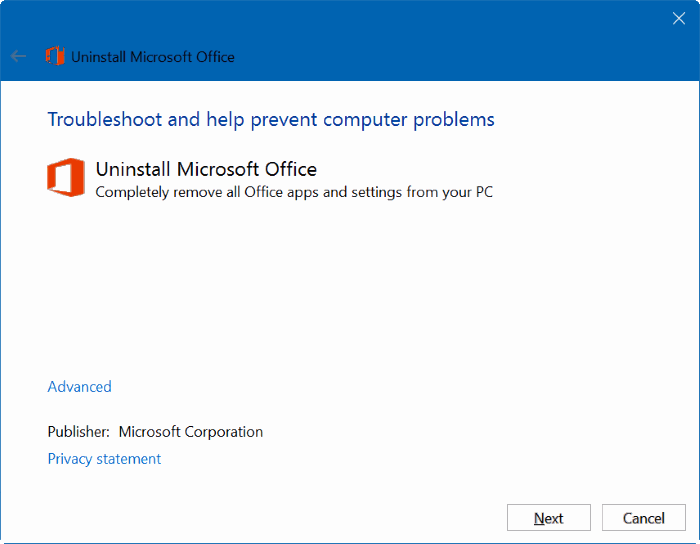
Uninstall Microsoft Office
Langkah 3: Ketika layar menyerupai yang terlihat pada gambar berikut ini muncul (Completely remove all Office apps and settings from your PC), klik tombol Yes untuk memulai proses uninstall Microsoft Office.
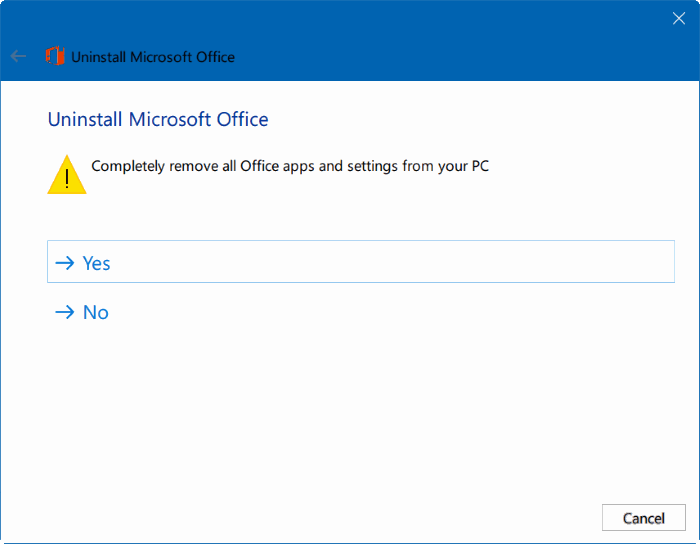
Uninstall Microsoft Office
Semoga tutorial di atas sanggup membantu Anda.
Sumber https://product.balimediakomputer.com/
