
Cara Mengaktifkan Fingerprint Untuk Sign-In Di Windows 10
Microsoft berkeinginan untuk mengakibatkan Windows 10 sebagai salah satu sistem operasi paling kondusif di dunia. Di bulan Maret yang lalu, Microsoft memperkenalkan dua fitur gres yang sanggup kita gunakan untuk mengunci perangkat Windows 10. Kedua fitur keamanan terbaru dari Microsoft tersebut memanfaatkan teknologi biometrik. Dua fitur tersebut adalah Windows Hello dan Windows Passport.
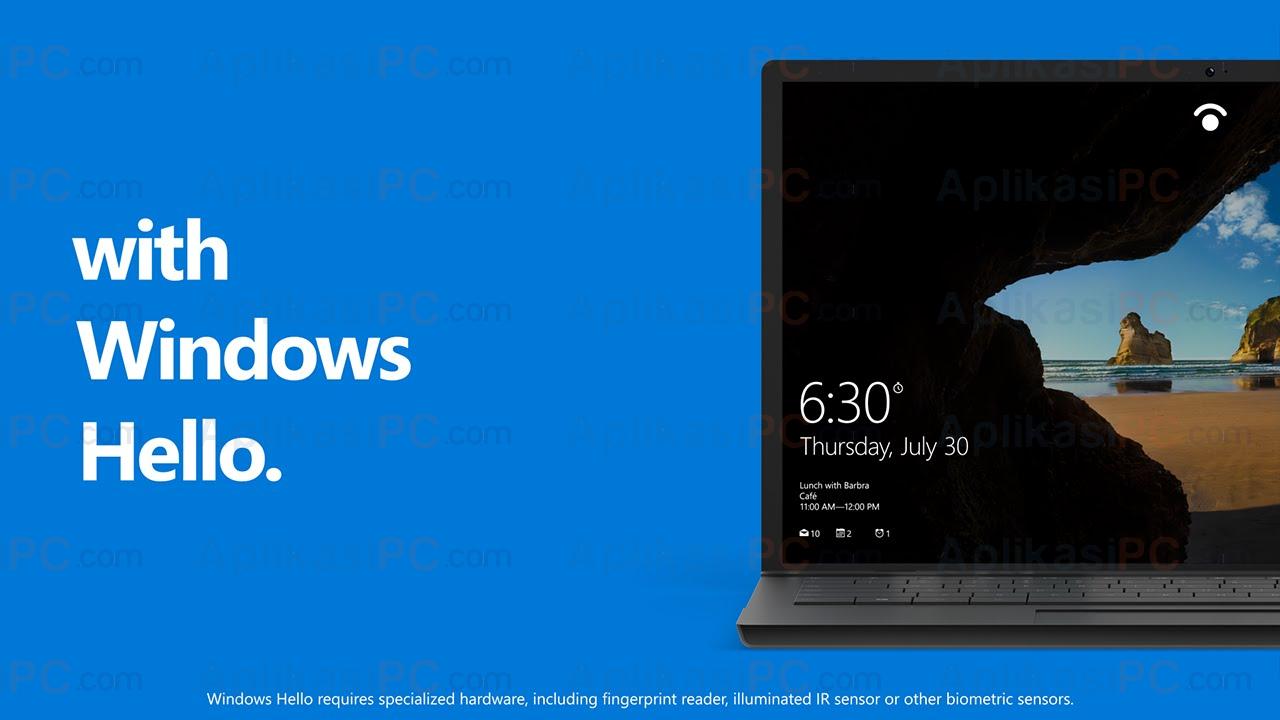
Windows Hello
Windows Hello dan Windows Passport menyediakan beberapa pilihan otentikasi menyerupai pengenal wajah, iris scanner, dan fingerprint (sidik jari). Anda sanggup memakai salah satu dari tiga jenis keamanan biometrik tersebut untuk mengunci komputer maupun dokumen yang ada di Windows 10 Anda.
Khusus untuk pengenal wajah dan iris scanning, sampai ketika ini Microsoft belum sanggup merilis fitur tersebut alasannya butuh kompabilitas hardware yang kompleks supaya sanggup digunakan. Untuk ketika ini, kita gres sanggup memakai otentikasi sidik jari saja untuk mengunci Windows 10. Microsoft mengatakan, untuk ketika ini ia telah mendukung lebih dari 1.000 jenis perangkat fingerprint sehingga Anda tidak perlu takut untuk soal kompabilitas.
Semenjak Windows 10 build 10125 dirilis, Microsoft telah menambahkan opsi fingerprint pada Settings Windows 10 (Settings => Accounts => Sign-in options). Saat saya mencobanya, sesudah perangkat fingerprint dimasukan ke USB, Windows Hello eksklusif mengenali perangkat tersebut. Harga alat fingerprint untuk Windows 10 sangat bervariasi, mulai dari 100 ribuan saja sampai lebih dari 1 juta rupiah.
Perangkat fingerprint yang saya beli di salah satu online marketplace Indonesia seharga Rp. 155.000 dipaket dengan dua kabel USB, pendek dan panjang. Untuk yang pendek, kabel tersebut sanggup dicolokan di USB Hub atau laptop, sedangkan yang panjang untuk dicolokan ke bab belakang komputer desktop. Fingerprint scanner yang saya beli ini tidak ada driver di dalamnya dan eksklusif dikenali dengan baik oleh Windows 10 sesudah di colokan.
Setelah di colokan, untuk mengaktifkan fingerprint di Windows 10 masuk ke Settings => Accounts => Sign-in options kemudian cari opsi Windows Hello dan jalankan urutan setup fingerprint.
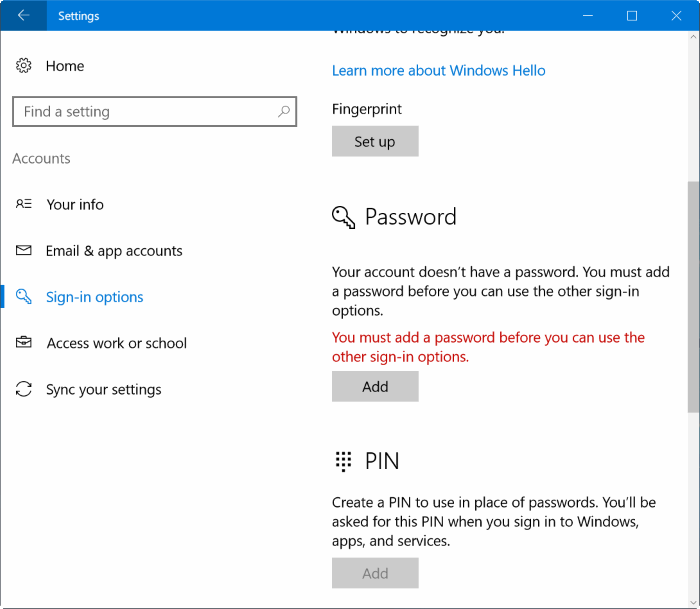
Settings – Accounts – Sign-in options
Klik pada tombol Fingerprint untuk memulai proses pengenal sidik jari. Sebelumnya, Anda perlu menciptakan PIN / Password terlebih dahulu untuk berjaga-jaga ketika perangkat fingerprint Anda rusak. Usapkan jari yang ingin Anda gunakan untuk otentikasi berkali-kali sampai Windows sanggup mengenali sidik jari Anda sepenuhnya.
Setelah selesai, tutup jendela Settings dan logout Windows 10 Anda. Pada ketika kembali Sign-in, Windows akan menunjukkan opsi fingerprint selain PIN / Password.
Jika Windows 10 berhasil mengenali fingerprint Anda, maka Anda akan eksklusif di bawa ke tampilan desktop. Saat saya mencoba dengan jari yang salah, Windows 10 eksklusif menunjukkan peringatan dalam sekejap.
Selamat mencoba!
Sumber https://product.balimediakomputer.com/
