
Mengunci Flashdisk (Read Only) Memakai Registry Editor Di Windows 10
Di Windows 10, sangat gampang kalau Anda ingin mengunci flashdisk biar tidak sanggup dirubah isinya (read only). Ketika pengaturan ini diaktifkan, Windows 10 akan otomatis menolak setiap penulisan ke usb flashdisk, entah itu melalui File Explorer maupun Command Prompt. Cara di bawah ini sangat cocok bagi Anda yang ingin menambah tingkat keamanan pada removable disk di komputer Anda.
Berikut yaitu langkah untuk mengunci flashdisk biar tidak sanggup ditulis memakai Registry Editor.
Langkah 1: Buka Registry Editor dengan cara mengetik regedit di Start hidangan atau kolom pencarian yang ada di taskbar.

Membuka Regedit di Windows 10
Langkah 2: Pindahkan ke sub registry berikut ini:
HKEY_LOCAL_MACHINE\SYSTEM\CurrentControlSet\Control
Langkah 3: Buat kunci gres dengan nama StorageDevicePolicies (lihat gambar).
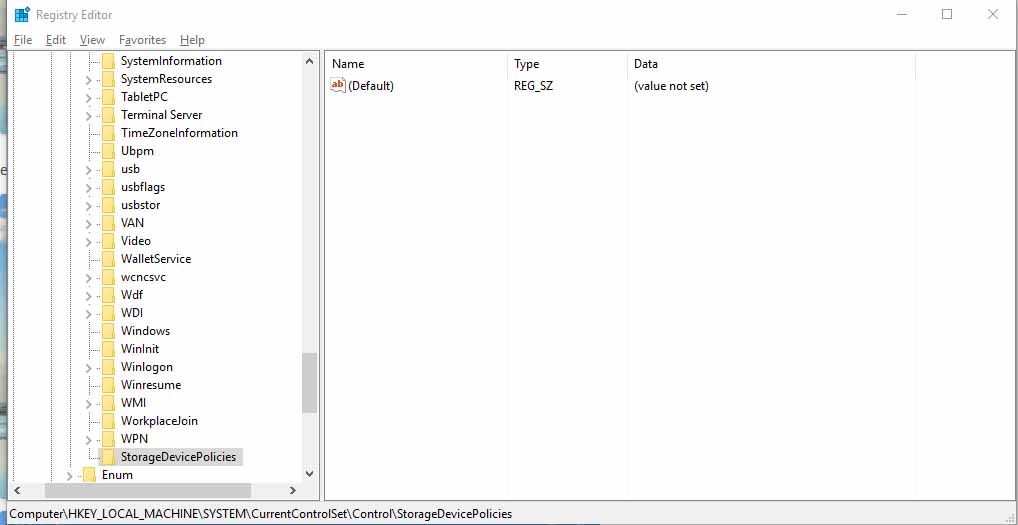
Subkey StorageDevicePolicies
Langkah 4: Buka subkey yang gres saja Anda buat dan buat kembali kunci registry gres dengan tipe 32-bit DWORD, beri nama WriteProtect. Ubah nilainya menjadi 1 (satu). Jika Anda memakai Windows 10 64-bit, Anda tetap harus menciptakan kunci dengan tipe data 32-bit DWORD menyerupai yang terlihat pada gambar berikut ini:
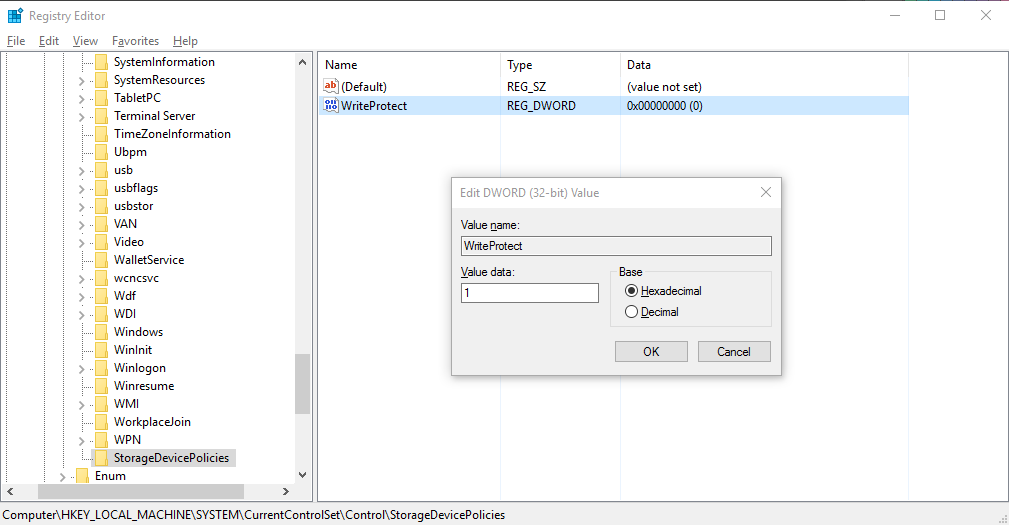
WriteProtect Value
Langkah 5: Jika semua langkah di atas sudah di ikuti dengan benar, cabut usb flashdisk Anda dan masukan kembali.
Proses ini seharusnya tidak membutuhkan restart, dikala kunci WriteProtect di set ke 1, pengaturan akan eksklusif diterapkan. Saat ini seharusnya semua removable disk yang Anda masukan ke komputer akan menjadi read only. Menu menyerupai New dan Delete akan hilang secara otomatis.
Sumber https://product.balimediakomputer.com/
