
Tutorial Cara Mematikan / Disable Windows Update Windows 10
Ingin mematikan atau menonaktifkan fungsi Windows Update di Windows 10? Berikut yaitu beberapa cara untuk menghentikan proses download update Windows 10 atau sekaligus mematikannya sepenuhnya.
Bukan belakang layar lagi bahwa Microsoft telah mengubah banyak sekali lokasi pengaturan dan komponen pada Windows 10. Kebanyakan pengaturan tersebut telah dipindahkan dari Control Panel ke aplikasi Settings yang lebih sederhana, dan ada beberapa pula yang dihapus sepenuhnya. Seperti misalnya Windows Update, pengaturan Windows Update telah dipindahkan dari Control Panel ke aplikasi Settings yang baru. Meskipun Control Panel memang masih ada pada Windows 10, namun saat AplikasiPC mencobanya ada sangat banyak pengaturan yang menghilang dan dipindahkan ke aplikasi Settings.
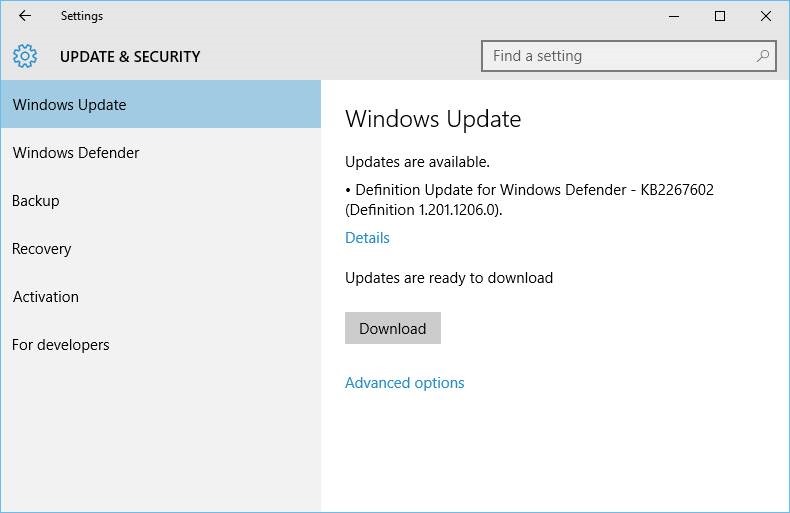
Windows Update Windows 10
Pada versi Windows sebelumnya, kita sanggup menentukan pembaruan apa saja yang akan kita download dan install. Namun pada Windows 10, sekarang pengguna sangat dibatasi bahkan sama sekali tidak sanggup diubah pengaturannya. Anda hanya sanggup mengubah pengaturan mengenai bagaimana cara update di install, namun Anda tidak sanggup mematikan atau men-disable fitur update tersebut secara langsung.
Untungnya, masih ada beberapa trik tersembunyi yang sanggup kita lakukan untuk mematikan Windows Update pada Windows 10, diantaranya adalah:
Tutorial Disable Windows Update pada Windows 10
Cara 1 – Mengatur tipe jaringan ke pengaturan berbasis Quota.
Cara 2 – Menggunakan Group Policy supaya Windows tidak mendownload update.
Cara 3 – Mematikan sepenuhnya update di Windows 10 memakai service.msc.
Mengatur tipe jaringan ke pengaturan berbasis Quota.
Secara default, Windows 10 tidak akan mengunduh pembaruan jikalau koneksi Anda pada posisi Metered. Anda sanggup memakai cara ini untuk menghentikan Windows 10 mengunduh pembaruan. Pengaturan ini sanggup Anda temukan di bab Network Connection. Namun sayangnya, jikalau Anda memakai LAN (cth: ADSL) Anda tidak sanggup memakai pengaturan ini, namun jaringan menyerupai WiFi dan Dial Up sanggup Anda atur supaya berstatus Metered.
Menggunakan Group Policy supaya Windows tidak mendownload update.
Pada cara kedua, AplikasiPC akan memakai Local Group Policy Editor. Karena fitur Group Policy Editor tidak ada pada Windows 10 Home Edition, sehingga jikalau Anda memakai Windows 10 Home Anda tidak sanggup memakai metode ini.
Langkah 1: Buka Group Policy Editor. Untuk melakukannya, ketik Edit Group Policy pada Start atau bilah pencarian taskbar kemudian tekan Enter. Cara alternatif lainnya, Anda sanggup memakai Run kemudian ketik gpedit.msc kemudian tekan Enter.
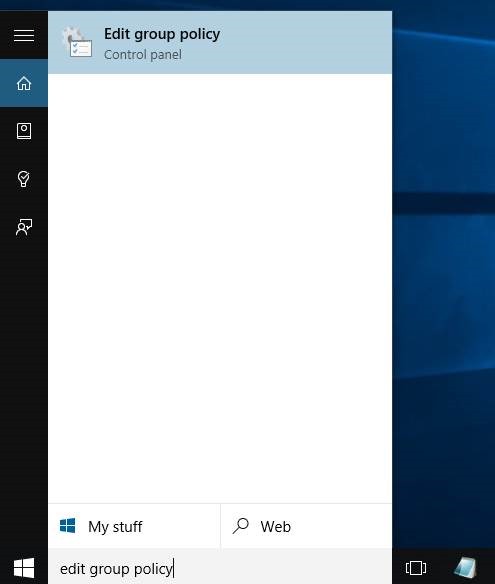
Group Policy Windows 10
Langkah 2: Pindahkan ke policy berikut ini:
Computer Configuration > Administrative Templates > Windows Components > Windows Update.
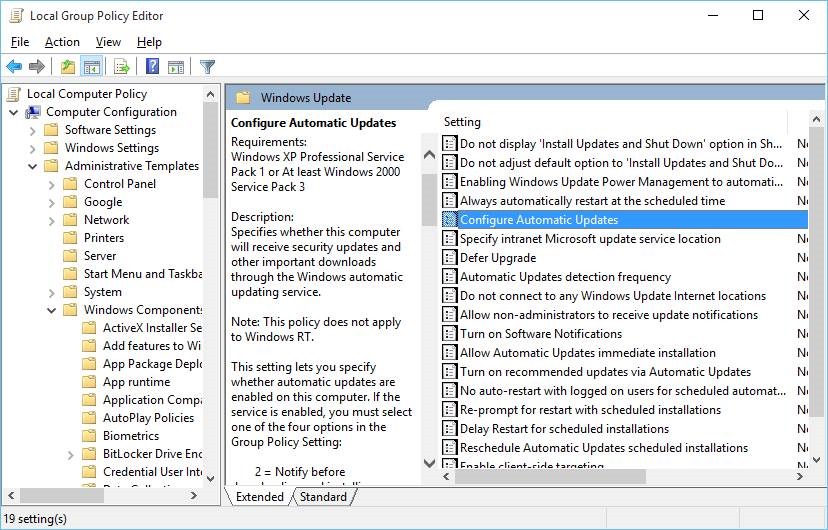
Group Policy Windows 10
Langkah 3: Pada sisi kanan, klik ganda pada policy dengan label Configure Automatic Updates untuk membuka pengaturan policy tersebut.
Langkah 4: Pilih Enabled. Dan pada bab Configure automatic updating pilih opsi kedua dengan label Notify for download and notify for install. Jangan ubah pengaturan selain kedua hal tersebut.
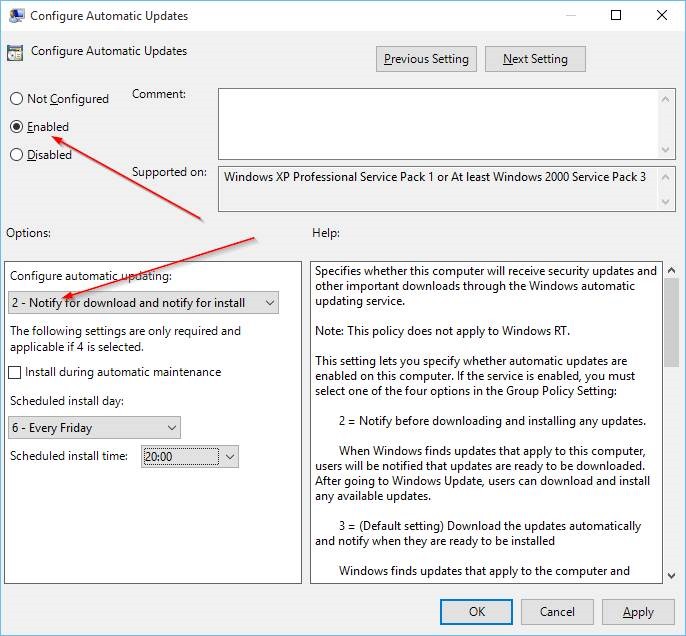
Setting Group Policy Windows 10
Klik tombol Apply. Seperti yang telah saya beritahu sebelumnya bahwa cara diatas tidak akan mematikan Windows Update sepenuhnya, namun saat Windows menemukan pembaruan, Windows akan secara otomatis memberitahu Anda. Anda sanggup menginstall atau mengabaikan pembaruan tersebut.
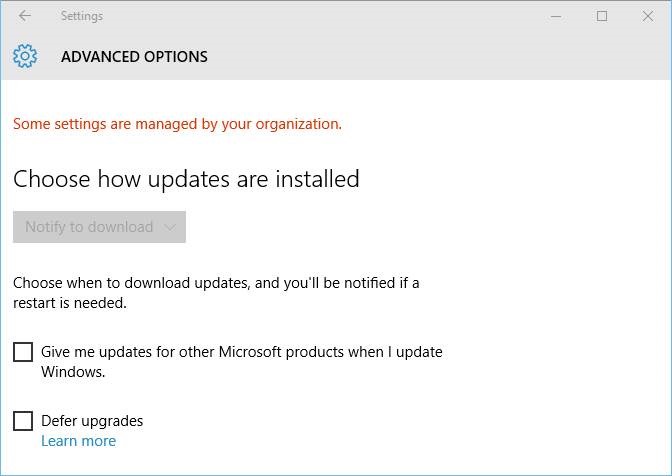
Pesan Windows update
Ketika policy ini aktif, Anda akan melihat pesan “Some settings are managed by your organization” dibagian Advanced options dari Windows Update.
Mematikan sepenuhnya update di Windows 10 memakai service.msc.
Cara ketiga ini yaitu cara yang paling ampuh untuk mematikan update di Windows 10. Pada cara ketiga ini, AplikasiPC akan mematikan layanan yang bertanggung jawab untuk mengecek, mendownload, dan menginstall pembaruan termasuk pembaruan Windows Defender.
Langkah 1: Ketika Services pada Start sajian atau bilah pencarian di taskbar Anda, kemudian tekan Enter. Atau Anda sanggup memakai Run dan ketik services.msc kemudian tekan Enter.
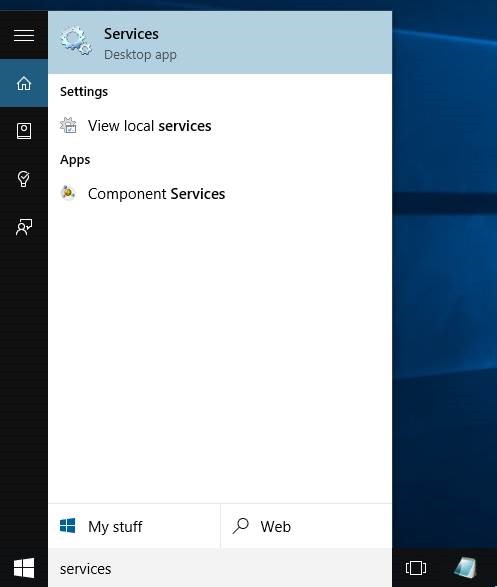
Membuka Services Windows 10
Langkah 2: Cari layanan dengan nama Windows Updates. Klik kanan kemudian pilih Properties untuk membuka jendela pengaturan layanan Windows Updates.
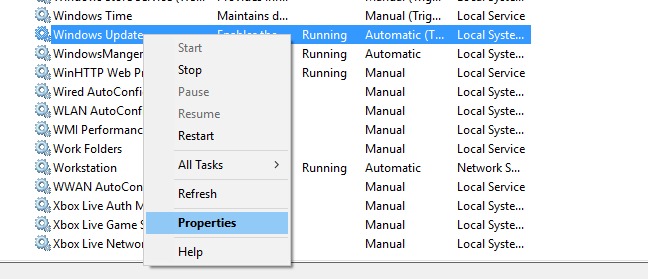
Windows Update Service
Langkah 3: Ubah pengaturan ke Disabled kemudian klik tombol Apply dan restart komputer Anda.
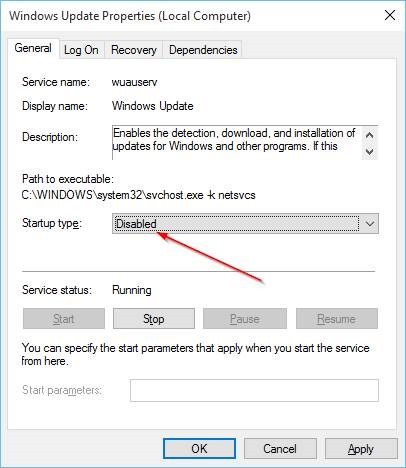
Disable Windows 10 Update
Dari sini, seharusnya Windows 10 sudah tidak secara otomatis mengunduh pembaruan. Jika Anda kesulitan, beritahu AplikasiPC melalui kolom komentar.
Sumber https://product.balimediakomputer.com/
