
Cara Mengubah Gambar Lock Screen Di Windows 10
Setelah update Redstone dirilis, Microsoft menciptakan perubahan gres yang telah ditunggu-tunggu oleh pengguna Windows 10. Sekarang, Anda sanggup menentukan foto atau gambar apapun yang Anda sukai untuk dijadikan background di lock screen atau halaman sign in. Sebelumnya, Microsoft mematenkan gambar lock screen memakai “Windows Hero” dan hanya sanggup dirubah memakai warna solid ibarat yang kita temukan di Windows 8. Microsoft menciptakan perubahan ini alasannya yaitu dikala ini mereka berencana akan menggabungkan lock screen dan logon screen menjadi satu layar. Simak caranya di bawah ini.
Sayangnya, jikalau Anda masih memakai Windows 10 dengan nomor build di bawah 14291, Anda tidak sanggup memakai fitur ini. Untuk mengetahuinya, tekan tombol Ctrl+R secara bersamaan kemudian ketik winver pada kolom yang disediakan dan tekan Enter. Meskipun Anda tidak sanggup mengganti gambar lock screen tersebut, namun Microsoft mengijinkan Anda untuk mematikannya jikalau Anda kurang suka dengan gambar “Windows Hero”. Dan jikalau Anda memakai Windows 10 versi 14291 atau di atasnya, Anda sanggup memakai langkah di bawah ini untuk mengubah gambar lock screen di Windows 10.
Mengubah gambar lock screen & sign in di Windows 10
Langkah 1: Buka Settings. Caranya, buka Start sajian kemudian klik opsi Settings.
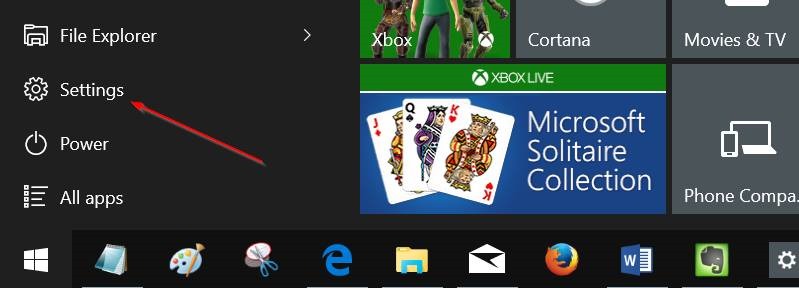
Membuka Settings Windows 10
Langkah 2: Setelah jendela Settings terbuka, cari Lock Screen.
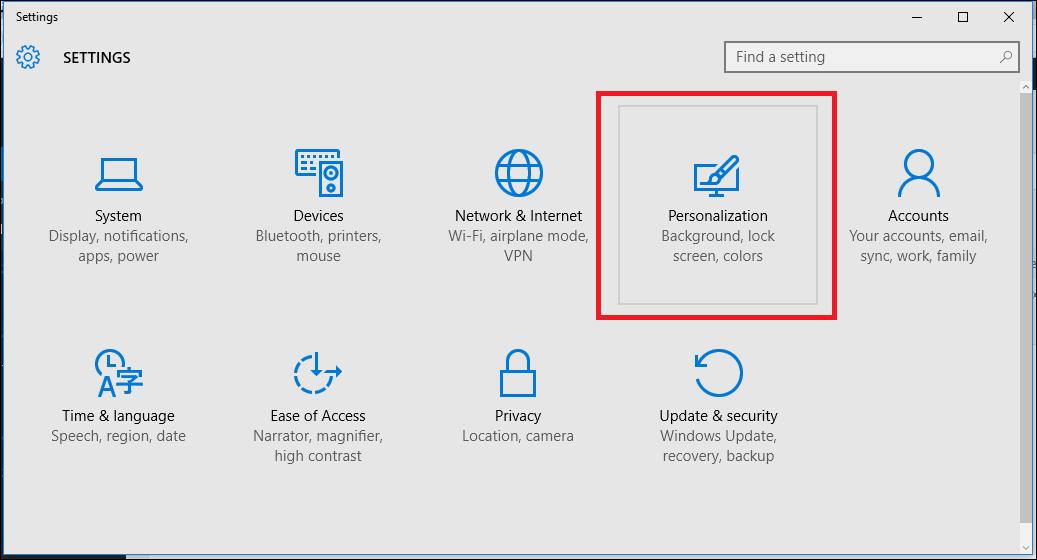
Settings – Personalization
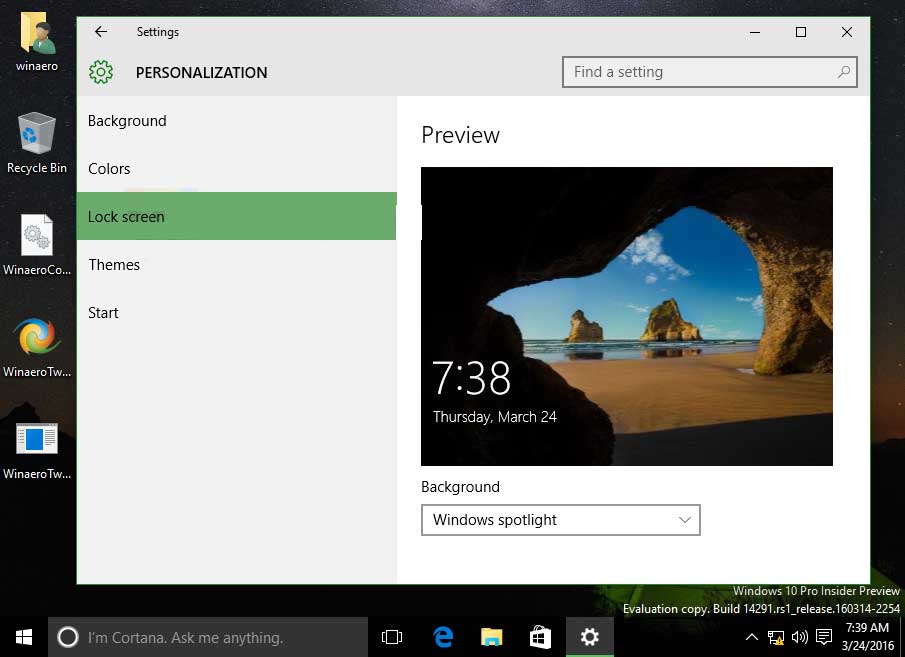
Settings – Lock Screen
Langkah 3: Ubah background Lock Screen dengan foto atau gambar yang Anda sukai.
Langkah 4: Masih di halaman Lock Screen, scroll kebawah dan cari pengaturan dengan label Show lock screen background picture on the sign-in screen. Aktifkan pengaturan tersebut ibarat yang terlihat pada gambar di bawah ini.
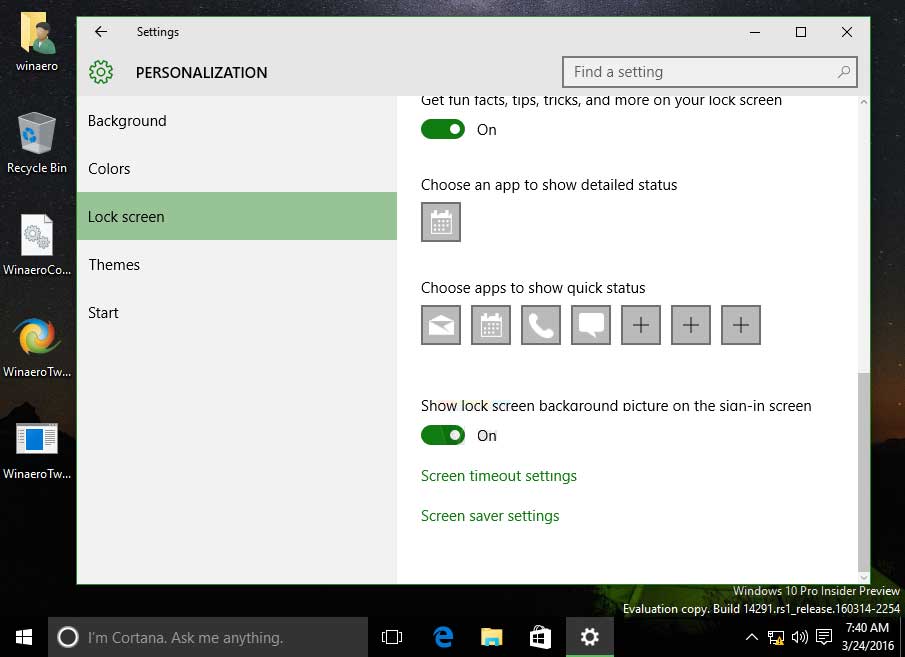
Settings – Lock Screen
Mudah bukan? Kini setiap kali Anda mengunci atau sign out dari Windows 10 Anda, gambar pilihan Anda yang akan ditampilkan.
Sumber https://product.balimediakomputer.com/
