
Cara Upgrade Windows 10 Home Ke Pro Tanpa Product Key
Apakah Anda ingin mengupgrade Windows 10 Home Anda ke Windows 10 edisi Pro? Atau ingin membeli lisensi Windows 10 Pro untuk mengupgrade Windows Anda? Memiliki dilema upgrade ke Windows 10 Pro alasannya tidak mempunyai product key? Anda mengunjungi halaman yang tepat. Pada tutorial kali ini AplikasiPC akan membahas tutorial mengenai cara upgrade Windows 10 Home ke Pro dengan mudah.
Perbedaan antara Windows 10 Home dan Pro
Edisi Home dari Windows 10 di desain khusus untuk pengguna rumahan. Home edition sangat cocok untuk rata-rata pengguna yang tidak membutuhkan fitur lanjutan ibarat fitur keamanan dan fitur bisnis ibarat yang tersedia di Windows 10 Pro. Edisi Pro mengatakan fitur ibarat BitLocker, Group Policy, Domain Join, Remote Desktop, Hyper-V, dan Azure Active Directory. Anda sanggup mengunjungi halaman ulasan perbedaan Windows 10 Home dan Pro untuk lebih jelasnya.
Dapatkah kita mengupgrade Windows 10 Home ke Pro secara gratis?
Meskipun kita sanggup mengupgrade Windows 10 Home ke edisi Pro secara gratis, namun sesudah itu kita perlu mengaktifkannya biar Windows tetap sanggup dipakai sesudah durasi trial 30 hari berakhir.
Sehingga sanggup diambil kesimpulan, untuk ketika ini kita tidak sanggup mengupgrade Windows 10 Home ke Pro secara gratis. Meskipun Anda sudah mempunyai lisensi Windows 10 Home, namun untuk sanggup memakai Windows 10 Pro Anda harus tetap membeli lisensi gres untuk mengaktifkan edisi Pro.
Upgrade Windows 10 Home ke Pro
Berikut yakni cara untuk mengupgrade dari Windows 10 Home Edition ke Windows 10 Pro Edition hanya dengan beberapa klik saja.
Langkah 1: Buka Settings dengan cara mengklik icon Settings yang ada di Start sajian atau memakai pintasan Windows + I.
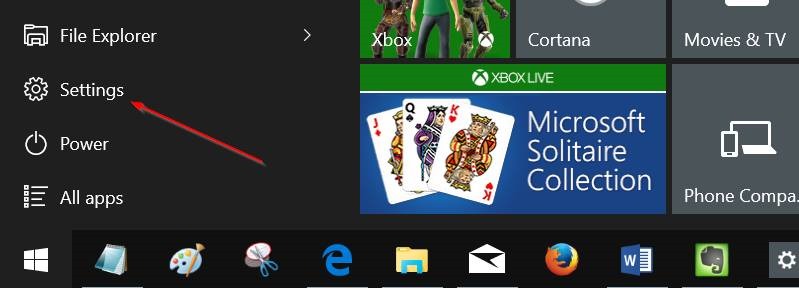
Membuka Settings Windows 10
Langkah 2: Setelah jendela Settings terbuka, klik Update & security.
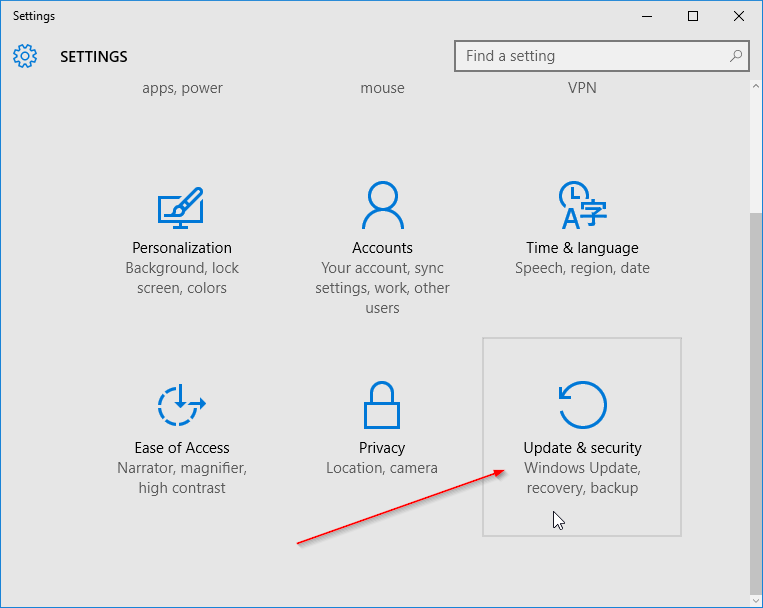
Update and security Windows 10
Langkah 3: Klik Activation untuk melihat status aktivasi Anda ketika ini.
Seperti yang sanggup Anda lihat pada gambar di bawah ini, pada goresan pena ini AplikasiPC mencoba mengupgrade dari Windows 10 Home yang belum diaktivasi ke Windows 10 Pro tanpa memasukan serial. Jadi, Anda tidak perlu mengaktifkan Windows 10 Home Anda terlebih dahulu bila ingin mengupgrade ke versi Pro.
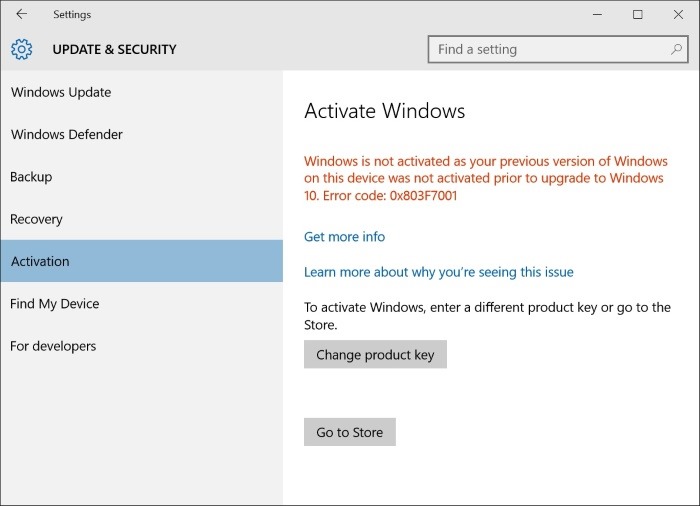
Activation Windows 10 (belum diaktifkan)
Langkah 4: Klik tombol dengan label Go to Store untuk membuka aplikasi Store.
Langkah 5: Untuk mengupgrade dari edisi Home ke edisi Pro, klik tombol Upgrade to Pro.
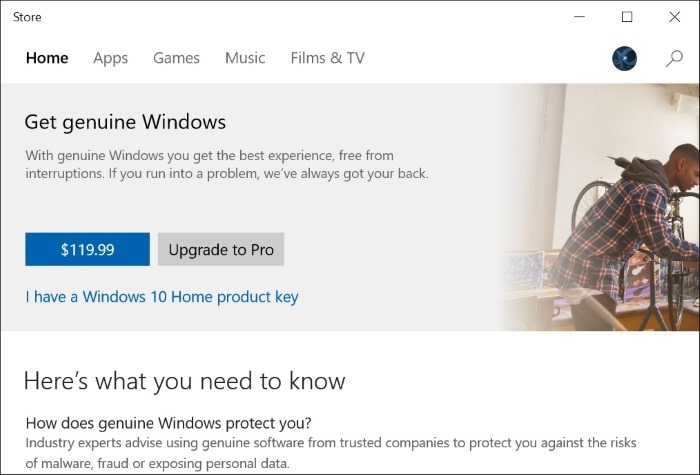
Beli lisensi Windows 10 melalui Store
Jika Anda ingin pribadi membeli lisensi edisi Pro, klik tombol $99.99 atau $119.99 yang diletakan sempurna di sebelah tombol Upgrade to Pro. Tombol $99 akan muncul ketika Anda mencoba untuk mengupgrade Windows ke edisi Pro pada Windows 10 Home edition yang sudah diaktivasi. Sedangkan tombol $119.99 akan muncul bila Anda sedang memakai Windows 10 Home yang belum diaktivasi.
Dengan cara di atas, Anda akan sanggup mengupgrade Windows 10 Anda ke edisi Pro tanpa memasukan product key. Jika Anda menyukai edisi Pro sesudah mencoba masa trial, Anda sanggup membeli lisensinya belakangan sesudah memakai langkah yang sudah AplikasiPC sebutkan di atas. Oh ya, bila Anda membeli lisensi Windows 10 edisi Pro melalui Store, Anda perlu akun Microsoft untuk melanjutkan.
Langkah 6: Terakhir, Anda akan melihat halaman ibarat yang terlihat pada gambar di bawah ini mengenai fitur-fitur yang akan Anda dapatkan pada edisi Pro.
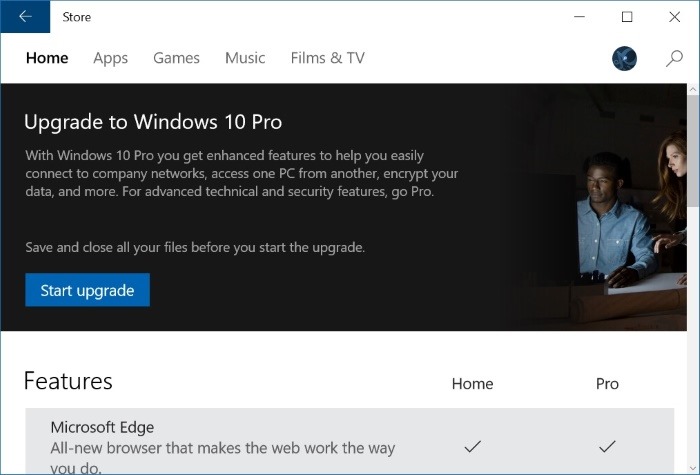
Fitur Windows 10 Pro
Seperti yang pernah AplikasiPC bahas sebelumnya, upgrade dari Windows 10 Home ke edisi Pro tidak akan menghapus file dokumen atau aplikasi yang sudah terinstall di PC Anda. Namun, sebaiknya Anda tetap menciptakan backup untuk berjaga-jaga bila sesuatu yang tidak diinginkan terjadi.
Langkah 7: Klik tombol Start upgrade kemudian klik tombol Yes, let’s go ketika Anda melihat pesan konfirmasi “Have you saved all your files?” untuk memulai upgrade.

Konfirmasi upgrade Windows 10 Home ke Pro
Ketika proses upgrade berlangsung, kemungkinan PC Anda akan restart beberapa kali. Namun pada percobaan yang AplikasiPC lakukan, Windows tidak melaksanakan restart sama sekali.
Tergantung spesifikasi komputer yang digunakan, proses upgrade mungkin memakan waktu 10 menit sampai 2 jam. Pada kebanyakan PC, proses upgrade berjalan kurang dari 30 menit.
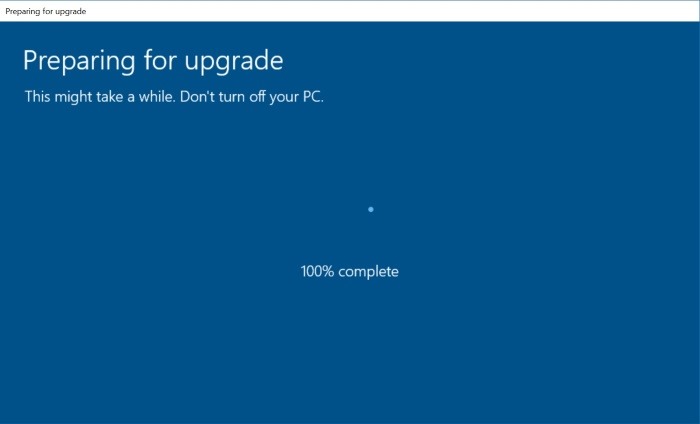
Proses upgrade Windows 10 Home ke Pro
Setelah proses upgrade Windows 10 Pro selesai, Anda akan melihat pemberitahuan proses upgrade edisi selesai. Praktis bukan? Kini Anda sanggup menjelajahi semua fitur gres yang ada di Windows 10 Pro edition.
Sumber https://product.balimediakomputer.com/
