
Cara Gampang Mematikan Dan Menghapus Extension Di Microsoft Edge
Anniversary Update yang belum usang ini dirilis untuk Windows 10 hadir membawa banyak fitur gres dan salah satunya ialah fitur ekstensi yang sudah usang ditunggu kehadirannya. Seperti browser Mozilla Firefox dan Google Chrome, browser Microsoft Edge sekarang juga sanggup ditambah fiturnya memakai ekstensi yang dibentuk oleh Microsoft maupun pengembang pihak ketiga.
Meskipun dikala ini jumlah extension untuk Microsoft Edge masih sangat sedikit jumlahnya, namun perlahan banyak developer yang mulai tertarik untuk menciptakan extension di Microsoft Edge. Sebut saja Pinterest Save Button, Evernote Web Clipper, Save to Pocket, Translator, LastPass, Turn Off the Lights dan Tampermonkey, kesemua ekstensi tersebut dikala ini telah tersedia untuk browser Edge.
Untuk dikala ini, mungkin Anda sudah paham jikalau kita mengaktifkan terlalu banyak ekstensi justru akan memperlambat kinerja browser. Ada baiknya jikalau kita hanya mengaktifkan ekstensi yang benar-benar dibutuhkan untuk sehari-hari. Untuk ekstensi yang memang tidak diperlukan, sebaiknya Anda menghapusnya untuk menghemat penyimpanan.
Sama menyerupai proses install extension di browser Edge, untuk menghapus atau menonaktifkan extension di Edge juga tergolong mudah. Pada tutorial kali ini, AplikasiPC akan membahas cara untuk menghapus dan menonaktifkan ekstensi di browser Edge Windows 10. Simak selengkapnya di bawah ini.
Cara Mematikan Ekstensi Browser Edge di Windows 10
Langkah 1: Buka browser Edge. Klik tombol menu (titik tiga di kanan atas) kemudian pilih Extensions untuk melihat semua ekstensi yang terinstall.
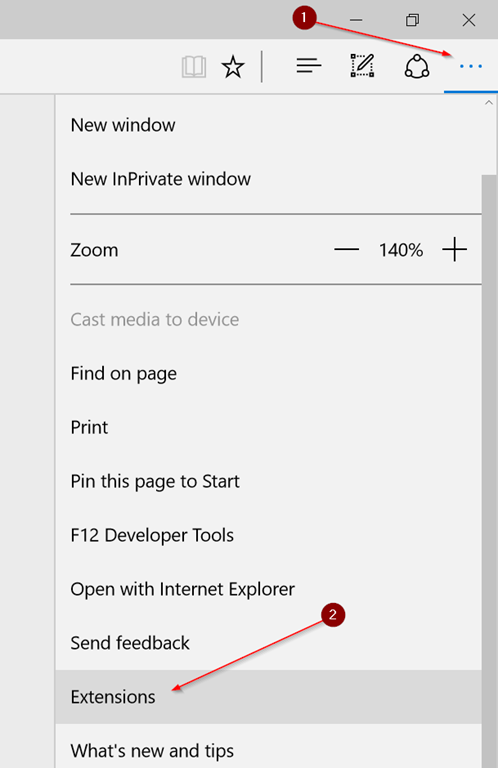
Menu Microsoft Edge
Langkah 2: Untuk mematikan ekstensi, klik salah satu ekstensi yang ingin Anda matikan biar panel About muncul. Sebagai contoh, disini AplikasiPC akan mematikan ekstensi Turn Off the Light.
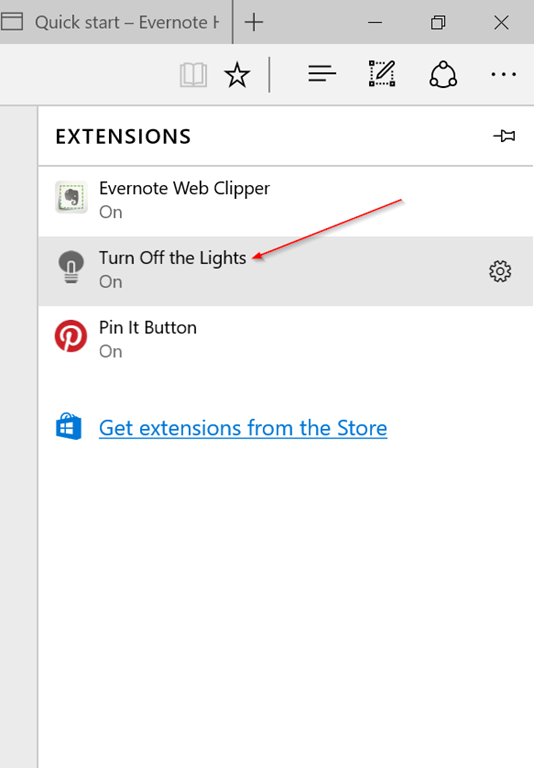
Extension Microsoft Edge
Langkah 3: Pada halaman About ekstensi, terdapat saklar untuk mematikan dan mengaktifkan ekstensi. Pindahkan saklar ke Off untuk menonaktifkan ekstensi.
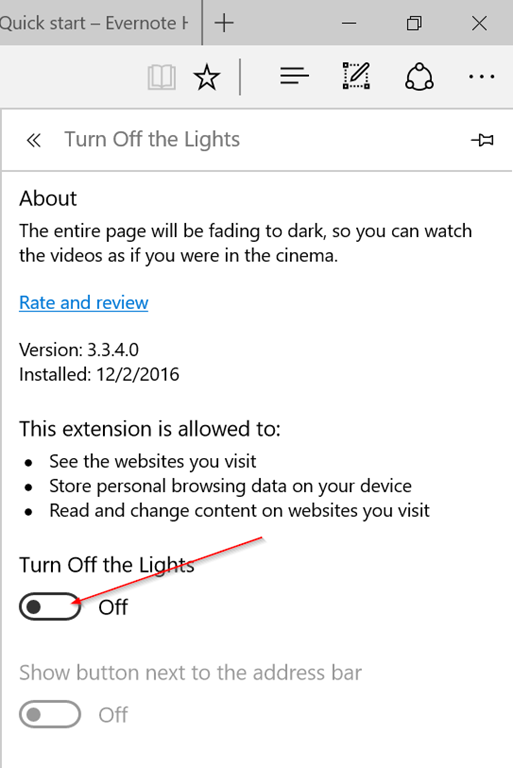
Disable Extension Browser Edge
Sedangkan untuk mengaktifkan ekstensi kembali, pindahkan saklar ke posisi On.
Cara Hapus / Uninstall Ekstensi Edge
Langkah 1: Pertama-tama, buka browser Edge. Klik tombol menu menyerupai yang terlihat pada gambar di bawah ini kemudian klik Extensions.
Menu Microsoft Edge
Langkah 2: Klik pada nama ekstensi yang ingin Anda hapus untuk membuka halaman About extension. Pada halaman About extension ini, terdapat versi ekstensi yang terinstall dan kapan ekstensi tersebut di install.
Extension Microsoft Edge
Langkah 3: Klik tombol Uninstall kemudian klik tombol OK ketika Anda melihat pesan konfirmasi untuk melanjutkan proses penghapusan.
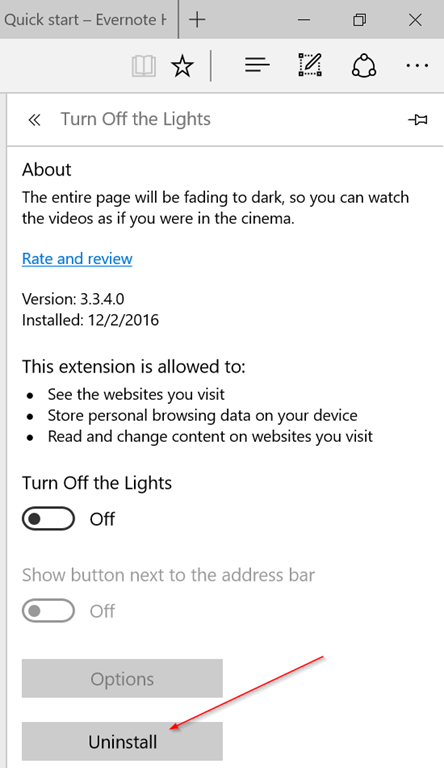
Uninstall Extension Microsoft Edge
Mudah bukan?
Sumber https://product.balimediakomputer.com/
