
Cara Gampang Untuk Menginstall Windows 10 Pada Macbook
Ada banyak alasan mengapa pengguna Mac lebih menentukan memakai Windows 10 di perangkat Mac mereka. Salah satu alasan yang paling banyak muncul di media adalah:
- Banyaknya aplikasi gratis yang ditawarkan
- Masalah lisensi pada Microsoft Office
- Dukungan instalasi Visual Studio
- Dukungan permainan XBox pada Windows 10
- dan masih banyak lagi
Rata-rata pengguna Mac menerka bahwa dengan menginstall Windows pada perangkat Mac mereka, hal tersebut akan merusak garansi dan merusak perangkat Mac mereka. Namun hal tersebut bahwasanya hanyalah informasi belaka. Beberapa tahun yang lalu, Apple pernah menciptakan pengumuman yang menyatakan bahwa perangkat Mac sanggup di install Windows tanpa merusak garansi atau mesin memakai BootCamp Assistant tool. Aplikasi ini sanggup membantu Anda untuk membagi partisi menjadi dua volume – satu dipakai untuk OS X dan yang satunya lagi dipakai untuk Windows. Cukup siapkan flashdisk dengan kapasitas minimal 8GB dan file ISO Windows 10 untuk menginstall Windows 10 pada perangkat Mac Anda.
Setelah Windows sukses terinstall pada perangkat Mac yang Anda miliki, Anda akan melihat pilihan boot untuk beralih memakai Windows atau OS X sewaktu-waktu.
Tutorial Install Windows 10 Pada MacBook Menggunakan BootCamp
Prasyarat:
- Flashdisk dengan kapasitas minimal 8GB
- ISO Windows 10 beserta product key-nya
- Aplikasi BootCamp
- Perangkat Mac berbasis Intel
- Ruang kosong sebesar 55GB
Langkah Install Windows 10 Pada MacBook
Langkah 1: Download ISO Windows 10 pribadi dari server Microsoft. Anda sanggup menentukan untuk memakai versi 32 bit atau 64 bit tergantung perangkat Mac yang Anda miliki.
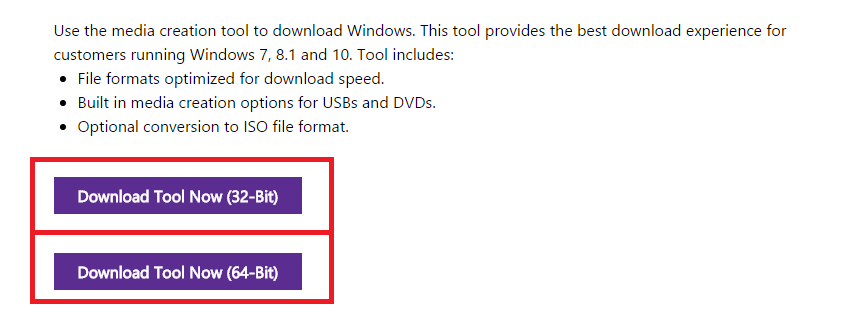
Download ISO Windows 10
Langkah 2: Setelah simpulan mendownload ISO Windnows 10, buka apps dan cari BootCamp Assistant. Setelah BootCamp Assistant terbuka, klik Continue dengan cara mencentang semua ceklist terlebih dahulu.
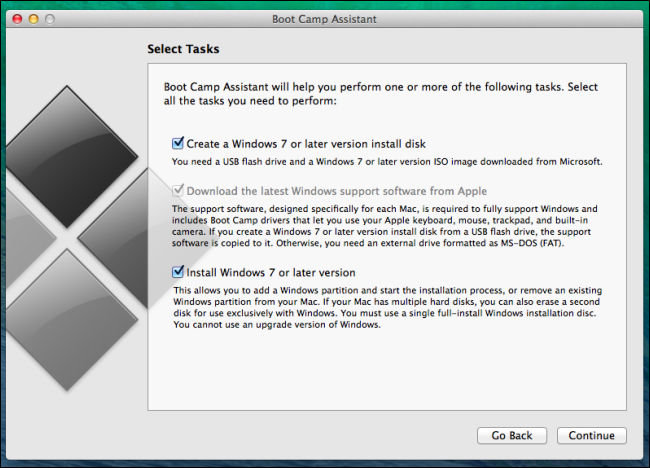
Install Windows 10 di Macbook
Langkah 3: Pada halaman selanjutnya, buat bootable USB Flashdisk memakai ISO yang sudah kita download pada langkah 1. Caranya, klik Choose dan pilih file ISO Windows 10, kemudian klik Continue.
Catatan: Pastikan flashdisk yang Anda gunakan dalam kondisi kosong dan terformat. Semua data yang ada pada flashdisk akan terhapus pada proses ini.
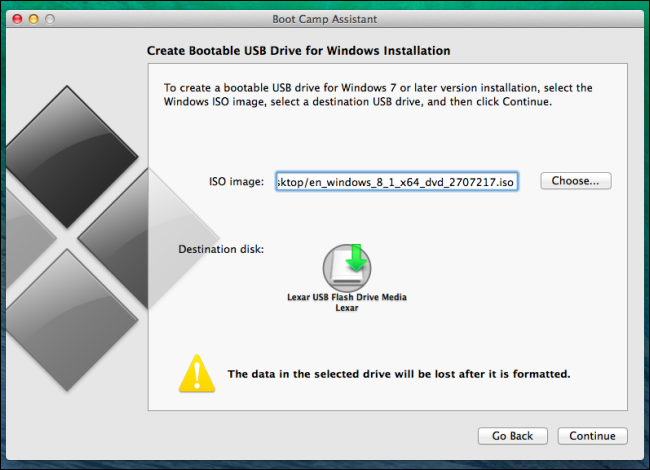
Buat Bootable Media di Flashdisk
Langkah 4: Setelah proses 3 selesai, buat partisi kedua yang nantinya akan kita gunakan untuk menginstall Windows. AplikasiPC menyarankan, isi minimal 70GB semoga Windows sanggup berjalan dengan lancar.
Langkah 5: Klik Next untuk memulai proses install Windows 10 sehabis restart dilakukan.
Dengan memakai BootCamp sebagai mediasi instalasi Windows 10 pada Mac, nantinya proses instalasi driver ibarat Suara, TrackPad, VGA, dan lain-lain akan berjalan lebih lancar dan mudah. Restart perangkat Mac Anda untuk melihat hasilnya.
Cara Beralih Antara Windows 10 dan OS X
Dengan memakai Startup Manager, Anda sanggup menentukan apakah akan menjalankan Windows atau OS X pada ketika booting.
Langkah 1: Hidupkan atau restart Mac Anda.
Langkah 2: Tekan dan tahan tombol Option. Setelah beberapa detik, jendela Startup Manager akan terbuka. Jika ketika terbuka pilihan OS masih belum muncul, tunggu beberapa detik semoga Startup Manager simpulan memindai sistem operasi yang tersedia.
Langkah 3: Gunakan Mouse atau TrackPad Anda untuk menentukan OS mana yang akan Anda gunakan.
Langkah 4: Klik ganda atau tombol Return untuk memulai sistem operasi yang Anda pilih sebelumnya.
Sumber https://product.balimediakomputer.com/
