
Cara Mengunci Membuka Kunci Windows 10 Memakai Pin
Windows 10, sistem operasi Windows yang paling baru, memperlihatkan banyak cara untuk mengunci desktop-nya. Beberapa cara yang disediakan antara lain: password biasa (tradisional), pengenalan wajah (Windows Hello) / gambar, PIN, dan pemindai sidik jari. Pada tutorial kali ini AplikasiPC akan membahas cara mengunci Windows 10 memakai PIN dan cara untuk menghilangkan kunci PIN tadi di Windows 10.
Ketika diaktifkan, PIN akan menggantikan fitur password tradisional bawaan Windows, namun sayangnya fitur PIN ini hanya tersedia ketika Anda login memakai akun Microsoft bukannya akun lokal. Edisi Windows 10 yang mendukung penguncian memakai PIN ketika ini ialah Windows 10 Home dan Windows 10 Pro.
Ketika memakai PIN dan Anda lupa berapa PIN Anda, Anda masih sanggup membuka kunci Windows 10 memakai password tradisional. Untuk login memakai password, klik link Sign in options yang muncul sempurna di bawah isian PIN kemudian klik ikon pada sisi kanannya untuk menampilkan isian password. Masukan password Microsoft Anda kemudian tekan tombol Enter.
Panjang minimal untuk memakai PIN ialah 4 digit angka, namun Microsoft menyarankan untuk memakai setidaknya 6 digit angka untuk menjamin keamanan Windows Anda.
Kunci Windows 10 memakai PIN
Berikut yaitu cara untuk menambahkan PIN ke akun Microsoft Anda di Windows 10
Langkah 1: Buka Settings. Caranya, klik icon Settings yang ada pada Start hidangan atau memakai hotkey Windows + I.
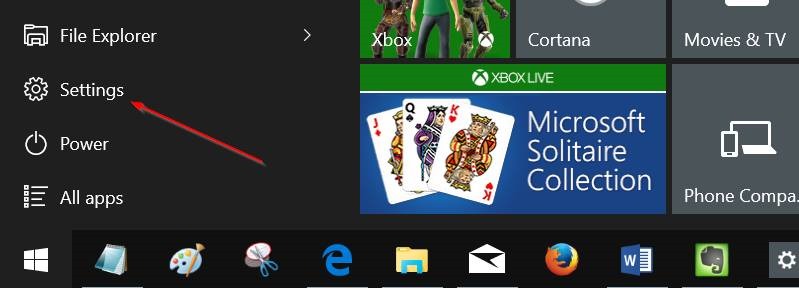
Membuka Settings Windows 10
Langkah 2: Klik Accounts (Your accounts, email, sync, work, family).
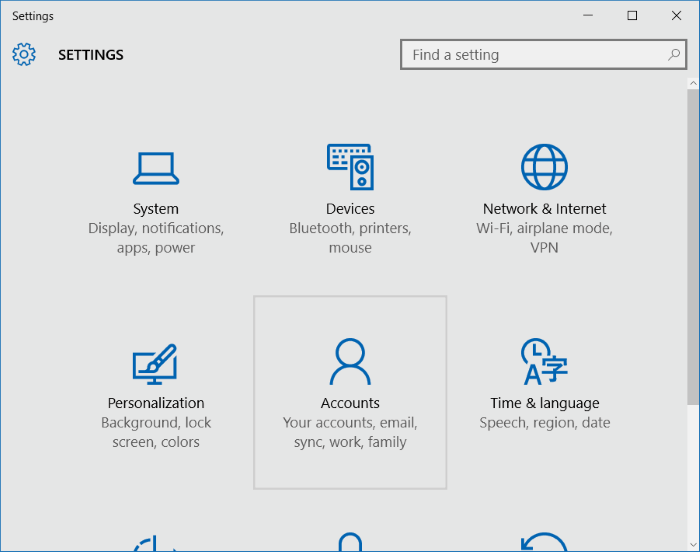
Accounts (Your accounts, email, sync, work, family)
Langkah 3: Klik Sign in options. Di bab PIN, klik tombol Add.
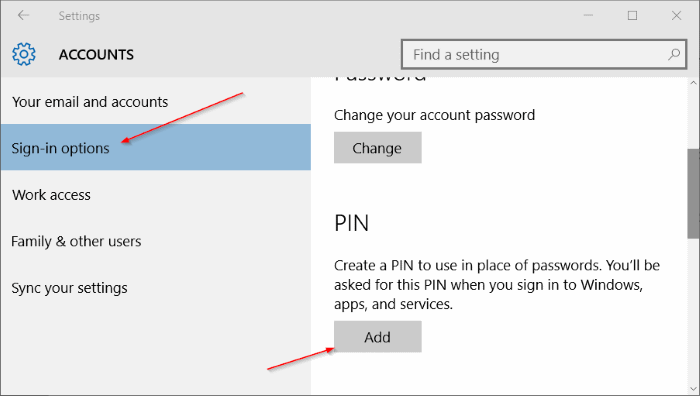
Sign in options Windows 10
Langkah 4: Disini Anda akan ditanya untuk kembali memasukan password Anda. Masukkan password Microsoft Anda kemudian klik Sign in.
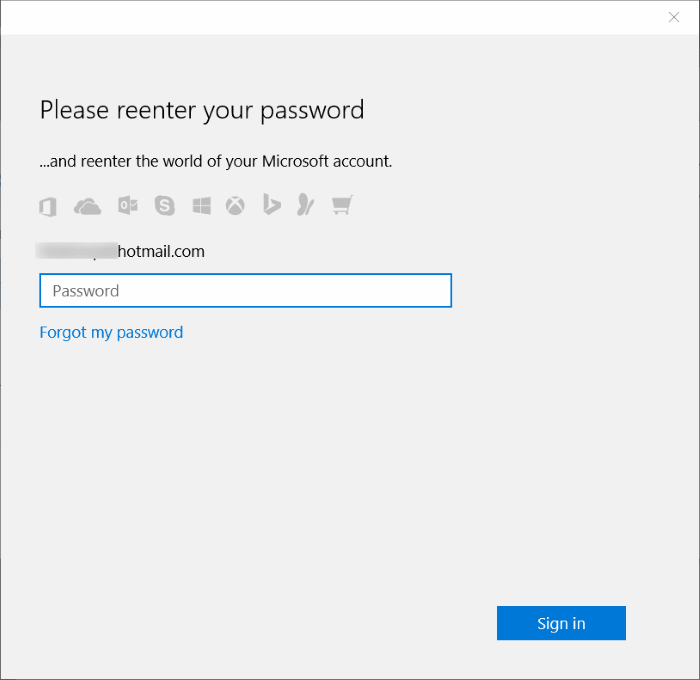
Memasukan Password Windows 10
Langkah 5: Ketika layar Setup PIN muncul, masukan sedikitnya 4 digit angka kemudian tekan tombol OK.
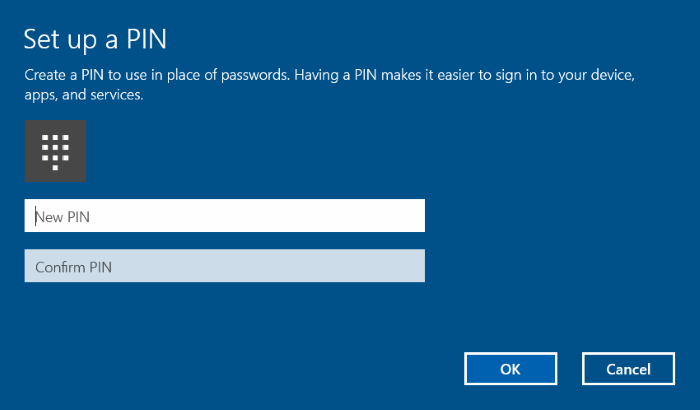
Menambahkan PIN di Windows 10
Harap dicatat, meskipun Anda sanggup memakai 4 digit angka, namun Microsoft menyarankan untuk memakai sedikitnya 6 digit angka biar PIN Anda lebih sulit dipecahkan. Menggunakan PIN ibarat 0000, 123456, 654321, 0011, 1234, dan 4321 sangat tidak disarankan alasannya yaitu PIN tersebut sangat umum dipakai oleh pengguna Windows.
Mulai ketika ini dan seterusnya, ketika Anda akan masuk Windows, Anda akan ditanyai PIN yang gres saja Anda buat untuk masuk ke desktop. Anda tidak perlu menekan tombol Enter atau mengklik Sign in sesudah memasukan PIN Anda. Segera sesudah Anda memasukkan nomor terakhir dari PIN yang benar, Windows secara otomatis akan mulai masuk ke desktop.
Cara menghapus PIN di Windows 10
Harap dicatat, Anda membutuhkan PIN biar sanggup memakai Windows Hello. Jika PIN ini dihapus, fungsi Windos Hello akan mati secara otomatis.
Langkah 1: Buka Settings.
Langkah 2: Klik Accounts kemudian klik Sign in options.
Langkah 3: Pada bab PIN, klik tombol Remove kemudian klik tombol Remove sekali lagi untuk menghapus PIN.
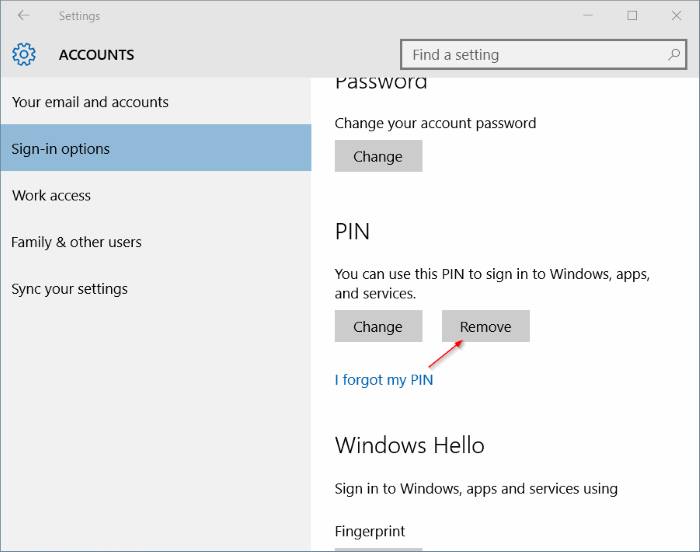
Hapus PIN Windows 10
Sumber https://product.balimediakomputer.com/
