
Memperbaiki Usb Drive Tampil Dua Kali Di File Explorer
File Explorer milik Windows 10 masih mengusung konsep yang sama dengan versi Windows sebelumnya. Salah satu fitur gres yang ada di File Explorer milik Windows 10 yakni adanya Quick Access yang sanggup mempermudah kita untuk menemukan partisi atau perangkat tanpa membuka This PC terlebih dahulu.
Ketika kita menyambungkan flashdisk atau hard disk eksternal ke PC Windows, File Explorer akan otomatis mendeteksi sekaligus mengenali drive eksternal yang telah disambungkan dan menampilkannya di This PC (My Computer) dan juga panel navigasi yang ada di File Explorer sehingga pengguna tidak harus membuka This PC untuk mengakses drive tersebut.
Partisi flashdisk / hard disk eksternal muncul dua kali di File Explorer
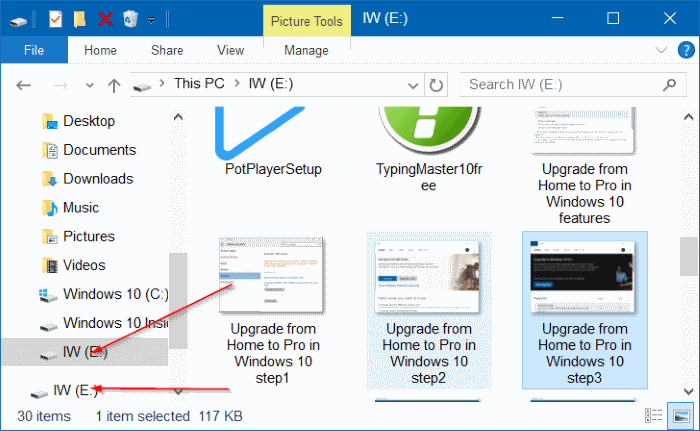
Flashdisk tampil dua kali di File Explorer
Tidak ibarat pendahulunya, dikala Anda menyambungkan drive eksternal ke Windows 10, File Explorer akan menampilkan partisi dari drive eksternal tadi dua kali, yang pertama di This PC dan yang kedua di panel navigasi milik Quick Access. Hal tersebut dikarenakan pengaturan default File Explorer di Windows 10 diperintah untuk menampilkan external drive pada dua list yang berbeda. Dikarenakan sikap ini, menjadikan kita melihat dua drive yang sama pada daftar drive di File Explorer Windows 10.
Jika Anda juga risih melihat drive yang sama di list lebih dari satu kali di File Explorer, Anda sanggup mengikuti langkah di bawah ini untuk mematikan fitur Quick Access sepenuhnya.
Memperbaiki partisi ganda di File Explorer Windows 10
PENTING: Saya rekomendasikan semoga Anda menciptakan system restore point terlebih dahulu sebelum mengubah data Registry.
Langkah 1: Buka Start menu kemudian ketik regedit dan tekan Enter. Klik Yes jikalau obrolan User Account Control muncul dikala akan membuka Registry Editor.
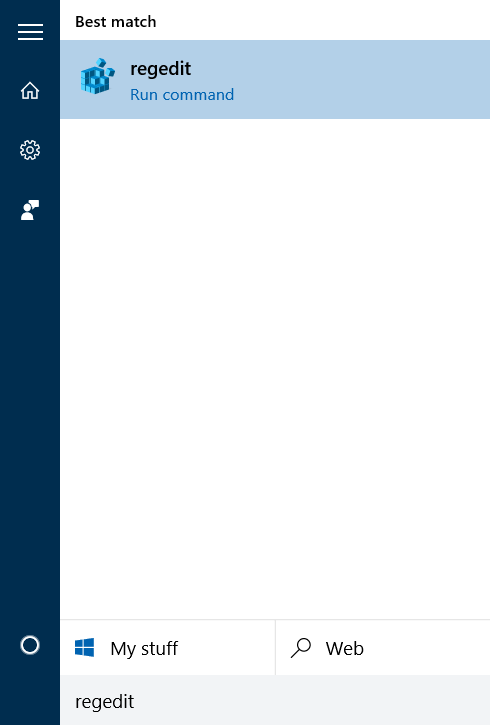
Membuka Regedit di Windows 10
Langkah 2: Cari kunci berikut ini:
HKEY_LOCAL_MACHINE\SOFTWARE\Microsoft\Windows\CurrentVersion\Explorer\Desktop\NameSpace\DelegateFolders
Langkah 3: Pada DelegateFolder, seharusnya ada kunci dengan nama {F5FB2C77-0E2F-4A16-A381-3E560C68BC83}.
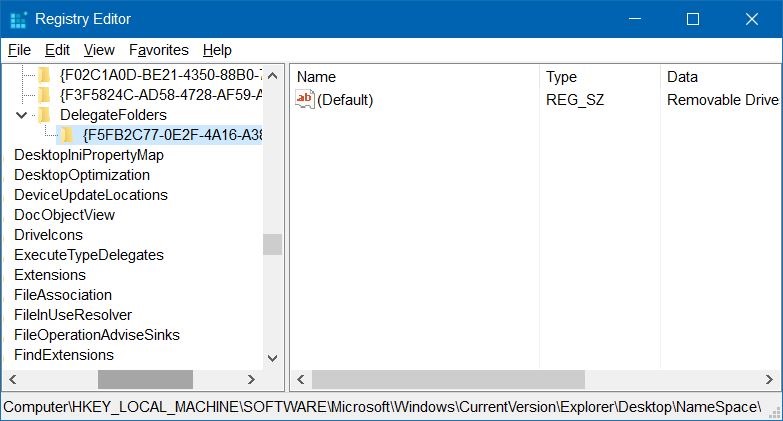
Kunci registry Quick Access
Langkah 4: Klik kanan pada kunci {F5FB2C77-0E2F-4A16-A381-3E560C68BC83} kemudian klik opsi Delete untuk menghapus kunci tersebut.
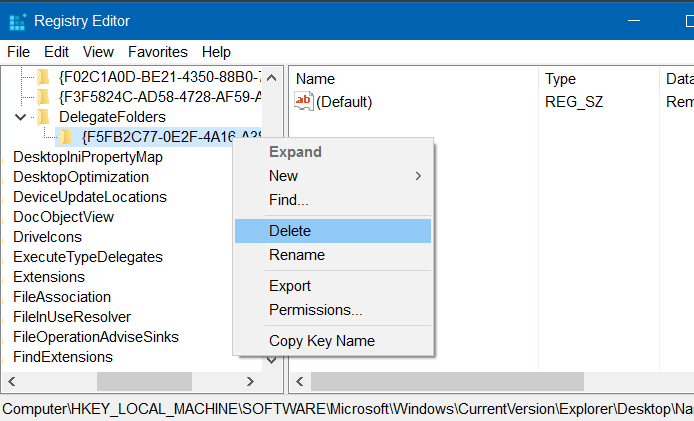
Hapus kunci registry Quick Access
Langkah 5: Jika Anda melihat pesan konfirmasi ibarat yang terlihat pada gambar di bawah ini, klik Yes untuk mengkonfirmasi.
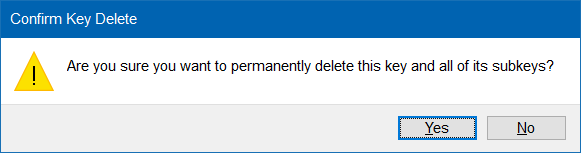
Konfirmasi hapus kunci registry
Dengan cara menghapus kunci {F5FB2C77-0E2F-4A16-A381-3E560C68BC83}, seharusnya sekarang drive eksternal Anda hanya akan tampil satu kali di File Explorer, tidak double. Jika drive eksternal Anda masih muncul dua kali, restart komputer Anda kemudian cek kembali File Explorer.
Jika Anda tidak ingin memulai ulang komputer Windows Anda, cukup buka Task Manager dan tutup paksa proses File Explorer. Caranya, tekan Ctrl+Alt+Esc bersamaan kemudian klik More details (jika ada) dan cari proses Windows Explorer. Klik kanan proses tersebut dan pilih opsi Restart. Jika proses Windows Explorer gagal restart, tekan tombol Windows+E secara bersamaan untuk membuka File Explorer.
Catatan: Jika sesudah menghapus kunci {F5FB2C77-0E2F-4A16-A381-3E560C68BC83} Windows Anda menjadi bermasalah, Anda sanggup mengembalikannya ibarat semula dengan cara mengembalikan restore point yang sudah Anda buat sebelumnya.
Sumber https://product.balimediakomputer.com/
