
Cara Disable Automatic Startup Repair Di Windows 10
Ketika startup, Windows 10 mengeksekusi fitur perbaikan secara otomatis (automatic repair) untuk mencoba memperbaiki duduk kasus yang berafiliasi dengan booting. Jika PC Windows 10 Anda crash lebih dari satu kali secara berurutan atau gagal booting, fitur startup repair akan otomatis berjalan dan mencoba menyelediki sekaligus memperbaiki kesalahan yang mengakibatkan kegagalan / crash. Salah satu aplikasi yang dijalankan ialah chkdsk (check disk) dan System File Checker (sfc.exe) yang berfungsi untuk memperbaiki file sistem yang rusak.
Meskipun fitur ini cukup mempunyai kegunaan bagi kebanyakkan user, namun pada beberapa kasus fitur ini justru mengganggu penggunanya. Sebagai pola sering kali startup repair terus menerus memindai PC kita tanpa henti bahkan dikala PC kita sedang tidak dalam masalah. Jika Anda juga pernah mengalami hal tersebut, ada baiknya untuk menonaktifkan fitur automatic repair saja. Simak cara disable automatic repair di Windows 10 yang akan AplikasiPC terangkan di bawah ini:
Alasan penting lain untuk mematikan fitur yang satu ini dikarenakan meskipun terkadang berhasil, namun Windows sama sekali tidak memberitahu kerusakan apa yang ada pada PC kita sehingga kita terus bergantung pada startup repair. Berikut yaitu langkah-langkah untuk mematikan automatic repair:
Langkah 1: Buka command prompt dengan hak Administrator. Lihat gambar di bawah ini untuk lebih jelasnya.
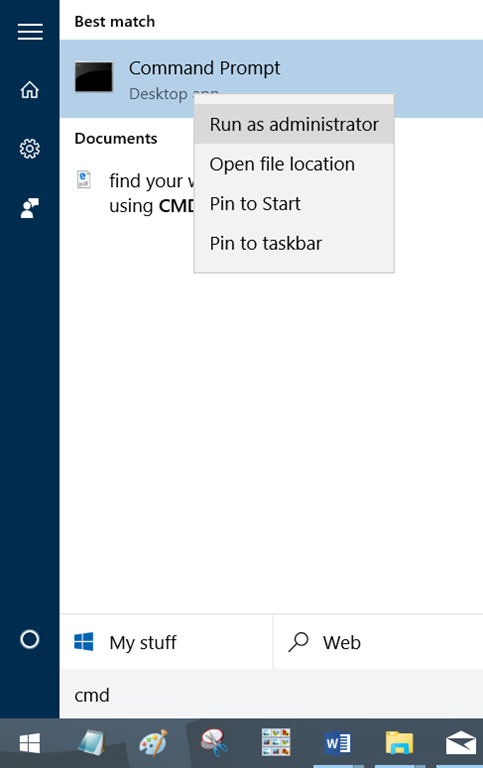
Membuka Command Prompt Windows 10
Langkah 2: Setelah jendela command prompt terbuka, masukkan perintah berikut ini diikuti Enter setelahnya.
bcdedit /set recoveryenabled NO
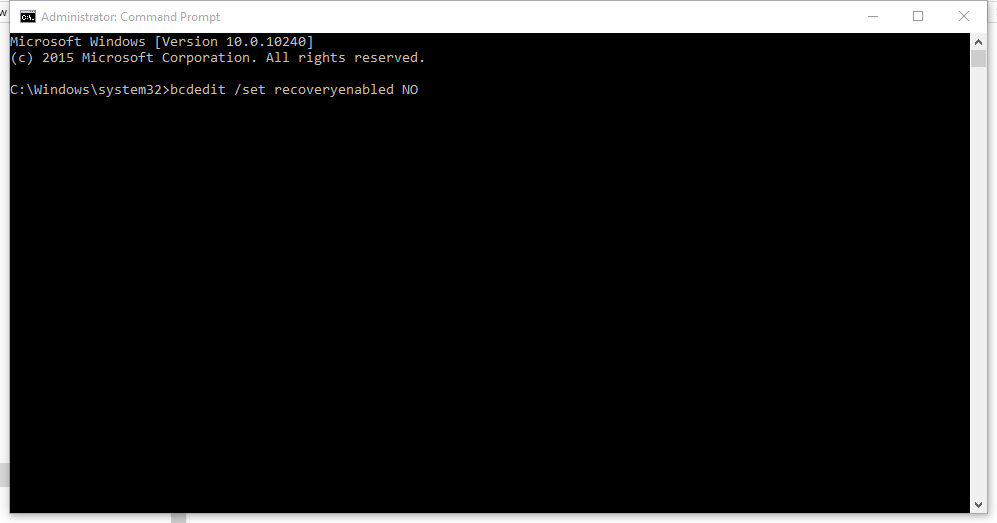
Menonaktifkan Startup Repair
Selesai sudah, jikalau perintah sukses dijalankan maka Windows tidak akan memperbaiki komputer Anda secara otomatis. Kini, Anda mempunyai kendali penuh bahkan dikala Windows 10 gagal booting. Anda sanggup menjalankan chkdsk (check disk) atau bcdedit (boot record edit) untuk memperbaiki duduk kasus startup Anda.
Untuk kembali mengaktifkan fitur automatic repair, ikuti langkah satu kemudian masukkan perintah di bawah ini diikuti Enter setelahnya:
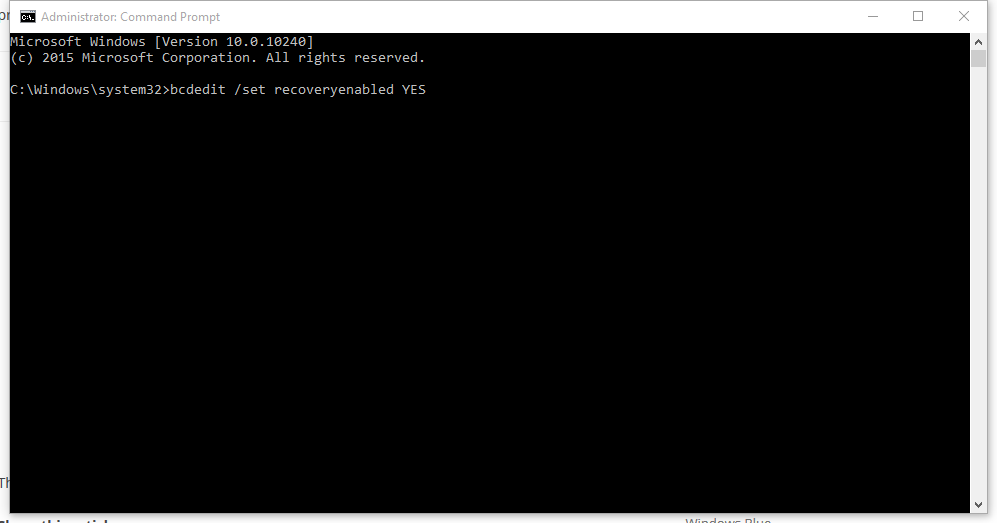
Mengaktifkan Automatic Startup Repair
bcdedit /set recoveryenabled YES
Sumber https://product.balimediakomputer.com/
