
4 Cara Mematikan / Disable Onedrive Di Windows 10
Sistem operasi terbaru dari Microsoft, Windows 10 hadir dengan integrasi OneDrive (sebelumnya dijuluki SkyDrive) yang merupakan penyimpanan online dan file hosting resmi dari Microsoft. Windows 10 mempunyai kemampuan untuk menyimpan dokumen dan berkas Anda secara eksklusif ke akun OneDrive Anda melalui Windows Explorer dan aplikasi file explorer lainnya. Berkat integrasi dengan OneDrive, Anda tidak perlu men-download atau menginstal aplikasi OneDrive lagi secara manual. Cara memakai OneDrive hampir sama menyerupai harddisk pada PC Anda, hanya saja Anda harus online untuk menggunakannya.
Meskipun ada banyak fasilitas yang ditawarkan, namun beberapa pengguna merasa terganggu dengan adanya OneDrive dan ingin mematikan / disable secara permanen aplikasi bawaan yang satu ini. Kegunaannya? Tidak lain untuk menghemat penggunaan CPU dan RAM.
Pada tutorial kali ini AplikasiPC akan membagikan beberapa cara untuk mematikan OneDrive pada Windows 10. Tanpa basa-basi lagi, berikut ialah tutorialnya.
Mematikan OneDrive melalui System Startup Windows 10
Ketika Anda menyalakan komputer Windows 10 Anda, aplikasi OneDrive secara otomatis akan dimulai (icon OneDrive pada kanan bawah desktop). Anda sanggup men-disable startup OneDrive sehingga OneDrive tidak akan mulai secara otomatis.
Langkah 1: Klik kanan icon OneDrive yang ada pada Taskbar Windows 10 Anda dan pilih Settings.
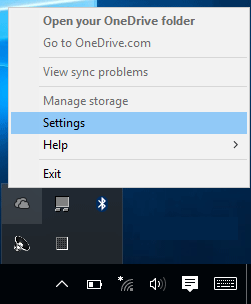
Klik Kanan Icon OneDrive
Langkah 2: Setelah jendela pengaturan OneDrive terbuka, pindah Tab ke Settings dan hilangkan centang pada Start OneDrive automatically when I sign in to Windows.
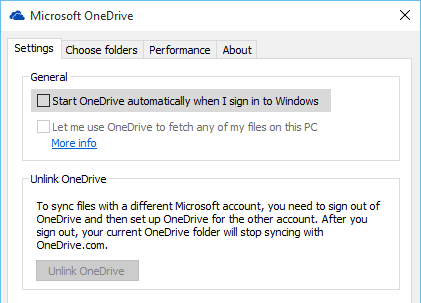
Pengaturan OneDrive
Langkah 3: Klik tombol OK dan restart komputer Anda.
Kini seharusnya OneDrive tidak akan muncul pada notification system Anda lagi.
Disable OneDrive Melalui Task Manager
Jika Anda kesulitan memakai cara di atas, Anda juga sanggup mematikan OneDrive melalui santunan Task Manager. Berikut ialah caranya:
Langkah 1: Tekan Crtl+Shift+Esc secara bersamaan untuk membuka Task Manager. Anda juga sanggup membuka aktivitas ini dengan cara klik kanan pada Taskbar dan klik Task Manager.
Langkah 2: Pindah ke tab Startup kemudian pilih Microsoft OneDrive dan klik Disable.
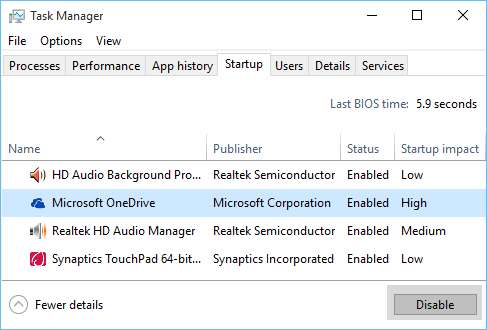
Startup Task Manager
Langkah 3: Kini, restart komputer Anda, dan seharusnya OneDrive sudah tidak mulai secara otomatis lagi.
Mematikan OneDrive Secara Permanen Menggunakan Group Policy Editor
Jika Anda ingin mematikan OneDrive secara permanen pada Windows 10 Anda, Anda sanggup melakukannya memakai Group Policy Editor. Berikut ialah caranya:
Langkah 1: Tekan Win+R secara bersamaan untuk membuka Run. Setelah jendela Run terbuka, ketik gpedit.msc dan tekan Enter.
Langkah 2: Masuk ke : Computer Configuration -> Administrative Templates -> Windows Components -> OneDrive
Langkah 3: Pada sisi kanan, klik ganda Prevent the usage of OneDrive for file storage dan ubah menjadi Enabled.
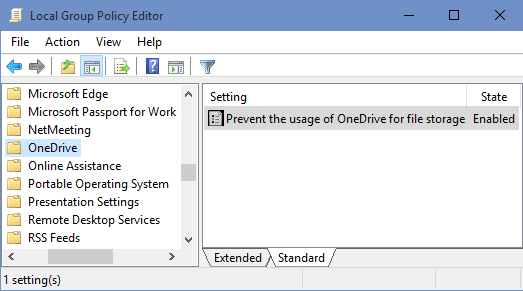
Group Policy One Drive
Mudah bukan? Dengan cara di atas OneDrive Anda akan secara otomatis ter-disable.
Catatan: Jika Anda ingin mengaktifkannya kembali, lakukan cara yang sama namun pilih Not Configured (pada bab Enabled).
Mematikan OneDrive Sepenuhnya Menggunakan Registry Editor
Windows 10 Home edition tidak mempunyai Group Policy Editor, sehingga kalau Anda memakai Windows 10 Home, Anda sanggup men-disable OneDrive memakai Registry Editor. Ikuti langkah gampang di bawah ini untuk mematikan OneDrive memakai Registry Editor.
Langkah 1: Sama menyerupai langkah di atas, tekan Win+R untuk membuka jendela Run dan ketik regedit kemudian tekan Enter. Perintah tersebut akan membuka jendela Registry Editor secara otomatis.
Langkah 2: Cari kunci berikut ini:
HKEY_LOCAL_MACHINE\SOFTWARE\Policies\Microsoft\Windows
Langkah 3: Buat kunci gres dengan nama OneDrive.
Langkah 4: Lalu pada sisi kanan, buat kunci DWORD gres dengan nama DisableFileSyncNGSC dan beri nilai 1.
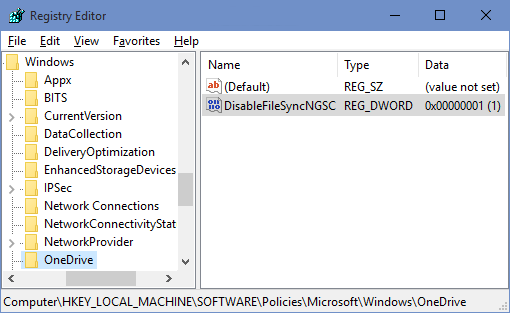
Registry Key OneDrive
Yup, sudah selesai. Praktis bukan?
Itulah beberapa cara untuk mematikan OneDrive secara permanen. Semoga sanggup membantu Anda. 🙂
Sumber https://product.balimediakomputer.com/
