
Tutorial Menciptakan / Burning Dvd Instalasi Windows 10
Dewasa ini, sudah banyak pengguna PC yang memakai USB Flashdisk atau Flashdrive sebagai media bootable untuk menginstall sistem operasi Windows. Menginstall Windows melalui USB diklaim lebih cepat ketimbang memakai cara tradisional melalui DVD ROM, hal ini terbukti ketika AplikasiPC.com mencoba menginstall Windows 7 melalui flashdisk di artikel Tutorial Cara Install Ulang Windows 7 Dari Flashdisk / Drive.

Install Windows dari DVD
Namun sayangnya, tidak semua orang mempunyai slot USB yang kosong. Ada saatnya Anda perlu untuk menciptakan bootable DVD installasi Windows 10 ketika hal itu terjadi. Selain itu juga masih ada banyak pengguna Windows dimana main board PC mereka tidak mendukung boot dari USB. Ada pula yang memang malas menunggu proses penyalinan *.iso ke flashdisk tiap kali install ulang.
Nah, pada tutorial kali ini, AplikasiPC.com akan membagikan cara untuk burning file *.iso Windows 10 kedalam DVD yang selanjutnya sanggup Anda gunakan untuk menginstall ulang komputer setiap kali PC Anda rusak.
Burn Windows 10 ke DVD Menggunakan Windows Explorer
Anda sanggup memakai teknik dibawah ini kalau Anda sudah memakai sistem operasi minimal Windows 7 (cth: Windows 8/8.1 & Windows 10). Pada cara dibawah ini, aku akan memakai aplikasi burning bawaan Windows Explorer untuk menciptakan bootable DVD Windows 10.
Langkah 1: Masukan DVD kosong ke DVD RW komputer Anda.
Langkah 2: Buka Windows Explorer dan cari dimana ISO Windows 10 disimpan.
Langkah 3: Klik kanan pada ISO Windows 10 tersebut, kemudian klik Burn disk image.
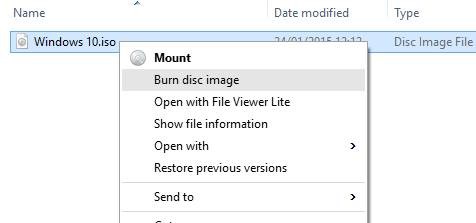
Burn Disc Image Windows 10
Langkah 4: Setelah jendela Burn Disk Image / Windows Disc Image Burner terbuka, pilih pada drive apa DVD RW Anda berada (disini aku mencontohkan E:\).
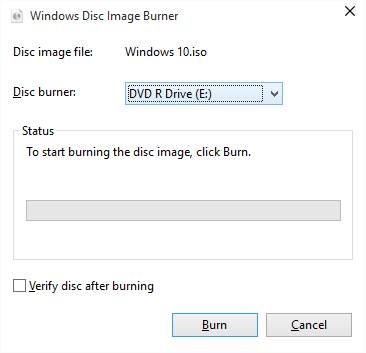
Burn DVD Windows 10
Langkah 5: Klik tombol Burn untuk memulai proses penyalinan ISO kedalam DVD.
Ketika proses burning selesai, biasanya DVD R/W Anda akan ter-eject secara otomatis. Selanjutnya, Anda perlu memasukan kembali DVD tersebut kemudian restart komputer Anda. Jangan lupa untuk mengubah urutan boot ke DVD first ketika akan melaksanakan install ulang.
Burning DVD Windows 10 Menggunakan ImgBurn
Jika cara diatas tidak bekerja untuk Anda, Anda sanggup memakai aplikasi pihak ketiga untuk aben DVD instalasi Windows 10. Sebenarnya ada aneka macam aplikasi iso burner yang berdar di Internet, namun pada tutorial ini, aku akan memakai sebuah aplikasi berjulukan ImgBurn.
Langkah 1: Download ImgBurn melalui link ini dan install pada PC Anda. ImgBurn kompatibel dengan Windows 7, Windows 8/8.1, dan Windows 10.
Perhatian: Ketika proses instalasi, ImgBurn akan mencoba menginstall plugin Razer Web pada browser Anda. Pilih Custom installation kemudian buang tanda cek pada Install Razor Web.
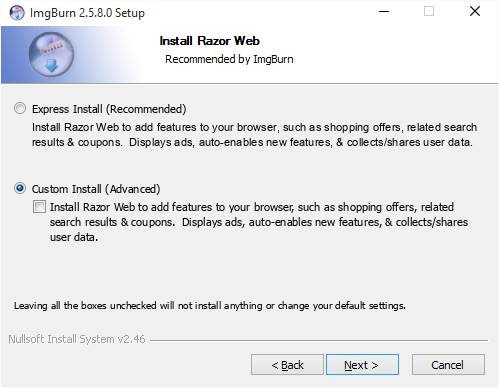
Install ImgBurn
Langkah 2: Buka aplikasi ImgBurn yang sebelumnya sudah Anda install. Klik Write image file to disc.
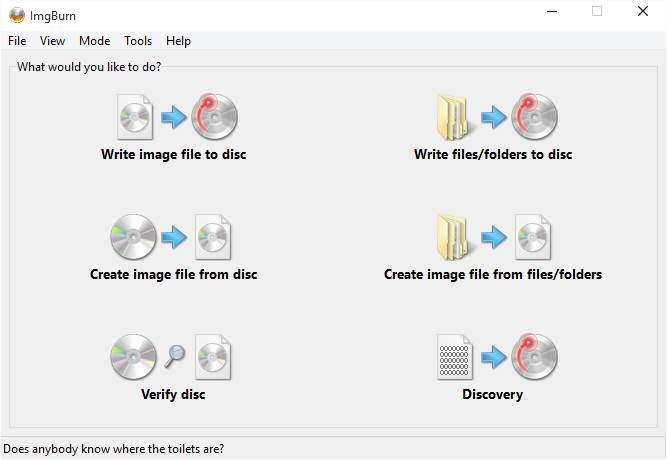
Aplikasi ImgBurn
Langkah 3: Selanjutnya klik tombol browse yang ada pada bab bawah Source untuk menentukan file ISO Windows 10
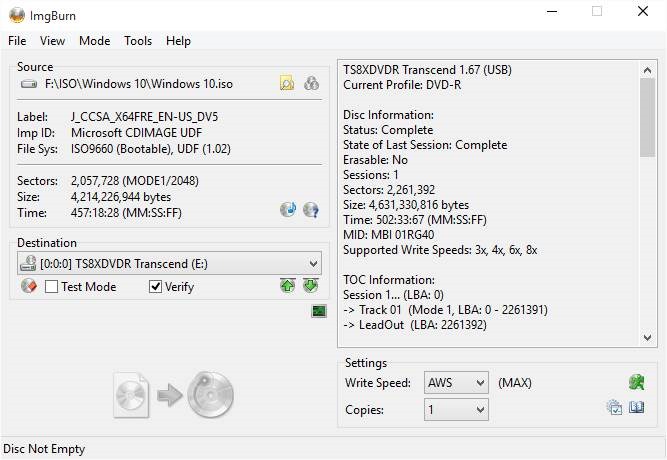
Burn Melalui ImgBurn
Langkah 4: Klik tombol Write untuk memulai proses burning DVD Windows 10.
Selesai sudah, sekarang Anda sanggup memakai DVD instalasi Windows 10 tersebut setiap kali komputer Anda rusak atau Anda ingin menginstall ulang komputer Anda. Jika Anda belum mempunyai ISO Windows 10, Anda sanggup mendownloadnya di artikel .
Sumber https://product.balimediakomputer.com/
