
2 Cara Menyimpan Hasil Scan Dokumen Ke Format Pdf
Ingin tahu cara menyimpan hasil scan dokumen ke format PDF di Windows 10? Merasa repot kalau harus mengunduh aplikasi buatan pihak ketiga terlebih dahulu untuk konversi hasil scan dokumen menjadi PDF? Nah, untuk mengatasi duduk perkara tersebut, pada tutorial kali ini AplikasiPC akan membahas cara scan dokumen memakai printer multi fungsi maupun scanner yang nantinya sanggup kita simpan menjadi format PDF.
Untuk menyimpan hasil scanner ke format PDF di Windows 10, kita tidak membutuhkan aplikasi buatan pihak ketiga. Sama menyerupai versi Windows sebelumnya, di Windows 10 Microsoft juga menanamkan aplikasi Fax and Scan yang sanggup kita manfaatkan untuk menghubungkan antara Windows 10 dengan scanner.
Meskipun aplikasi Fax and Scan sudah cukup tepat untuk dipakai sebagai scanner dokumen, namun sayangnya aplikasi yang satu ini tidak sanggup pribadi menyimpan dokumen dengan format PDF. Untuk mengakalinya, kita perlu menyimpan hasil scan dengan format *.jpg terlebih dahulu kemudian memakai fitur Print (Microsoft Print to PDF) untuk mengubah format dokumen tadi ke *.pdf.
Selain memakai aplikasi Fax and Scan, Anda juga sanggup memakai fitur Windows Scan yang disematkan pada Windows 10 versi terbaru untuk pribadi menyimpan hasil scan ke format PDF. Selain ke format PDF, Windows Scan juga sanggup menyimpan hasil scan dokumen menjadi beberapa format lain yang diantaranya: JPEG, PNG, TIFF, BMP, dan format XPS.
Tanpa basa-basi lagi, berikut yaitu 2 cara yang sanggup Anda gunakan untuk menyimpan hasil scan dokumen menjadi format PDF.
Cara 1
Menyimpan Hasil Scanner ke Format PDF (Windows Fax & Scan)
Langkah 1: Pertama-tama, buka terlebih dahulu aplikasi Windows Fax & Scan. Setelah terbuka, klik tombol New Scan yang ada di toolbar bab atas.
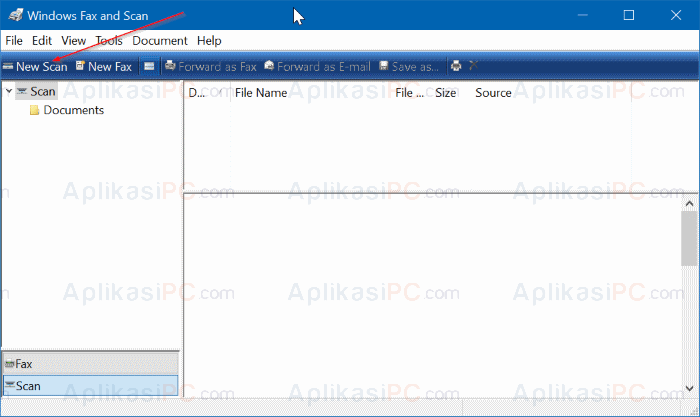
Windows Fax & Scan
Langkah 2: Pilih perangkat scanner yang hendak Anda gunakan untuk fotocopy dokumen. Caranya, klik tombol Change pada label Scanner.
Langkah 3: Pada bab Profile, pilih tipe file yang akan Anda gunakan untuk menyalin dokumen. Disini, Anda sanggup menentukan antara Photo atau Documents.
Langkah 4: Klik tombol Scan untuk memulai proses penyalinan dokumen.
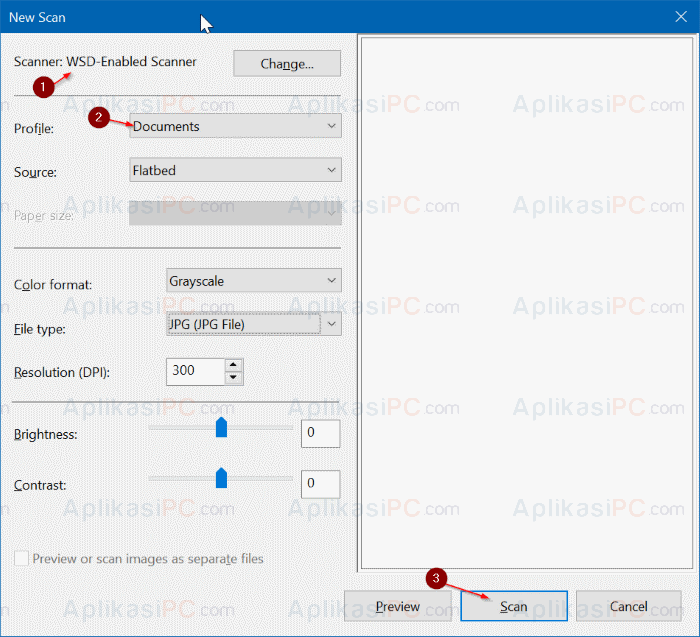
Scanner (Windows Fax & Scan)
Langkah 5: Setelah proses scanner selesai. Klik hidangan File kemudian klik pilihan Print.
Langkah 6: Pada jendela Print, pilih printer Microsoft Print to PDF dari drop down Printer, kemudian klik tombol Print.
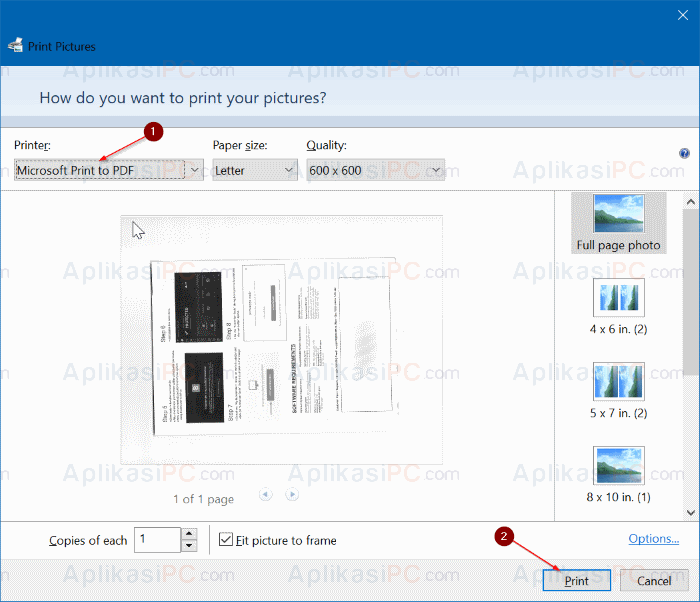
Print Hasil Scan ke PDF
Langkah 7: Selanjutnya akan muncul jendela Save as. Disini, beri nama hasil scan sesuai dengan cita-cita Anda kemudian klik tombol Save kalau sudah.
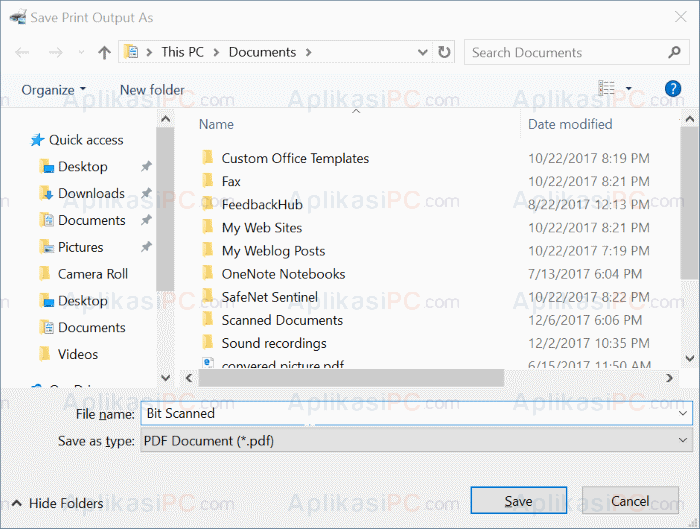
Save Scan Dokumen PDF
Mudah bukan?
Cara 2
Simpan Hasil Scan Dokumen ke PDF dengan Windows Scan
Berikut yaitu cara memakai aplikasi Windows Scan untuk menyimpan hasil scanner ke format PDF di Windows 10.
Langkah 1: Cek terlebih dahulu apakah aplikasi Windows Scan sudah ada di Windows 10 Anda. Jika belum, kunjungi halaman ini untuk membuka halaman Windows Scan di Windows Store secara otomatis.
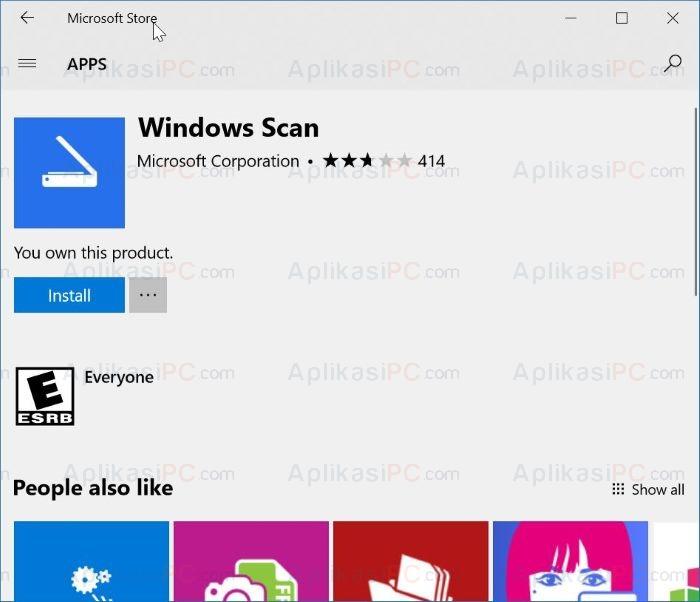
Windows Scan
Langkah 2: Nyalakan scanner Anda kemudian buka aplikasi Windows Scan. Disini, seharusnya Windows Scan sudah sanggup pribadi mengenali scanner Anda. Jika terdapat lebih dari satu scanner terdeteksi, pilih terlebih dahulu scanner yang akan Anda gunakan pada drop down Scanner.
Langkah 3: Ubah pilihan File type menjadi PDF.
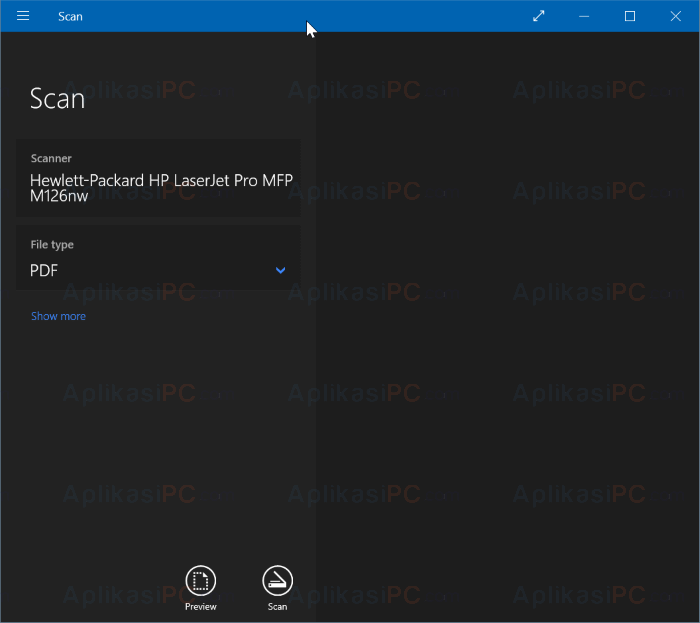
Scan Dokumen ke PDF
Langkah 4: Terakhir, klik tombol Scan untuk memulai proses scanning. Sebelum melaksanakan scanning, Anda juga sanggup melihat preview dokumen dengan cara klik icon Preview.
Setelah proses scan selesai, icon View the scanned file akan muncul. Secara otomatis Windows Scan akan menyimpan hasil scan dokumen ke folder Pictures\Scans.
C:\Users\YourUserName\Pictures\Scans
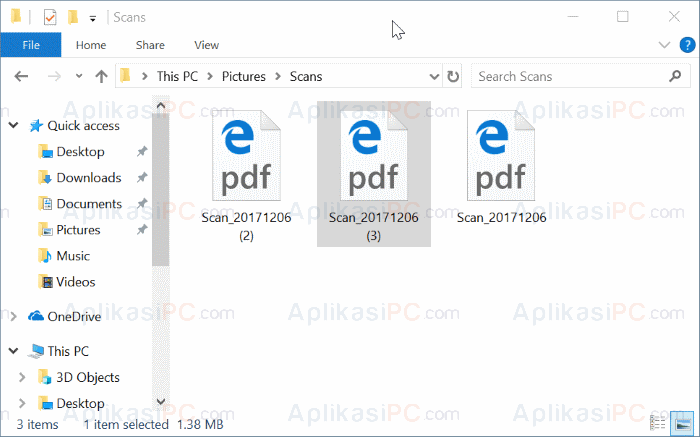
Hasil Scan PDF
Semoga tutorial di atas sanggup bermanfaat untuk Anda.
Sumber https://product.balimediakomputer.com/
