
3 Cara Format Drive Hard Disk/Flashdisk/Microsd Di Windows 10
Windows 10 mengatakan banyak sekali cara untuk memformat maupun mempartisi suatu disk. Selain memakai File Explorer, kita juga sanggup memformat disk memakai Disk Management atau Command Prompt.
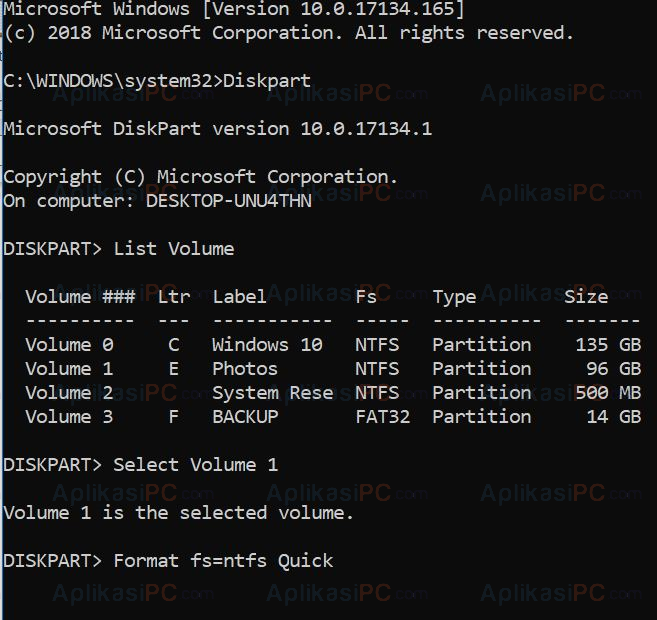
Format Command Prompt
Pada kesempatan kali ini AplikasiPC akan membahas beberapa cara untuk mempartisi sekaligus memformat disk/drive di Windows 10. Pada tutorial ini kita hanya akan memakai aplikasi bawaan Windows 10 saja sehingga kita tidak perlu mengunduh/menginstall aplikasi tambahan.
Catatan: Seluruh data yang ada di hard disk maupun flashdisk akan hilang sesudah di format / di partisi. Pastikan Anda sudah menyalin data yang ada di dalamnya ke perangkat lain.
Cara 1
Format hard disk memakai File Explorer
Cara ini merupakan cara paling umum serta paling gampang untuk di ikuti. Simak selengkapnya di bawah ini.
Langkah 1: Pertama-tama, buka File Explorer dan klik This PC yang ada di sisi kiri.
Langkah 2: Pindah ke sisi kanan, klik kanan pada drive yang ingin Anda format kemudian klik pilihan Format. Selain di sisi kanan, drive juga akan muncul di sisi sebelah kiri. Cara untuk memformat drive pada sisi sebelah kiri sama dengan sisi sebelah kanan.
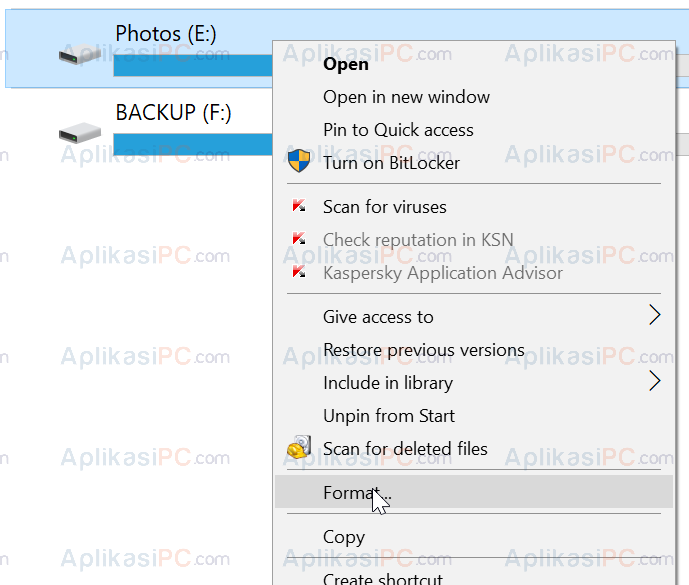
Format Drive File Explorer
Langkah 3: Pilih sistem file yang ingin Anda gunakan pada drop-down File System, centang bab Quick Format, dan klik tombol Format. Jika disini Anda memformat flashdisk / microSD untuk dipakai pada head unit mobil, sebaiknya pilih File System FAT32 alasannya tidak semua head unit mendukung NTFS.
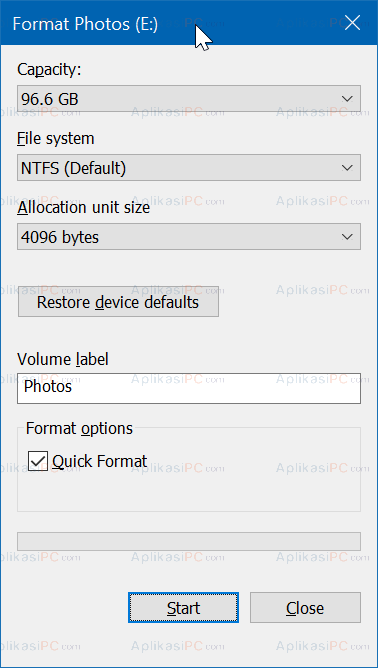
Format File Explorer
Klik tombol OK kalau muncul konfirmasi dan tunggu sampai proses format selesai.
Format Flashdisk Menggunakan Disk Management
Meskipun cara ini tergolong panjang, namun pada Disk Management selain fitur format juga terdapat fitur untuk partisi hard disk.
Langkah 1: Terlebih dahulu buka Disk Management. Caranya, klik kanan tombol Start Menu (pojok kiri bawah) kemudian klik pilihan Disk Management.
Langkah 2: Pada jendela Disk Management, klik kanan pada drive flashdisk yang ingin Anda format atau di partisi. Setelah barisan pilihan muncul, klik pilihan Format untuk membuka jendela format flashdisk.
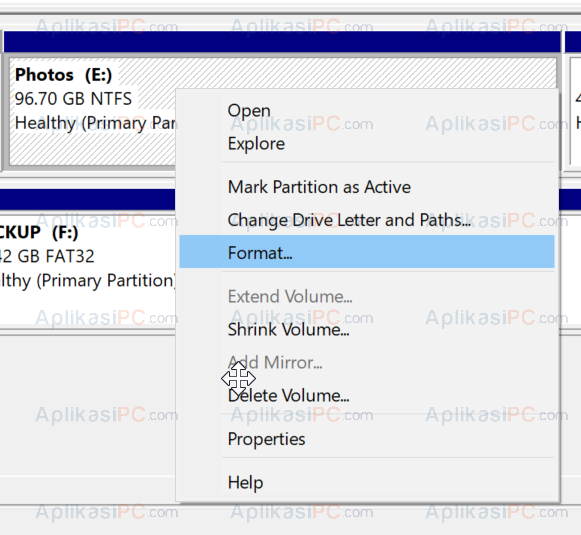
Format Disk Management
Langkah 3: Sama menyerupai memakai File Explorer, disini pilih File System yang ingin Anda gunakan, centang bab Quick Format, kemudian klik tombol OK untuk memulai proses format.
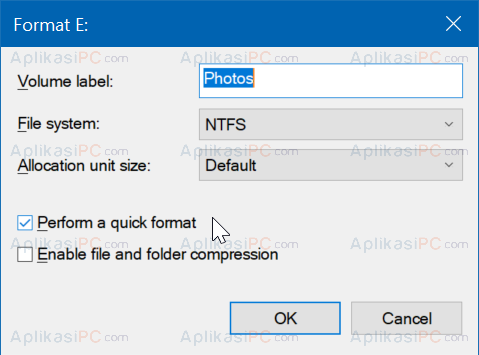
Format Disk Management
Format microSD memakai Command Prompt
Jika drive milik Anda tidak sanggup di format / di partisi memakai File Explorer dan Disk Management, Anda sanggup mencoba Command Prompt untuk mengatasi hal tersebut. Berikut ialah caranya.
Langkah 1: Sebelum memulai, buka terlebih dahulu Command Prompt dengan hak Administrator.
Langkah 2: Jika jendela Command Prompt sudah terbuka, ketik Diskpart kemudian tekan tombol Enter di keyboard Anda.
Langkah 3: Selanjutnya, ketik List Volume dan tekan Enter untuk melihat semua drive yang ada di PC Anda.
Langkah 4: Untuk format microSD, pilih terlebih dahulu drive mana yang ingin di format dengan cara memasukan perintah di bawah ini di ikuti dengan Enter setelahnya.
Select Volume X
Pada perintah di atas, ubah X dengan nomor partisi yang hendak Anda format (ada di List Volume).
Langkah 5: Terakhir, jalankan perintah di bawah ini untuk memulai proses format:
Format fs:ntfs Quick
Perintah di atas akan memformat microSD Anda dengan sistem file NTFS. Jika Anda ingin memakai sistem file lain, ubah NTFS ke FAT32 misalnya.
Format fs=fat32 Quick
Format Command Prompt
Setelah selesai tutup jendela Command Prompt dan cek microSD Anda memakai File Explorer.
Sumber https://product.balimediakomputer.com/
