
3 Cara Memperbaiki Menghilangkan Garis Pada Layar Laptop
Masalah layar kerap terjadi pada laptop dibandingkan dengan komputer desktop. Masalah sanggup disebabkan oleh perangkat lunak laptop, menyerupai driver yang kurang update atau tidak kompatibel dan juga duduk kasus hardware. Jika soal hardware, biasanya hal tersebut terjadi lantaran kabel flexy yang putus halus atau RAM / VGA yang bermasalah. Selama kerusakan bukan disebabkan lantaran hardware, bekerjsama kita sanggup memperbaiki duduk kasus tersebut sendiri tanpa harus di bawa ke service center.
Jika ketika ini laptop Anda mengalami duduk kasus LCD yang berupa munculnya garis-garis pada layar, Anda sanggup mencoba salah satu diantara 3 cara di bawah ini. Namun, sebelum Anda melanjutkan, Anda harus mengetahui terlebih dahulu alasan munculnya garis pada layar tersebut, apakah lantaran kesalahan software, hardware, atau sekedar salah konfigurasi saja.
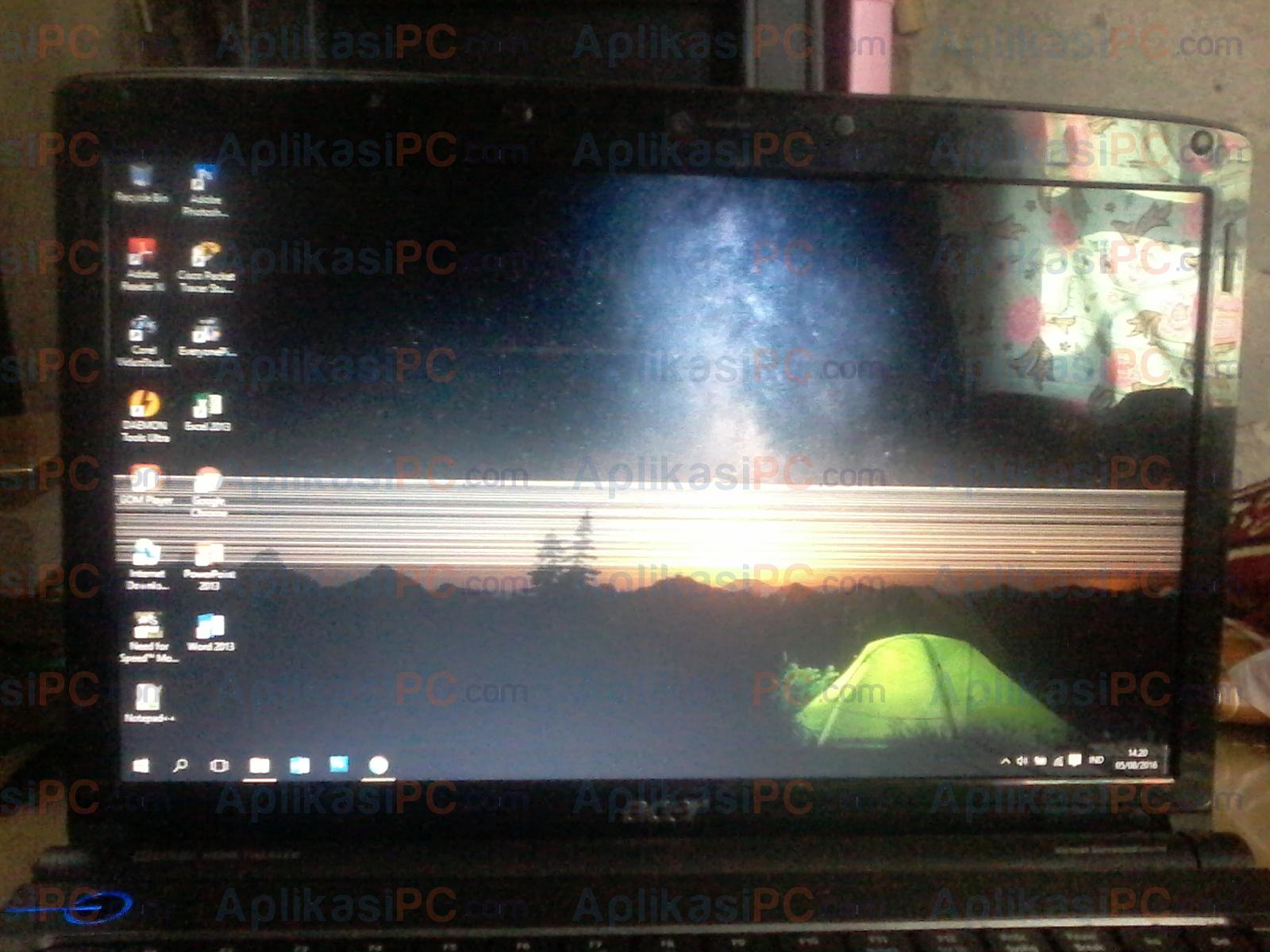
Layar laptop bergaris
Cara paling gampang untuk mengidentifikasi kerusakan layar ialah dengan masuk BIOS. BIOS merupakan abreviasi dari Basic Input Output System, sebuah software yang tertanam di setiap mainboard yang ditulis memakai bahasa assembly. Fungsi BIOS yaitu untuk mengatur fungsi dasar sebuah perangkat. Oleh lantaran itu di BIOS semua driver dan pengaturan yang diterapkan oleh sistem operasi tidak berlaku sehingga kita sanggup mengidentifikasi penyebab kerusakan layar disini. Untuk masuk ke BIOS, biasanya cukup tekan tombol F2 saja ketika laptop pertama dinyalakan.
Untuk mengidentifikasi kerusakan LCD melalui BIOS, cukup lihat apakah garis layar yang Anda lihat di desktop juga muncul di BIOS, jikalau TIDAK, maka sanggup dipastikan garis tersebut muncul lantaran penyebab software / salah konfigurasi saja. Untuk mengatasi duduk kasus tersebut Anda tidak perlu membawa laptop Anda ke service center. Dan apabila di BIOS ternyata garis layar tetap muncul, maka sanggup dipastikan kerusakan disebabkan lantaran hardware rusak dan harus dilakukan penggantian atau perbaikan. Praktis bukan?
Cara 1
Update driver VGA laptop
Jika sesudah mengidentifikasi ternyata ditemukan garis pada layar laptop Anda disebabkan oleh duduk kasus software, penyebab yang paling umum terjadi ialah lantaran driver VGA tidak kompatibel atau sudah lama sehingga perlu di update. Cara update driver VGA laptop sangat mudah, cukup kunjungi situs resmi brand laptop Anda, dan cari halaman download driver disitu. Jika sudah ditemukan, pilih sistem operasi yang dipakai oleh laptop Anda dan download semua file yang diperlukan.
Setelah selesai download driver terbaru VGA laptop Anda, install driver tersebut dan restart laptop Anda. Jika sudah masuk kembali ke desktop, periksa apakah garis yang sebelumnya ada di layar laptop Anda sudah hilang. Cara pertama ini juga sanggup diterapkan apabila driver laptop Anda rusak, cukup ikuti langkah yang sama untuk memperbaiki.
Untuk menghindari duduk kasus yang sama di kemudian hari, pastikan Anda selalu memakai driver yang paling baru. Dan ingat, jangan download driver selain di situs resmi produsen laptop Anda.
Cara 2
Driver VGA yang gres mempunyai bug
Layar laptop bergaris juga sanggup terjadi sesudah Anda memperbarui driver VGA atau menjalankan Windows Update. Untuk mengatasi hal ini, ikuti beberapa langkah gampang di bawah ini:
Langkah 1: Buka Device Manager. Caranya, klik kanan This PC yang ada di File Explorer kemudian klik Manage.
Langkah 2: Setelah jendela gres terbuka, klik Device Manager.
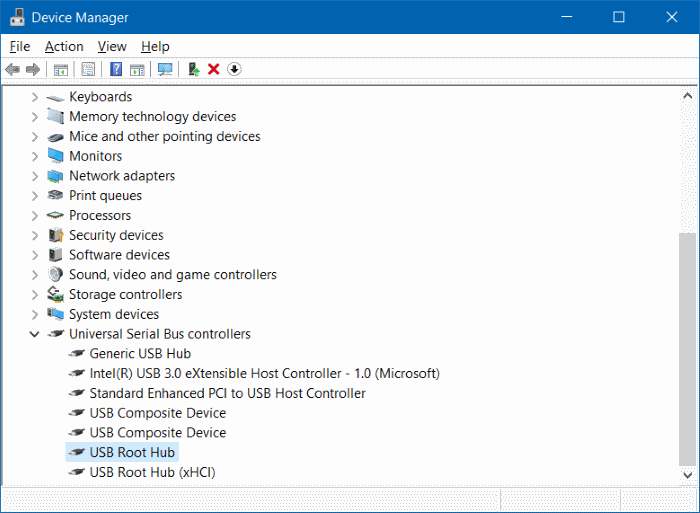
Device Manager Windows 10
Langkah 3: Disini, klik ganda Display adapters (1), pilih kartu grafis Anda (2), klik kanan (3) dan pilih Properties (4).
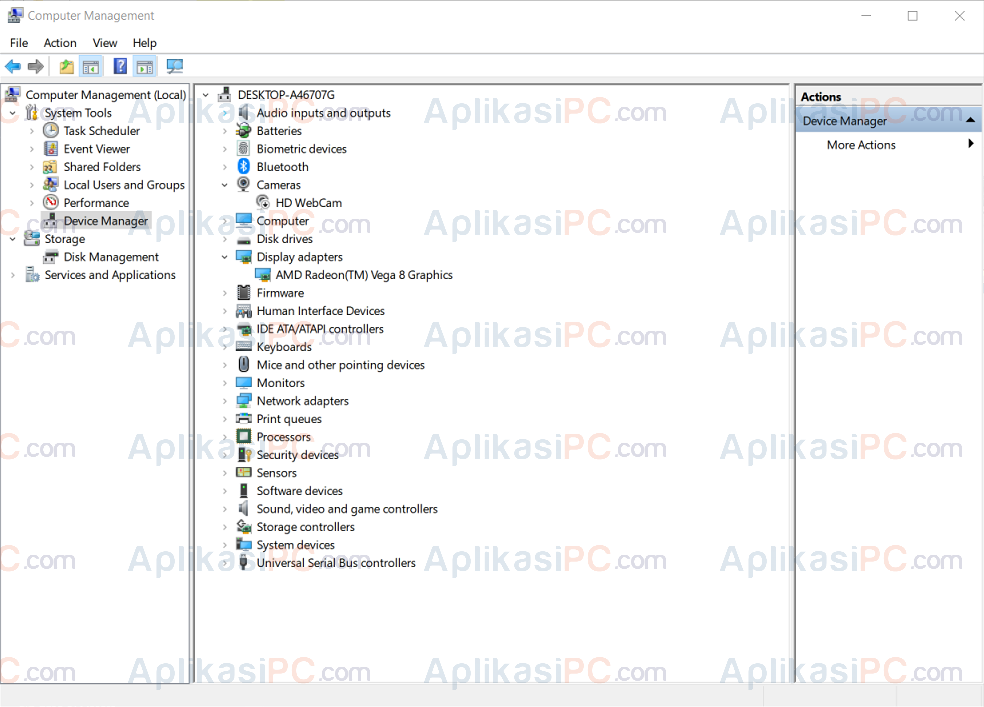
Device Manager – Display Adapters
Langkah 4: Buka tab Driver dan klik tombol Roll Back Driver.
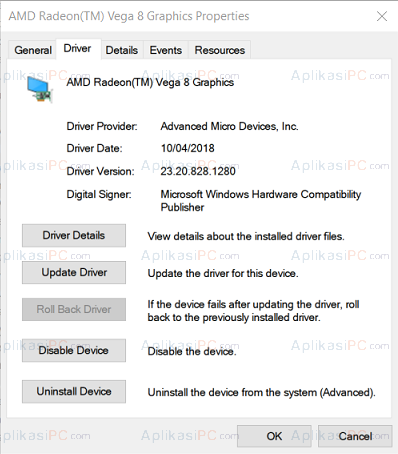
Device Manager – Roll Back Driver
Restart laptop Anda dan cek kembali apakah garis layar sudah hilang.
Cara 3
Muncul garis pada layar laptop lantaran salah konfigurasi
Jika kedua cara di atas ternyata belum juga sanggup menghilangkan garis yang muncul pada layar laptop Anda, mungkin duduk kasus tersebut terjadi lantaran Anda salah melaksanakan konfigurasi. Munculnya garis pada layar laptop (vertikal maupun horizontal) juga sanggup disebabkan lantaran kesalahan resolusi yang ditetapkan.
Untuk menghilangkan garis pada layar laptop (Windows 10) yang disebabkan lantaran salah resolusi, ikuti langkah di bawah ini.
Langkah 1: Kembali ke desktop, klik kanan pada ruang kosong dan klik Display Settings.
Langkah 2: Lihat belahan bawah dan cari Resolution.
Langkah 3: Pada drop-down, pilih resolusi dengan label Recomended, maka Windows akan memakai resolusi terbaik yang sanggup dihasilkan oleh layar laptop Anda.
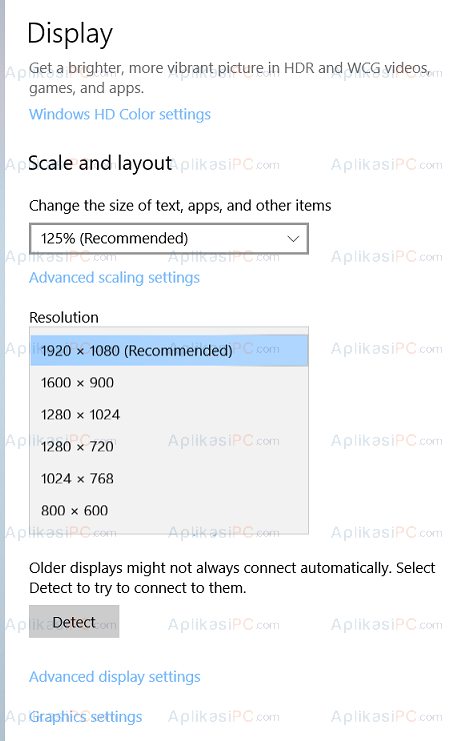
Screen Resolution Windows 10
Langkah 4: Jika sudah ditemukan resolusi yang pas, pilih Keep changes. Jika belum, klik tombol Revert.
Apabila sesudah menjalankan 3 cara di atas garis pada layar laptop Anda masih terlihat, maka kemungkinan besar kerusakan tersebut disebabkan lantaran duduk kasus hardware, yakni biasanya lantaran kabel pita yang putus halus. Kabel pita ini menghubungkan antara layar laptop Anda ke mainboard sehingga wajib dalam keadaan sehat selalu. Lama kelamaan, kabel flexy ini akan retak dan berakhir putus lantaran kita sering membuka dan menutup layar laptop. Untuk mengatasi hal ini, sebaiknya bawa laptop Anda ke service center dan ganti dengan kabel flexy yang baru.
Sumber https://product.balimediakomputer.com/
