
5 Cara Mengubah Pdf Menjadi File Text/Word/Gambar
Ketika memakai file tipe PDF atau tipe file dokumen portable lainnya, mungkin Anda pernah ingin mengubah formatnya dari PDF ke .txt/.doc/.jpg semoga gampang untuk di edit. Pada tutorial kali ini, saya akan membagikan cara bagaimana cara mengubah atau mengkonversi file PDF menjadi file text, Word, maupun gambar pada sistem operasi Windows maupun secara online.
Cara tercepat dan termudah untuk mengkonversi PDF ialah mengunakan layanan online yang sanggup Anda gunakan secara gratis. Layanan pengubah PDF tersebut tidak memerlukan aplikasi embel-embel lainnya, artinya Anda sanggup mengkonversinya tanpa harus menginstall aplikasi apapun pada PC Anda.
Jika layanan online gratis yang akan saya sampaikan dibawah ini tidak memenuhi kriteria Anda untuk mengkonversi file PDF atau Anda kesulitan untuk mengupload file PDF Anda, Anda sanggup memakai beberapa aplikasi embel-embel yang juga akan saya sampaikan dibawah ini.
ExtractPDF
ExtractPDF merupakan layanan online gratis untuk mengkonversi file PDF menjadi gambar atau file teks. ExtractPDF mengatakan akomodasi penggunaan. Setelah membuka halaman ExtractPDF pada browser kesayangan Anda, klik tombol Browser dan pilih file PDF yang hendak Anda konversi, klik tombol Upload untuk mengunggah file PDF yang telah Anda pilih sebelumnya, sehingga akan dikonversi secara otomatis pada server ExtractPDF.
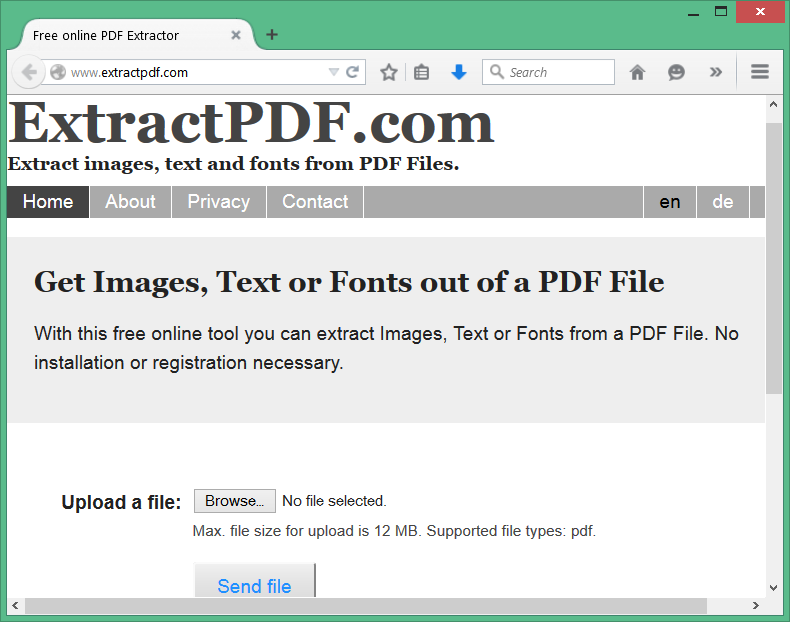
Situs ExtractPDF
Setelah proses konversi selesai, Anda akan melihat pilihan untuk mendownload berupa file text, fonts, dan gambar dari file PDF yang telah Anda unggah sebelumnya. Untuk mengunduh file dengan format .txt, buka tab Text, dan klik tombol Download result as a file.
Seperti yang Anda lihat pada gambar diatas, layanan tersebut tidak mendukung file yang lebih besar dari 12MB. Keterbatasan ini seharusnya tidak menjadi halangan, alasannya ialah kebanyakan file PDF niscaya berukuran kurang dari 12MB
Dari uji coba yang saya lakukan, saya menemui beberapa file PDF yang dikonversi secara tidak sempurna. Jika Anda menemui duduk perkara ini juga, lihat layanan pengkonversi file PDF lainnya dibawah ini.
Online OCR
Online OCR merupakan sebuah situs yang sanggup membantu Anda untuk mengubah file PDF ke format .docx atau .txt. Layanan yang satu ini dibatasi dengan ukuran maksimal 5MB.
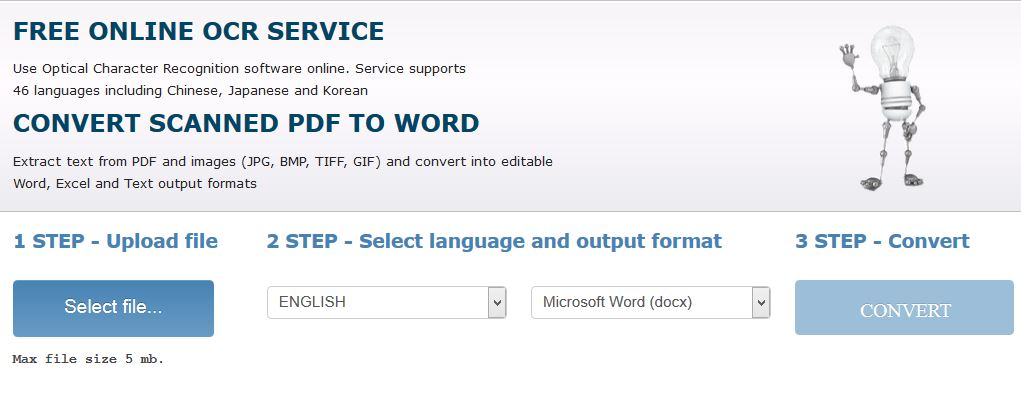
Situs Online OCR
STDU Viewer
Pada dasarnya STDU Viewer merupakan sebuah aplikasi gratis yang di desain untuk membuka dan menampilkan banyak sekali format file. Versi gratis dari STDU Viewer ini sanggup Anda gunakan sebagai alternatif untuk mengkonversi file PDF.
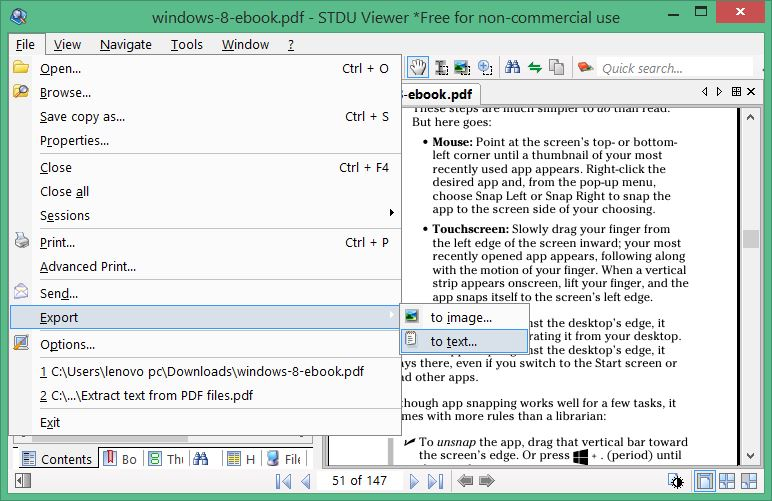
Aplikasi STDU Viewer
Untuk mengekspor konten dari file PDF, buka file PDF Anda dengan STDU Viewer, klik sajian File => klik Export => klik To Text => pilih lokasi untuk menyimpan file teks yang di ekspor dan klik OK.
Dengan fitur export pada STDU Viewer, Anda sanggup mengekspor lebih dari satu halaman yang ada pada file PDF. Ukuran file instalasi STDU Viewer berkisar 3MB. Versi gratis dari STDU Viewer sanggup dipakai hanya untuk penggunaan personal.
PDF2Text Pilot
PDF2Text Pilot merupakan aplikasi gratis untuk Windows yang berfungsi untuk mengkonversi file PDF menjadi file teks hanya dengan beberapa klik. Setelah proses instalasi selesai, buka aplikasi tersebut dan pilih file PDF yang hendak Anda konversi, kemudian klik tombol Convert untuk memulai proses konversi.
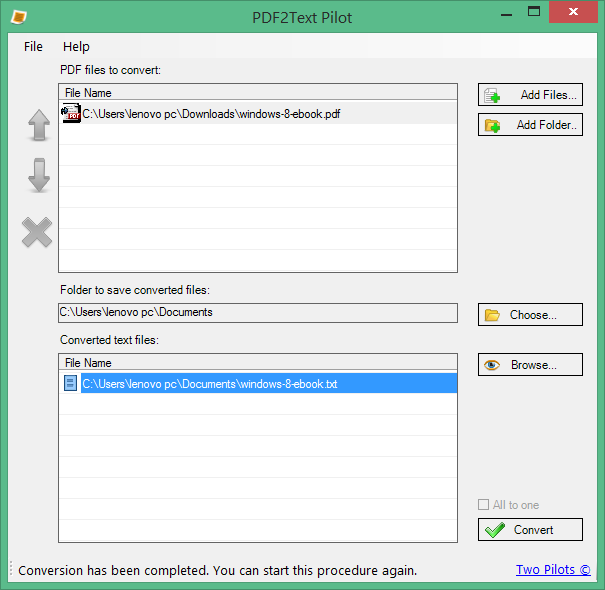
Aplikasi PDF2Text Pilot
Kelebihan dari PDF2Text Pilot ialah aplikasi yang satu ini mempunyai antar muka yang simpel dan sanggup dipakai untuk mengkonversi lebih dari satu file PDF secara bersamaan.
A-PDF Text Extractor
A-PDF Text Extractor merupakan salah satu aplikasi Windows yang di desain untuk mengekstrak teks dari file PDF. Aplikasi ini sanggup Anda gunakan secara gratis entah itu untuk kepentingan personal maupun komersial.
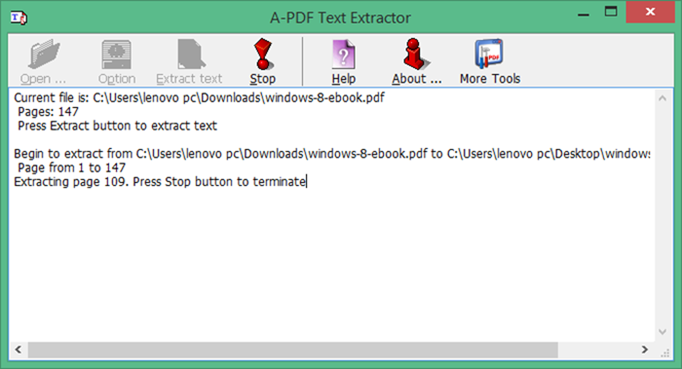
Aplikasi A-PDF Text Extractor
setelah menginstall A-PDF Text Extractor (ukuran file instalasi < 1MB), buka A-PDF Text Extractor. Klik tombol Open untuk membuka file PDF yang hendak Anda ubah formatnya, dan klik tombol Ekstract text untuk memulai proses konversi.
Bagaimana berdasarkan Anda mengenai aplikasi tersebut? Apakah Anda mendapat hasil yang memuaskan? Sampaikan opini Anda pada kolom komentar. 🙂
Sumber https://product.balimediakomputer.com/
