
Cara Disable / Blokir Control Panel Dan Settings Di Windows 10
Secara umum kita sebagai pengguna Windows 10 sangat jarang sekali ada keperluan hingga hingga memblokir / menutup kanal ke app Settings maupun Control Panel. Jikapun perlu, kita bergotong-royong sanggup menciptakan user account yang bersifat lokal dengan hak kanal standar (bukan administrator) sehingga bagian-bagian penting menyerupai Settings dan Control Panel tidak sanggup diakses oleh pemakai komputer. Kelemahan dari memblokir Control Panel / Settings memakai user account standar yaitu akan ada aplikasi yang tidak sanggup dijalankan terutama aplikasi yang membutuhkan kanal administrator. Biasanya aplikasi dengan jenis tersebut akan meminta password direktur semoga sanggup berjalan.
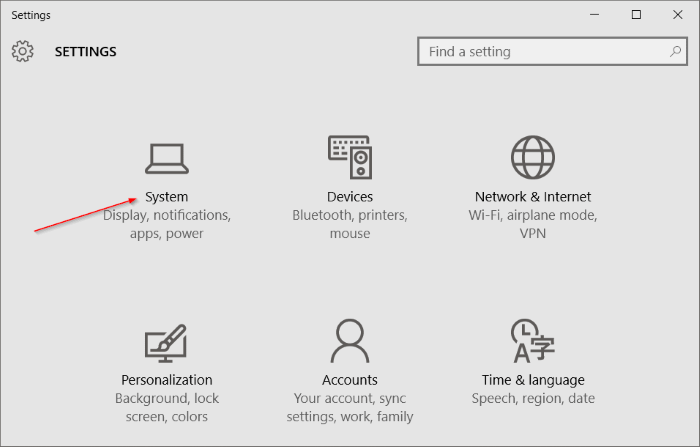
Isi Settings Windows 10
Namun bila Anda memang benar-benar menginginkan semoga Control Panel dan Settings tidak sanggup dibuka, Anda sanggup memakai Registry Editor maupun Group Policy Editor untuk melakukannya. Cara yang akan AplikasiPC bahas di bawah ini memakai Windows 10 sebagai media praktik. Meskipun disini AplikasiPC memakai Windows 10 sebagai contoh, namun cara di bawah ini bergotong-royong juga berlaku untuk versi Windows sebelumnya menyerupai Windows 8/8.1.
Ikuti instruksi sederhana di bawah ini untuk memblokir maupun membuka kanal Control Panel dan Settings di Windows 10.
Cara 1
Blokir Control Panel dan Settings memakai Group Policy
Sebelumnya mohon diperhatikan, bila Anda memakai Windows 10 Home edition, Anda tidak akan sanggup memakai cara ini sebab Group Policy Editor tidak termasuk dalam paket penjualan Windows 10 Home. Jika Anda ingin menutup kanal Control Panel / Settings pada Windows 10 Home, gunakan cara kedua yang akan AplikasiPC sampaikan di bawah ini (menggunakan Registry Editor).
Langkah 1: Pertama-tama, buka Group Policy Editor dengan cara mengetik edit group policy di Start Menu.
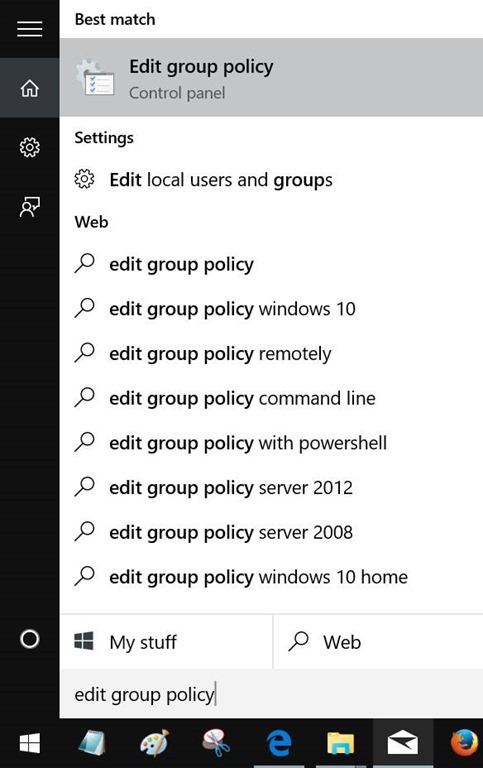
Edit Group Policy Windows 10
Langkah 2: Setelah jendela Group Policy Editor terbuka, arahkan boks navigasi ke User Configuration => Administrative Templates => Control Panel. Setelah itu pada sisi kanan, cari opsi Prohibit access to Control Panel and PC Settings. Klik ganda opsi tersebut untuk membuka jendela Properties.
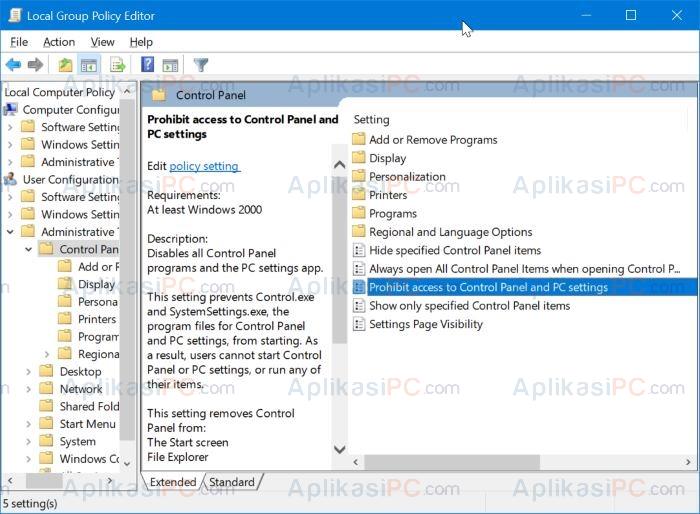
Group Policy Editor – Prohibit access to Control Panel and PC Settings
Langkah 3: Pada jendela Properties, pilih opsi Enable untuk memblokir kanal Control Panel dan Settings. Jika sudah, klik OK.
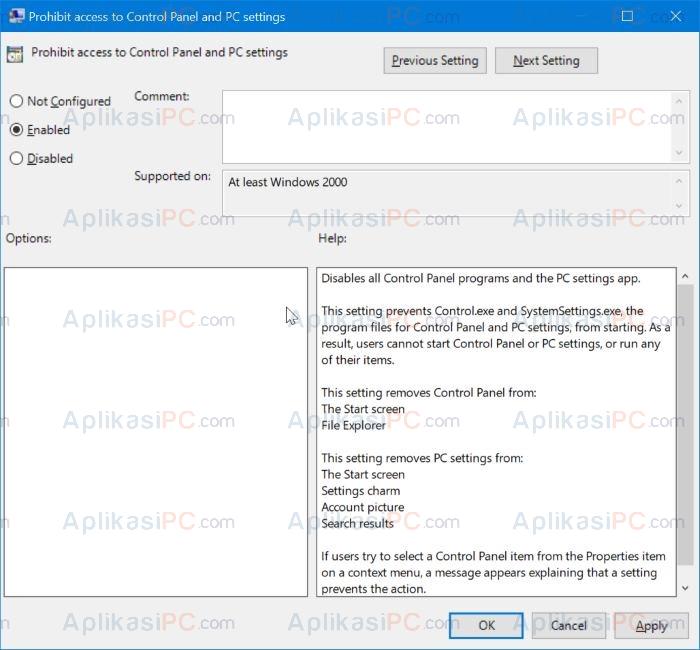
Group Policy Editor – Prohibit access to Control Panel and PC Settings
Jika suatu ketika Anda ingin kembali membuka Control Panel / Settings, atur kembali jendela Properties di atas ke Not Configured.
Cara 2
Enable & Disable Control Panel dan Settinga memakai Registry
Langkah 1: Buka terlebi dahulu Registry Editor dengan cara mengetik regedit di Start Menu kemudian tekan Enter.
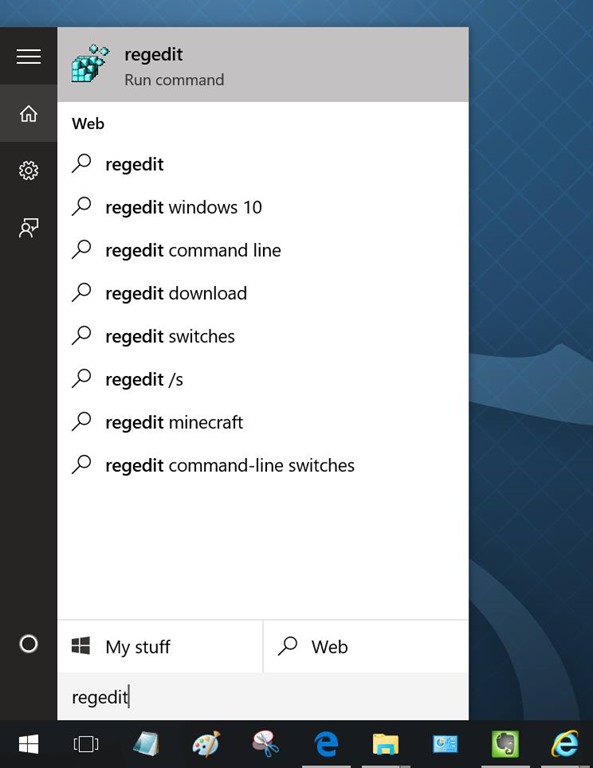
Regedit Windows 10
Klik tombol Yes bila User Account Control muncul.
Langkah 2: Cari kunci berikut ini:
HKEY_CURRENT_USER\Software\Microsoft\ Windows\CurrentVersion\Policies\Explorer
Langkah 3: Pada sisi kanan, klik kanan pada daerah kosong kemudian klik New => DWORD (32-bit) Value kemudian beri nama NoControlPanel.
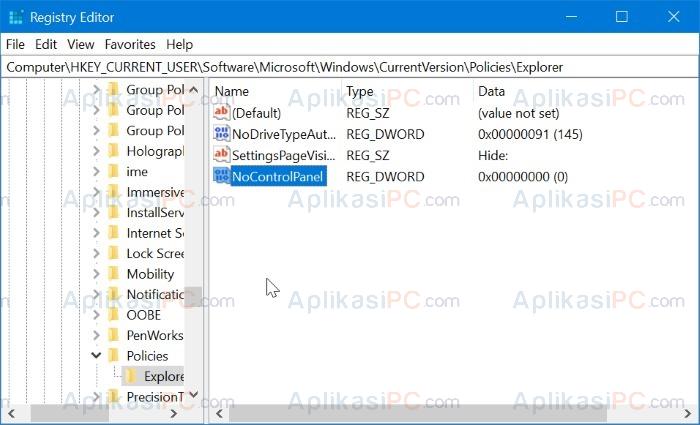
Registry Editor – Disable Control Panel – NoControlPanel
Langkah 4: Terakhir, klik ganda pada kunci yang gres saja dibentuk dan ubah kolom Value menjadi 1 untuk memblokir Control Panel dan Settings.
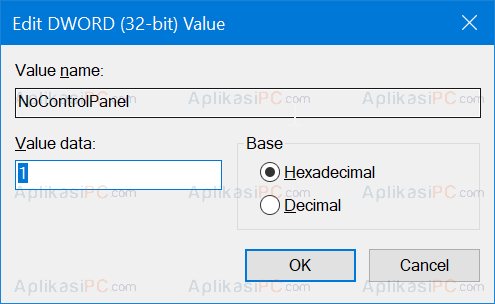
Value NoControlPanel
Untuk mengembalikan menyerupai semula, isi kolom Value dengan nilai 0 atau hapus saja kunci NoControlPanel.
Sumber https://product.balimediakomputer.com/
