
Cara Gampang Memperbaiki Aplikasi Windows 10 Rusak
Apakah di komputer Windows 10 Anda terdapat aplikasi yang rusak? Ingin tahu cara memperbaikinya dengan mudah? Pada tutorial kali ini AplikasiPC akan membahas cara memperbaiki aplikasi bawaan Windows 10 yang rusak memakai fitur reset dan dengan cara install ulang. Simak selengkapnya di bawah ini.
Memperbaiki aplikasi bawaan di Windows 10 tergolong sangat gampang bila Anda sudah memakai Windows 10 Anniversary Update atau yang lebih baru. Fitur reset aplikasi sudah dimasukan secara resmi di Windows 10 versi 1607. Fitur ini mempunyai kegunaan untuk mengembalikan pengaturan aplikasi ke pengaturan awal ketika aplikasi tersebut bermasalah atau sama sekali tidak sanggup dibuka.
Jika sesudah di reset aplikasi tersebut tetap bermasalah (sangat jarang terjadi), Anda sanggup memakai cara dua yaitu dengan menginstall ulang aplikasi yang bermasalah. Ketika Anda mereset aplikasi, semua data dan pengaturan akan dihapus sehingga aplikasi benar-benar ibarat gres di install.
Sayangnya, fitur reset di Windows 10 versi 1607 ini hanya sanggup dipakai pada aplikasi built-in saja. Jika aplikasi yang bermasalah merupakan aplikasi desktop klasik, maka cara di bawah ini tidak sanggup digunakan.
Pilih salah satu cara di bawah ini untuk memperbaiki aplikasi yang rusak di Windows 10.
Cara 1
Memperbaiki aplikasi Windows 10 memakai reset
Langkah 1: Buka Settings. Setelah jendela Settings terbuka, pilih System => Apps & features. Jika Anda memakai Windows 10 Creators Update, pindahkan ke Apps kemudian pilih Apps & features.
Langkah 2: Pilih salah satu aplikasi yang hendak Anda perbaiki. Klik pada aplikasi tersebut semoga link Advanced options muncul. Klik Advanced options untuk membuka halaman reset dan penggunaan aplikasi.
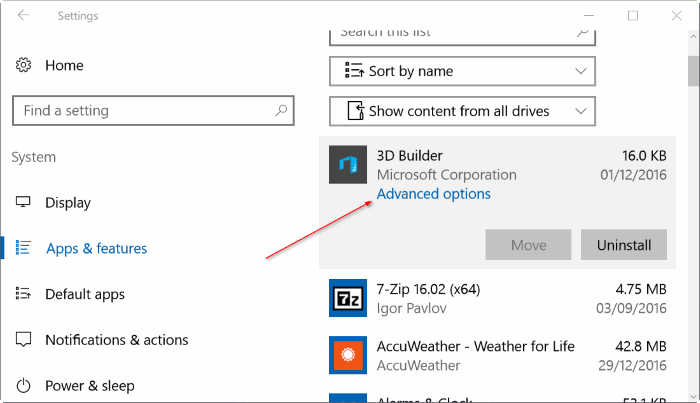
Apps & Features Windows 10
Langkah 3: Disini, klik tombol Reset. Ketika pesan konfirmasi muncul “This will permanently delete the app’s data on this device, including your preferences and sign-in details“, klik tombol Reset untuk memulai proses reset aplikasi.
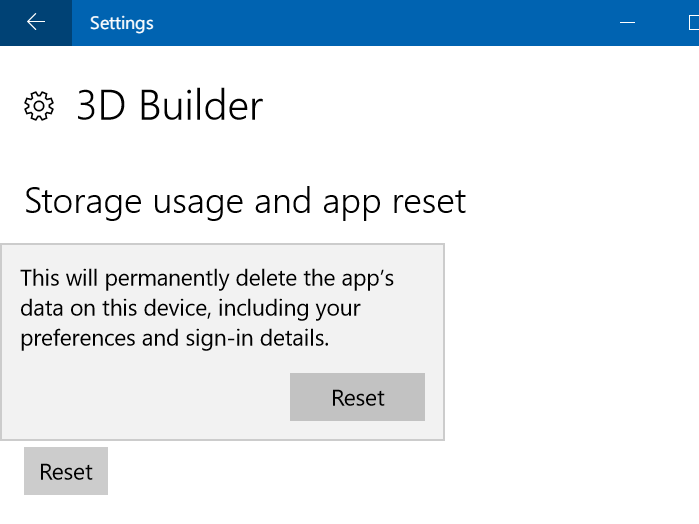
Reset Windows 10 Apps
Setelah aplikasi sukses di reset, Anda akan melihat tanda centang di sebelah tombol Reset di halaman penggunaan aplikasi tadi.
Cobalah untuk membuka ulang aplikasi. Seharusnya ketika ini aplikasi yang sebelumnya bermasalah sudah sanggup dijalankan kembali dengan normal.
Memperbaiki Apps Windows 10 dengan install ulang
Meskipun kebanyakan aplikasi akan normal kembali sesudah di reset, namun untuk berjaga-jaga Anda juga sanggup menginstall ulang aplikasi tersebut bila masih bermasalah. Berikut ialah langkahnya:
Langkah 1: Buka Settings. Klik System => Apps & features. Jika Anda sudah memakai Windows 10 Creators Update (build 14997 atau yang lebih baru), klik Apps kemudian Apps & features.
Langkah 2: Cari aplikasi yang ingin Anda install ulang kemudian klik tombol Uninstall.
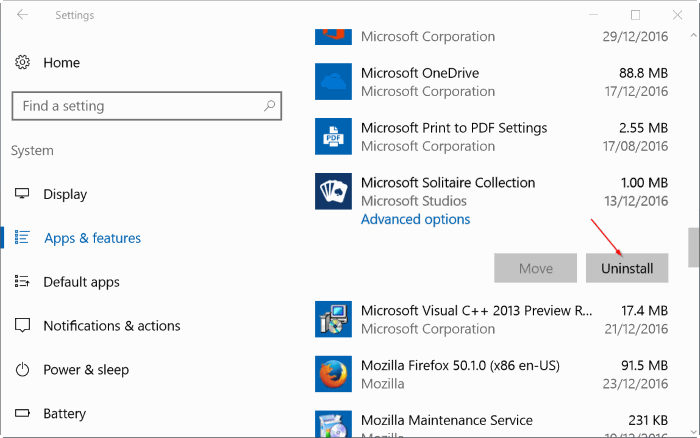
Uninstall Windows 10 Apps
Catatan: Jika tombol Uninstall tidak sanggup di klik, Anda sanggup memakai CCleaner untuk menghapusnya.
Langkah 3: Klik tombol Uninstall kemudian klik tombol Uninstall sekali lagi ketika pesan konfirmasi muncul.
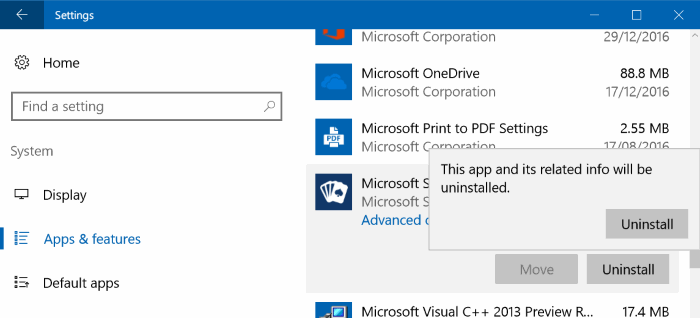
Uninstall Windows 10 Apps
Langkah 4: Ketika aplikasi tanggapan di hapus, buka aplikasi Store kemudian cari aplikasi yang gres saja Anda hapus dan install kembali melalui Store.
Mudah bukan? Jika masih ada kendala, silahkan sampaikan melalui kolom komentar yang sudah disediakan.
Sumber https://product.balimediakomputer.com/
