
Cara Gampang Mengambil Screenshot Di Browser Mozilla Firefox
Pada goresan pena kali ini, AplikasiPC akan membagikan cara gampang mengambil screenshot di Mozilla Firefox. Selain sanggup menghemat waktu Anda, cara yang akan AplikasiPC bagikan di bawah ini juga bebas edit, sehingga Anda tidak perlu memotong / crop gambar sehabis di screenshot.
Sebelumnya, kalau kita ingin mengambil screenshot di browser, kita harus mengambil beberapa screenshot terlebih dahulu untuk nantinya di crop dan digabungkan semoga terlihat menjadi satu bagian. Cara yang akan AplikasiPC gunakan di bawah ini ialah memakai fitur bawaan Firefox sehingga Anda tidak perlu menginstall add-ons untuk menggunakannya.
Cara kerja screenshot pada browser Firefox ialah dengan memanfaatkan Document Object Model (DOM) yang ada pada halaman. Document Object Model ini diciptakan ketika suatu halaman dibuka. DOM terdiri dari beberapa elemen yang sanggup kita lihat ibarat ranting pohon. Setiap DOM ini, mewakili suatu bab dari halaman tersebut.
Simak langkah di bawah ini untuk mengambil screenshot dari elemen DOM tertentu.
Langkah 1: Buka halaman yang ingin Anda ambil screenshot di browser Firefox (wajib).
Langkah 2: Klik kanan pada bab yang ingin Anda screenshot kemudian pilih Inspect element.
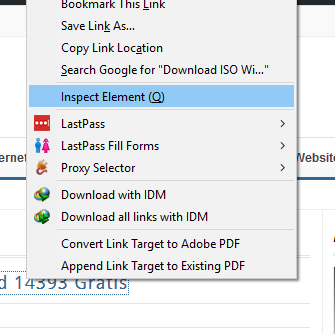
Inspect Element Firefox
Langkah 3: Alat inspecor selanjutnya akan terbuka. Di bab atas panel yang gres terbuka tersebut, akan terlihat breadcrumb yang tersusun dari beberapa elemen DOM.
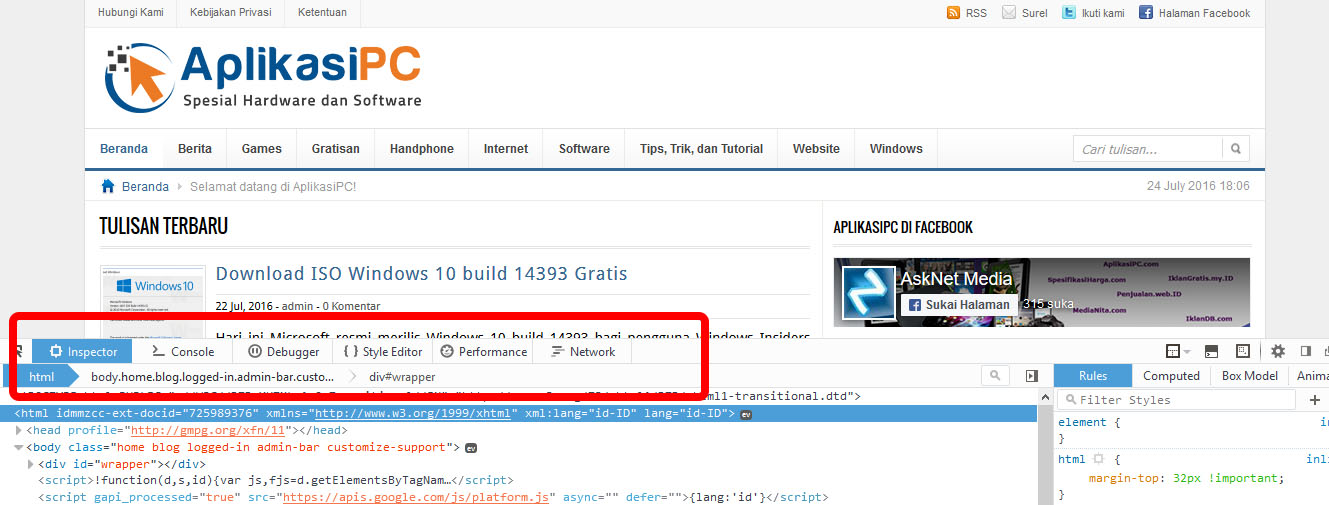
Breadcrumb DOM Firefox
Langkah 4: Setelah menemukan bab elemen yang ingin Anda screenshot, klik kanan dan klik Screenshot Node.
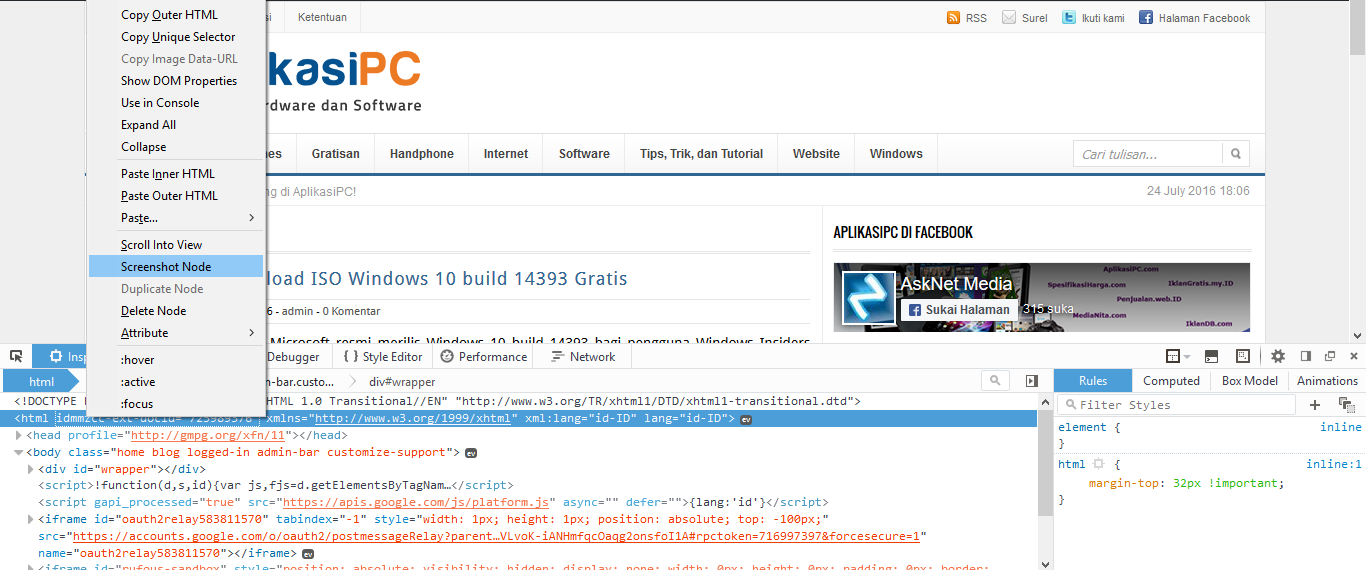
Screenshot browser Firefox
Gambar di bawah ini ialah pola hasil dari screenshot di Firefox. Dapat dilihat, semua elemen akan masuk ke dalam screenshot, termasuk elemen yang tidak terlihat pada dikala itu.
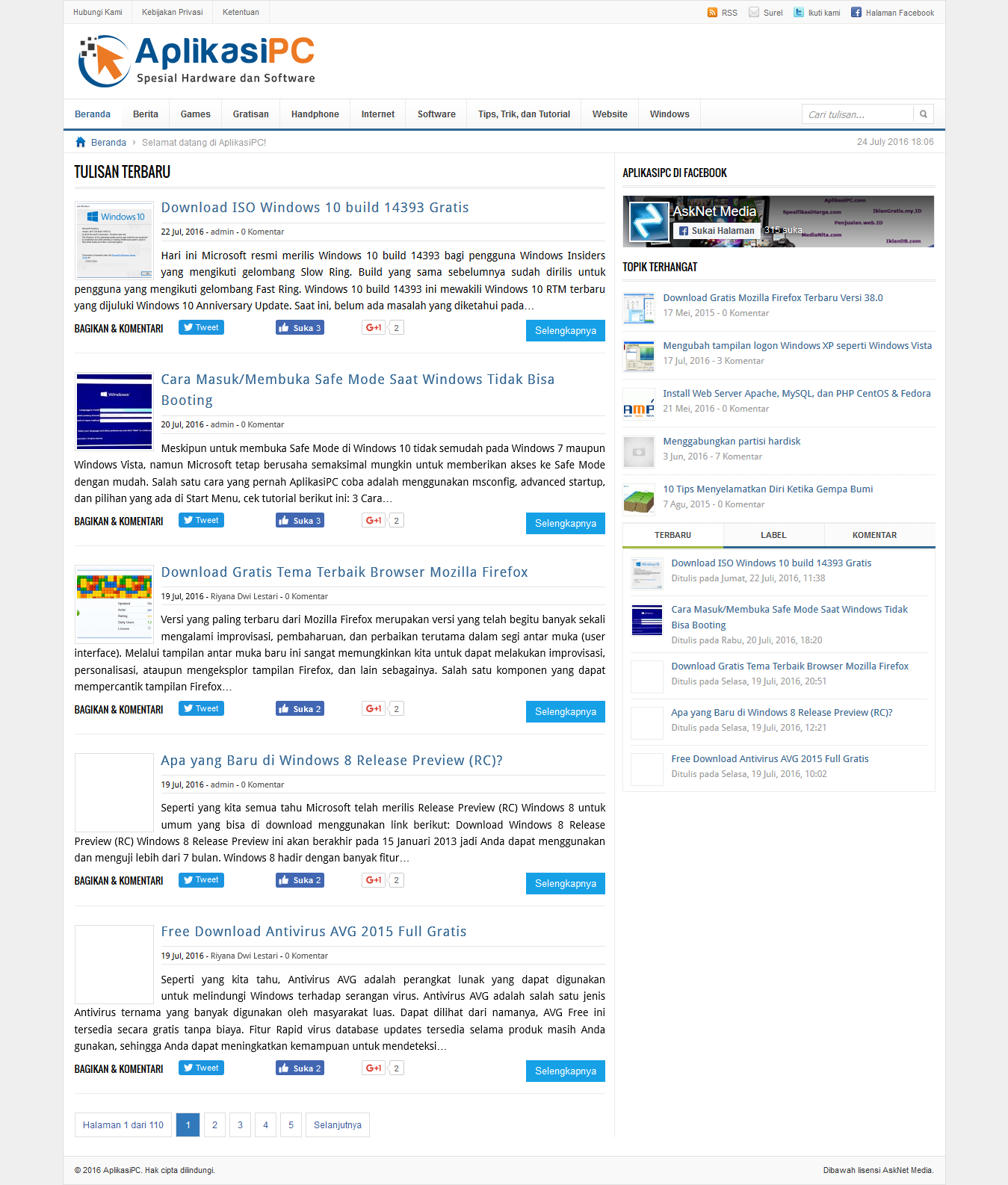
Screenshot AplikasiPC
Sumber https://product.balimediakomputer.com/
