
Cara Install Update Windows 10 Creators Update (1703)
Creators Update hadir membawa banyak fitur gres dan peningkatan perfoma di Windows 10. Update yang paling diunggulkan pada Creators Update ialah pada bab Start sajian dan aplikasi metro yang sekarang dianggap sangat stabil.
Pembaruan Creators Update untuk Windows 10 telah mulai dirilis semenjak 11 April 2017 melalui Windows Update. Dari isu yang kami dapatkan, rencananya Creators Update akan dirilis secara bertahap. Di tahap pertama, terlebih dahulu perangkat yang sudah memakai Windows 10 terbaru yang akan mendapatkan update. Dikarenakan hal tersebut, kalau versi Windows Anda belum memakai build terbaru, kemungkinan pembaruan Creators Update ini gres akan tersedia untuk Anda beberapa bulan kemudian.
Logo Windows 10
Untungnya, kalau Anda yang tidak ingin menunggu berbulan-bulan untuk mendapatkan Windows 10 Creators Update, Anda sanggup memakai Windows 10 Media Creation Tool untuk mendapatkan update tersebut. Dengan proteksi Windows 10 Media Creation Tool, kita sanggup mengupgrade versi Windows 10 yang sudah terinstall eksklusif ke versi Creators Update. Selain itu, aplikasi ini juga sanggup kita gunakan untuk mengunduh ISO Windows 10 Creators Update.
Cara Install Windows 10 Creators Update
Berikut ialah langkah-langkah yang harus Anda ikuti untuk menginstall Windows 10 Creators Update memakai Media Creation Tool.
Catatan: Meskipun Microsoft menyampaikan data Anda tidak akan hilang menginstall Windows 10 Creators Update memakai Media Creation Tool, namun ada baiknya Anda tetap mem-backup data penting yang ada di PC Anda.
Langkah 1: Kunjungi halaman ini dan download Media Creation Tool versi terbaru. Pada halaman tersebut, klik Download tool now untuk memulai proses unduh Media Creation Tool.
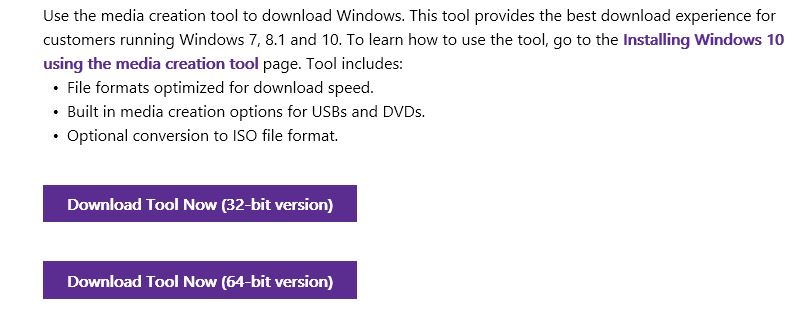
Download Media Creation Tool
Langkah 2: Jalankan aplikasi tersebut di komputer Windows 10 yang ingin Anda upgrade ke Creators Update. Klik tombol Accept untuk mendapatkan license agreement.
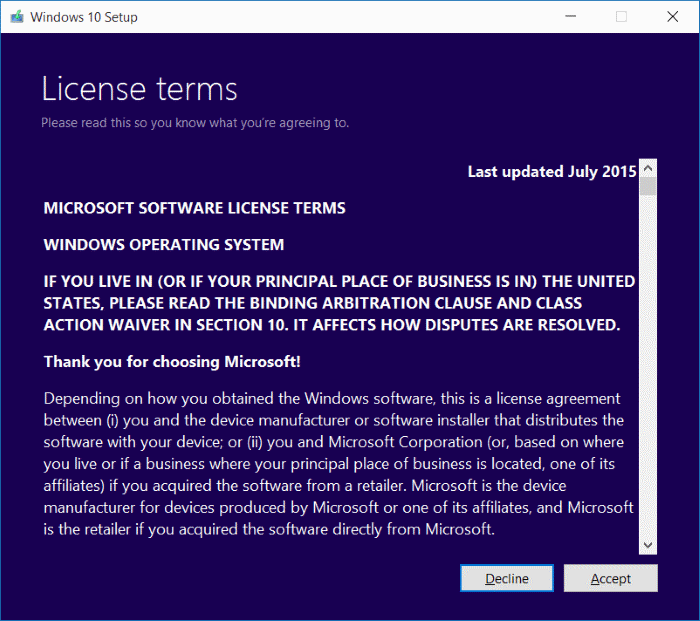
License terms Windows 10 Media Creation Tool
Langkah 3: Selanjutnya, aplikasi akan menampilkan halaman “What do you want to do?“. Disini, pilih opsi Upgrade this PC now kemudian klik tombol Next.
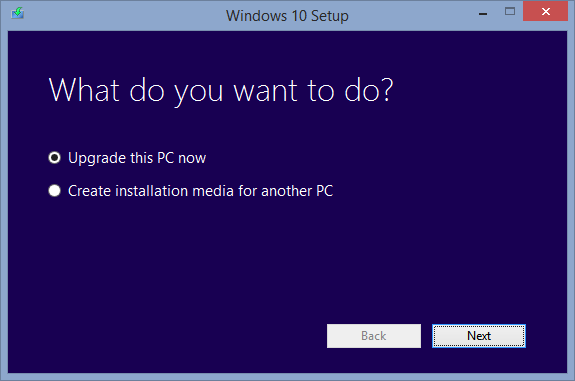
Windows 10 Media Creation Tool
Langkah 4: Sekarang Media Creation Tool akan mulai mengunduh file yang diharapkan untuk mengupgrade Windows 10 Anda ke Creators Update.
Langkah 5: Terakhir, pilih opsi Keep personal files and apps biar aplikasi dan data Anda tidak hilang ketika update dijalankan kemudian klik Install untuk memulai proses upgrade.
Setelah selesai menginstall Windows 10 Creators Update, biasanya komputer Anda akan melaksanakan restart beberapa kali. Tunggu sampai proses update selesai dan nikmati segala kelebihan Windows 10 Creators Update!
Sumber https://product.balimediakomputer.com/
