
Cara Melihat / Cek Alamat Ip Di Windows 10
Di Windows 10, Microsoft telah menyediakan banyak sekali cara untuk melihat alamat IP yang sedang Anda gunakan ketika itu. Alamat IP seringkali kita perlukan untuk mengakses komputer dari jauh (remote) memakai remote dekstop (RDP) dan juga diharapkan juga untuk mendiagnosa kerusakan jaringan.
Internet Protocol – atau yang biasa disingkat IP saja, merupakan sekumpulan nomor (dan juga abjad pada IPv6) yang dipakai di setiap kartu jaringan untuk saling berkomunikasi satu sama lain. Berkat adanya alamat IP ini, kita sanggup mengakses komputer maupun server dari kejauhan.
Tanpa basa-basi lagi, berikut ialah cara mengetahui alamat IP pada komputer dengan sistem operasi Windows 10.
Cara 1
Melihat IP memakai Task Manager
Cara pertama ini sanggup dikatakan cara paling gampang dan paling cepat untuk mengetahui alamat IP Anda.
Langkah 1: Tekan tombol CTRL + SHIFT + ESC secara bersamaan untuk membuka Task Manager.
Langkah 2: Pindahkan ke tab Perfomance dan lihat pada bab kiri bawah. Pada bilah tersebut, terdaftar beberapa kartu jaringan (WiFi & LAN), pilih salah satu kartu jaringan yang ingin Anda lihat alamat IP-nya.
Langkah 3: Cek pada sisi kanan bawah. Disini terdapat alamat IPv4 dan IPv6 pada kartu jaringan yang Anda pilih di langkah 2 tadi.
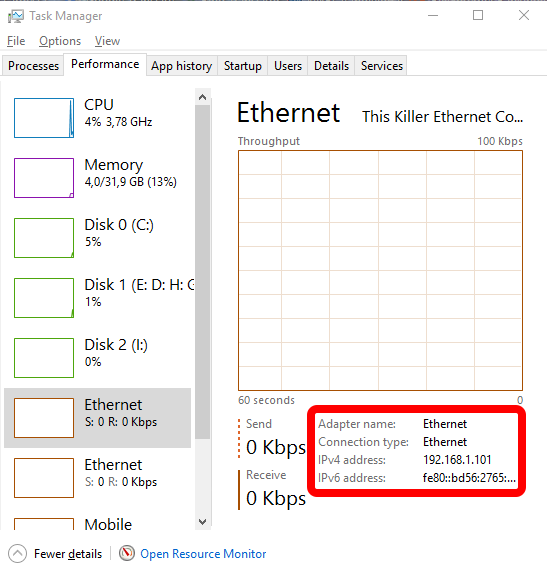
Cek alamat IP memakai Task Manager
Cara 2
Cek alamat IP memakai Control Panel
Langkah 1: Buka Control Panel dan klik: Network and Internet => Network and Sharing Center.
Langkah 2: Disini, klik Change adapter settings yang ada di sisi kiri atas.
Langkah 3: Setelah jendela list network adapter muncul, klik kanan salah satu kartu jaringan yang ingin Anda lihat alamat IP-nya.
Langkah 4: Pada jendela yang gres saja terbuka, klik Details untuk melihat rincian konfigurasi kartu jaringan, termasuk IP yang di dapat.
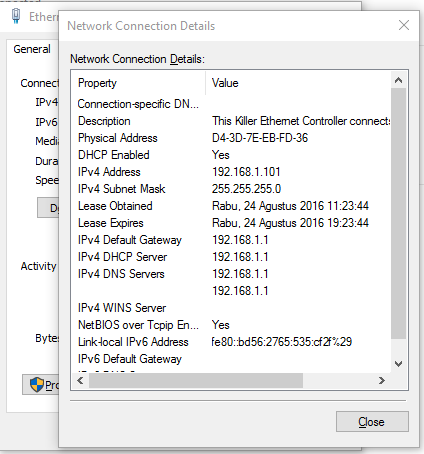
Cek alamat IP memakai Control Panel
Cara 3
Mengetahui alamat IP memakai Settings
Langkah 1: Buka Settings dan klik:
Network & internet -> Ethernet => Jika Anda memakai jaringan berbasis kabel.
Network & internet – WiFi => Jika Anda memakai jaringan nirkabel.
Langkah 2: Pada sisi kanan, pilih kartu jaringan yang ingin Anda lihat alamat IP-nya.
Langkah 3: Tampilan ibarat pada gambar di bawah ini akan muncul.
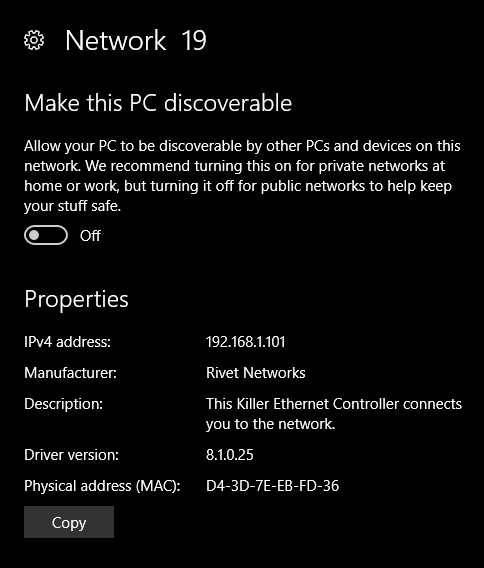
Melihat Alamat IP memakai Settings
Disini, Windows 10 akan menampilkan semua rincian konfigurasi pada kartu jaringan yang Anda pilih tadi.
Sebelumnya harus diperhatikan – Semua cara di atas merupakan cara untuk melihat alamat IP lokal di Windows 10 Anda. Jika Anda ingin mengetahui alamat IP eksternal Internet Anda, Anda perlu membuka halaman berikut ini untuk mengetahuinya. Contohnya, disini AplikasiPC memakai layanan dari myexternalip.com untuk melihat alamat IP eksternal aku ketika ini.
Langkah 1: Buka aplikasi browser kesayangan Anda dan arahkan ke:
http://myexternalip.com/raw
Berikut ialah hasil yang muncul:

Mengetahui alamat IP eksternal.png
Sumber https://product.balimediakomputer.com/
