
Cara Membuka Jendela Personalization Klasik Pada Windows 10
Di Windows 7 dan Windows 8/8.1 saat Anda mengklik kanan desktop Anda dan mengklik Personalize, maka jendela Personalization akan muncul yang selanjutnya sanggup kita gunakan untuk mengubah theme, wallpaper, screen saver, sound scheme, dan warna border jendela. Selain cara tersebut, Anda juga sanggup membuka Personalization melalui Control Panel. Personalization juga menyediakan link navigasi untuk mengubah pointer mouse, mengubah ikon desktop, dan membuka Ease of Access Center.
Sayangnya, di Windows 10 Microsoft telah memperbarui dan mendesain ulang antar muka bab Settings yang berimbas pada berubahnya cara membuka beberapa jendela pengaturan. Seperti yang mungkin telah Anda ketahui, aplikasi Settings sekarang telah diperbarui dengan gaya touch screen yang menunjukkan akomodasi penggunaan untuk mengakses semua pengaturan yang ada pada Windows 10.
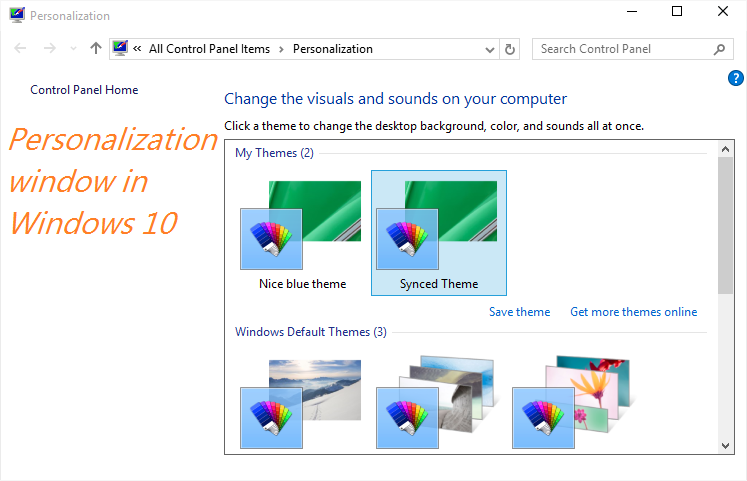
Jendela Persinallization Windows 10
Pada Windows 10, jikalau Anda mengklik atau mentap Personalize pada klik kanan desktop, Anda akan melihat bilah Personalization dari aplikasi Settings bukannya jendela Personalization menyerupai biasanya.
Melalui bilah Personalization yang ada pada Settings Anda sanggup mengubah background desktop Anda, taskbar dan warna Start, dan juga background lock screen. Sudah semenjak usang pengguna setia Windows menginginkan jendela Personalization menyerupai yang ada pada versi Windows sebelumnya, dikarenakan Personalization via Settings kurang cocok bagi pengguna desktop.
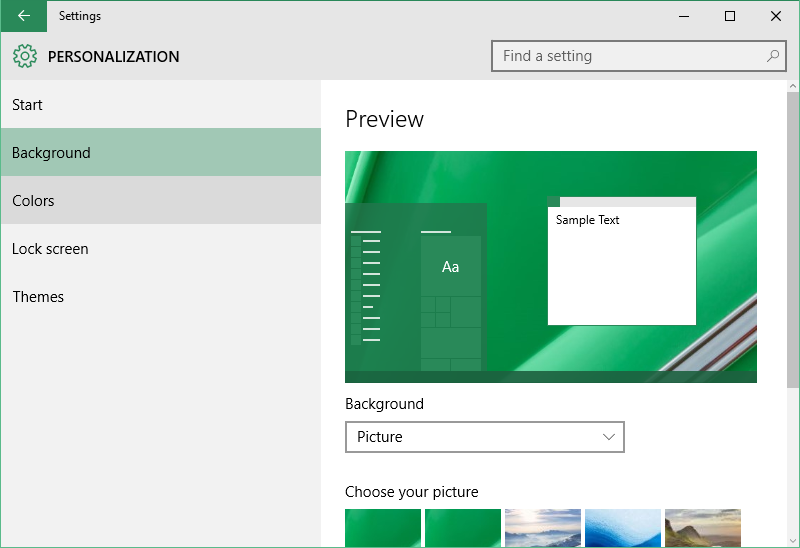
Background Windows 10
Meskipun jendela Personalization tidak muncul saat Anda mengklik kanan desktop (Personalize), bersama-sama bilah Personalization tidak benar-benar hilang pada Windows 10, hanya saja Microsoft telah menghilangkan fitur untuk mengubah tampilan jendela, screen saver, dan pengaturan sound scheme.
Jendela Personalization menyerupai yang ada pada Windows 8 tetap sanggup Anda buka melalui salah satu cara dibawah ini. Simak selengkapnya. 🙂
Cara 1 dari 4
Membuka jendela Personalization Windows 7/8 pada Windows 10
Langkah 1: Pada bilah pencarian Start/taskbar, ketik Personalize kemudian tekan Enter untuk membuka jendela Personalization klasik.
Cara 2 dari 4
Langkah gampang lainnya untuk membuka jendela Personalization klasik pada Windows 10
Langkah 1: Buka Run dengan cara menekan tombol Windows + R secara bersamaan.
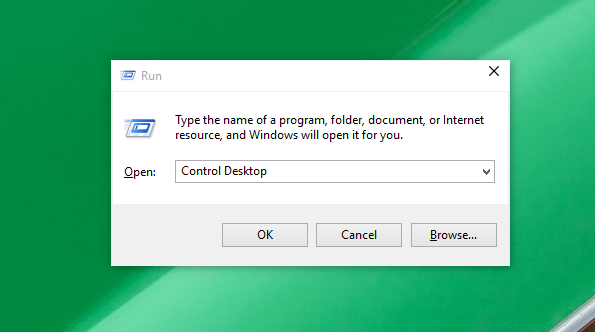
Jendela Run Windows 10
Langkah 2: Pada kolom Run, ketik Control Desktop kemudian tekan Enter untuk membuka jendela Personalization klasik.
Cara 3 dari 4
Membuka jendela Personalization klasik
Langkah 1: Klik kanan pada desktop kemudian klik pilihan Personalize untuk membuka bilah Personalization yang ada pada Setttings.
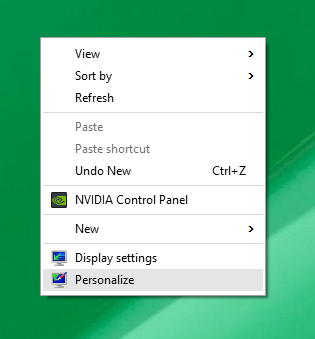
Klik Kanan Desktop Windows 10
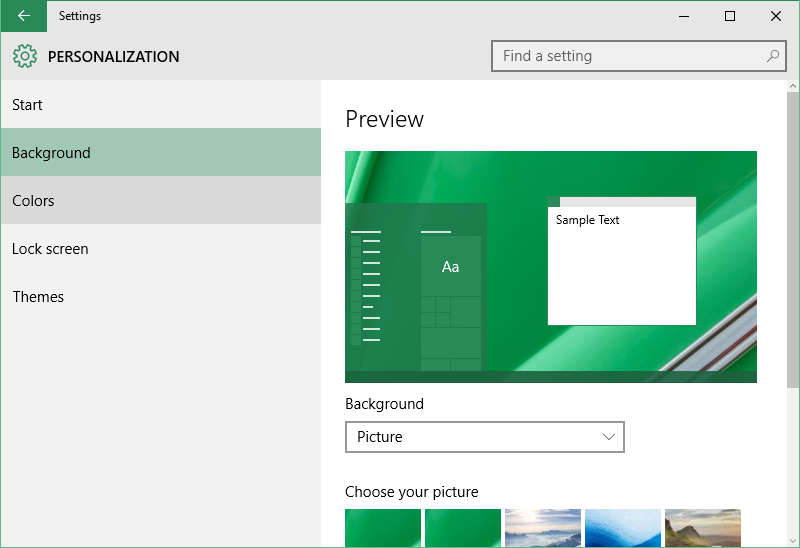
Buka Jendela Personalization
Langkah 2: Pada sisi kiri, klik Themes untuk melihat aneka macam pengaturan yang berafiliasi dengan tema.
Langkah 3: Klik link Classic theme settings untuk membuka jendela Personalization menyerupai yang ada pada Windows versi sebelumnya.
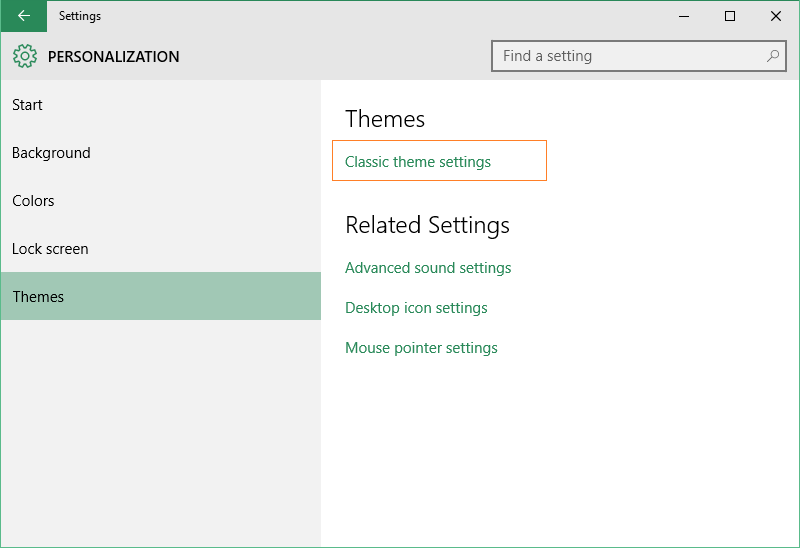
Themes Windows 10
Cara 4 dari 4
Membuka Jendela Personalization Klasik Pada Windows 10.
Langkah 1: Buka jendela Run dengan cara menekan tombol Windows + R secara bersamaan.
Langkah 2: Pada kolom Run ketikan Control kemudian tekan Enter untuk membuka Control Panel.

Run Windows 10
Langkah 3: Klik tanda panah kecil yang ada di sebelah View (lihat gambar) dan ubah tampilan ke Small icons.
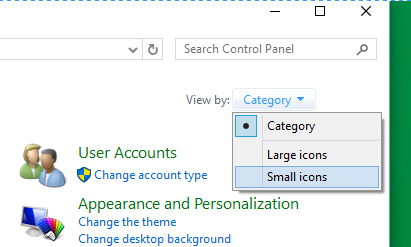
Icon Control Panel
Langkah 4: Cari bilah Personalization dan klik untuk membuka jendela Personalization.
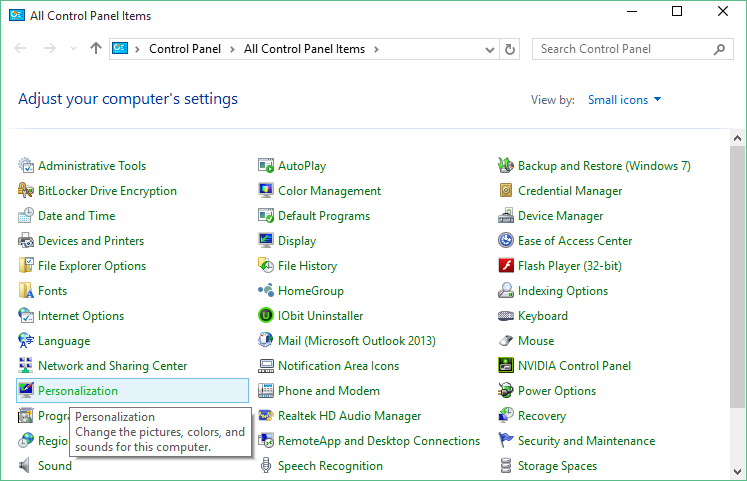
Control Panel Personalization
Bagaimana, apakah Anda menyukai panel Personalization gres atau lebih menyukai jendela Personalization klasik menyerupai yang ada pada versi Windows sebelumnya? Sampaikan opini Anda melalui kolom komentar. 🙂
Sumber https://product.balimediakomputer.com/
