
Cara Membuka Menjalankan System Restore Di Windows 10
System Restore merupakan fitur andalan yang selalu ada di setiap versi Windows, tidak terkecuali Windows 10. Sejak pergantian ke Windows 8, Microsoft menghapus shortcut yang biasanya sanggup kita gunakan untuk membuka System Restore dari Start Menu (Start => Accessories => System Tools). Pada goresan pena kali ini, AplikasiPC akan membahas cara membuka sekaligus cara memakai System Restore di Windows 10.
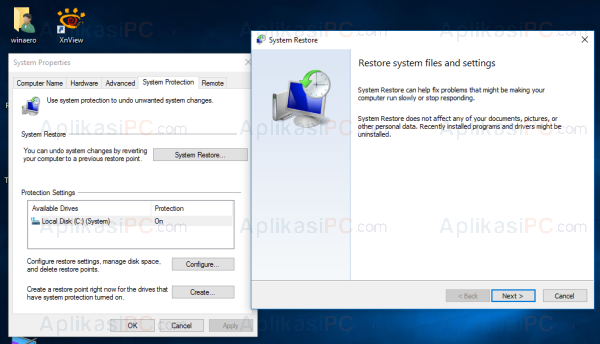
Jendela System Restore
System Restore bukan termasuk fitur gres di Windows 10. Bahkan, fitur ini telah ada sejak tahun 2000 ketika Windows Millenium Edition (ME) dirilis. System Restore dibentuk bertujuan untuk mempermudah proses memperbaiki banyak sekali kerusakan Windows hanya dengan beberapa klik saja. Secara default, System Restore otomatis menciptakan salinan file sistem, program files, driver, dan registry secara terencana sehingga ketika komputer Windows Anda rusak, Anda sanggup memakai salinan tersebut untuk mengembalikan kondisi Windows menyerupai semula. Saat memakai System Restore, semua pengaturan akan kembali menyerupai ketika check point dibentuk dan semua file yang ada di C:\ akan dikembalikan menyerupai kondisi awal. Untuk berjaga-jaga, sebaiknya amankan dahulu file dokumen yang ada di partisi C:\ sebelum memakai System Restore.
Untuk menjalankan System Restore di Windows 10, ikuti langkah di bawah ini…
Membuka Recovery Mode di Windows 10
Langkah 1: Buka System Recovery. Caranya, buka Start menu, cari sajian Restart, dan klik Restart bersamaan dengan menekan tombol Shift.
Langkah 2: Pada langkah ini seharusnya komputer Anda akan masuk ke Recovery Mode. Disini, pilih System Restore.
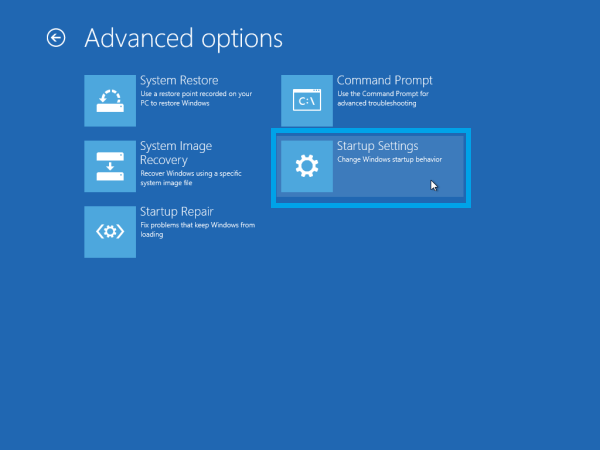
Advanced Options Windows 10
Langkah 3: Selanjutnya, sehabis Windows simpulan restart, pilih user account yang ingin Anda gunakan (jika ada) untuk login.
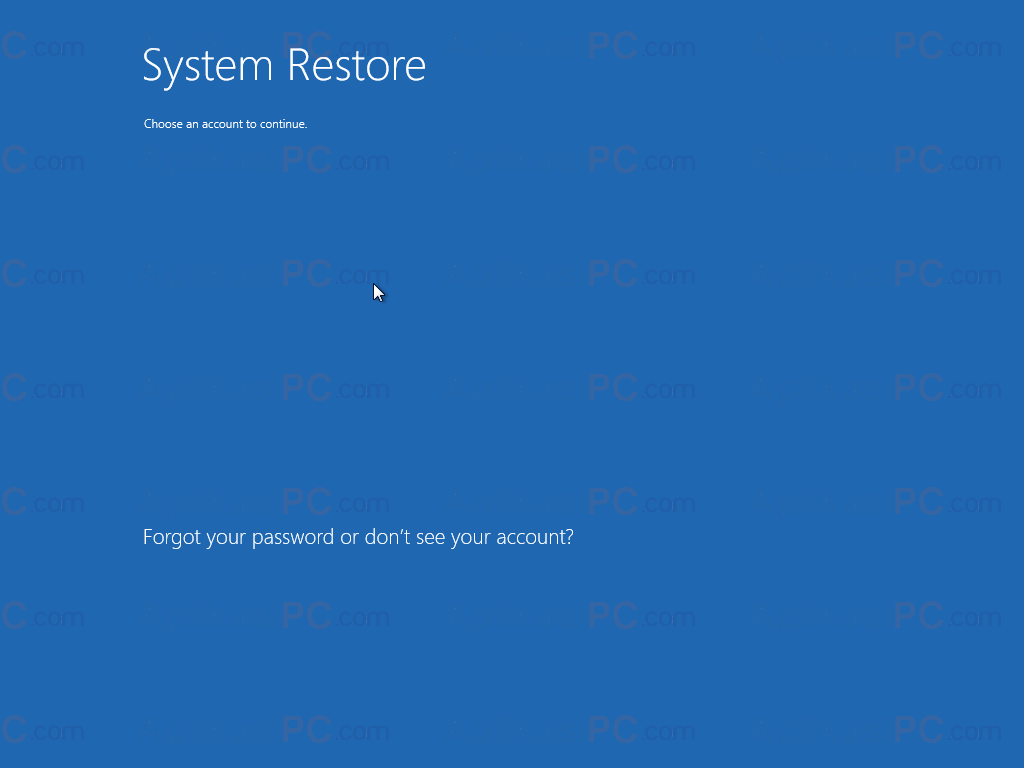
Login System Restore
Langkah 4: Jika tampilan password muncul, masukan terlebih dahulu kata sandi Anda kemudian tekan tombol Continue.
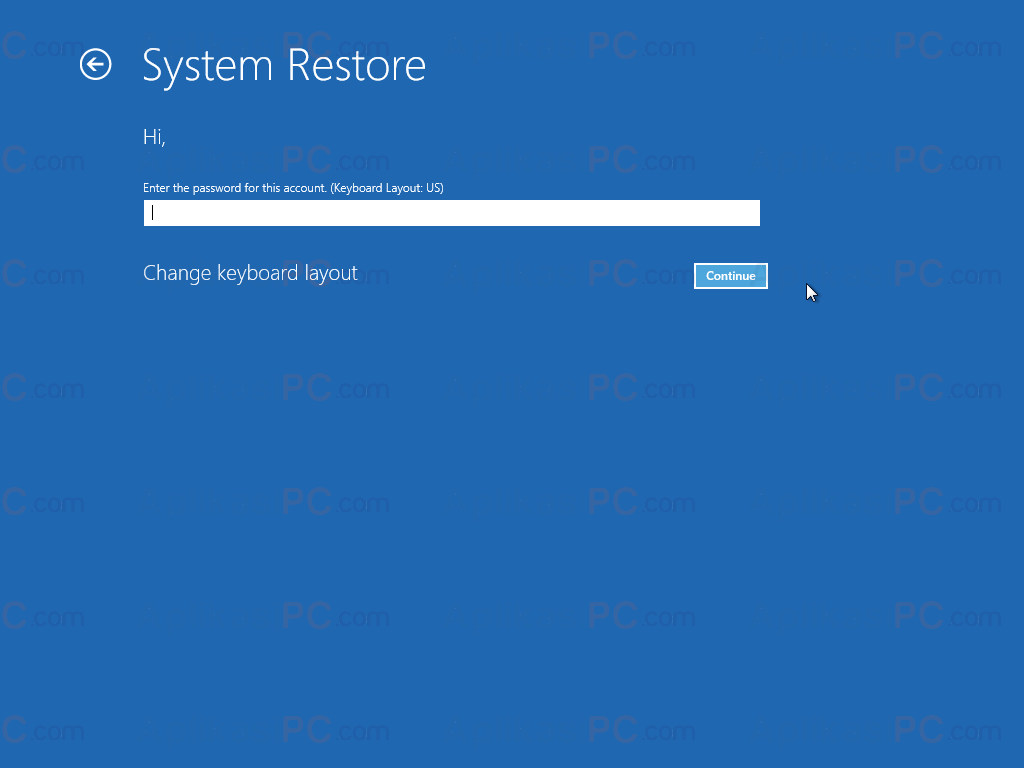
Password System Restore
Langkah 5: Ikuti langkah yang dibutuhkan pada wizard System Restore. Pilih salah satu check point yang berdasarkan Anda pas kemudian klik tombol Next.
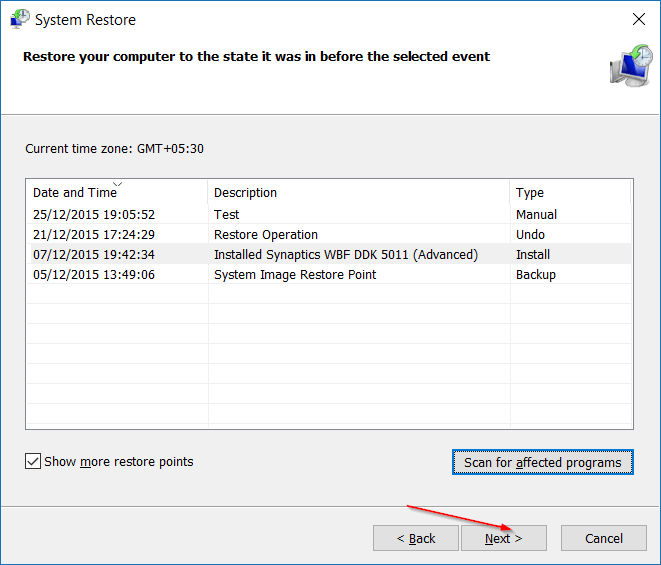
System Restore Point Wizard
Mudah bukan? Selain memakai Recovery Mode, Anda juga sanggup membuka pengaturan System Restore memakai cara di bawah ini.
Menjalankan System Restore dari System Properties
Langkah 1: Tekan tombol Windows + R secara bersamaan untuk membuka obrolan Run.
Langkah 2: Pada kolom Run ketik SystemPropertiesProtection kemudian Enter setelahnya.
Langkah 3: Selanjutnya, jendela System Properties akan terbuka dengan tab aktif System Protection.
Langkah 4: Klik tombol System Restore dan ikuti wizard sampai selesai.
Jendela System Restore
Cara Run System Restore
Dan berikut ialah cara paling cepat untuk membuka System Restore di Windows.
Langkah 1: Buka obrolan Run dengan cara menekan tombol Windows + R secara bersamaan.
Langkah 2: Selanjutnya, ketik rstrui di ikuti Enter setelahnya.
Sumber https://product.balimediakomputer.com/
