
Cara Membuka / Menyambung Rdp (Remote Desktop) Di Windows 10
Pada tutorial sebelumnya, AplikasiPC pernah membahas cara mengaktifkan remote desktop / RDP di Windows 10 semoga komputer kita sanggup dikendalikan dari jarak jauh. Di goresan pena tersebut, saya belum sempat membahas cara menyambung ke komputer remote (RDP). Untuk itu, ketika ini giliran cara membuka RDP di Windows 10 yang akan kita bahas.
Sebelum melanjutkan lebih jauh, pastikan konfirgurasi RDP di Windows 10 Anda sudah benar. Untuk membuka RDP, kita tidak perlu menginstall aplikasi pelengkap lagi alasannya yaitu Windows telah menyediakan secara gratis. Untuk menyambung ke RDP kita perlu membuka aplikasi mstsc.exe terlebih dahulu melalui Run maupun Start menu. Untuk menjalankan mstsc.exe melalui Run, ikuti langkah di bawah ini.
Cara membuka Remote Desktop (RDP)
Langkah 1: Buka Run dengan cara menekan tombol Windows + R secara bersamaan.
Langkah 2: Setelah jendela Run terbuka, ketik mstsc.exe di ikuti Enter setelahnya.
Namun kalau Anda kesulitan menjalankan mstsc.exe melalui Run, Anda juga sanggup membuka aplikasi tersebut memakai Start menu. Caranya:
Langkah 1: Buka Start menu.
Langkah 2: Ketik Remote Desktop Connection dan tekan Enter.
Setelah jendela Remote Connection terbuka, ikuti langkah di bawah ini untuk membuka RDP.
Cara menyambung ke RDP
Langkah 1: Pastikan Anda sudah mengetahui alamat IP publik komputer RDP yang ingin Anda sambung. Masukan alamat IP tersebut di kolom Computer.
Langkah 2: Sebelum menyambung ke RDP, kalau Anda ingin mengkonfigurasi terlebih dahulu, klik tombol Options untuk membuka pengaturan Display, Local Resource, dan Experience. Berikut yaitu pengaturan yang saya gunakan pada pola ini:
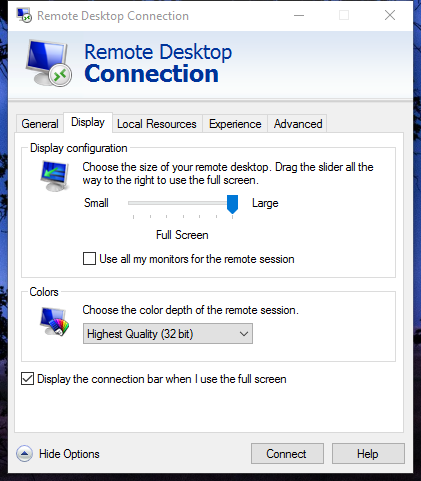
Display RDP
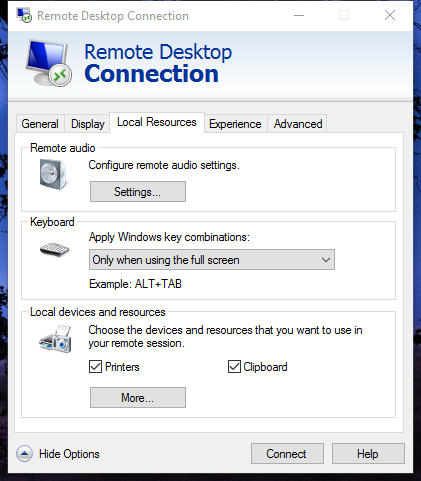
Local Resources RDP
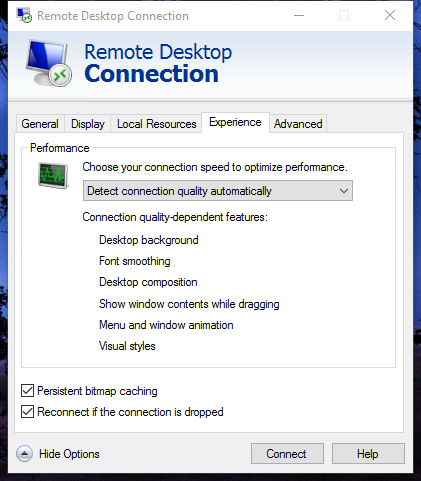
Experince RDP
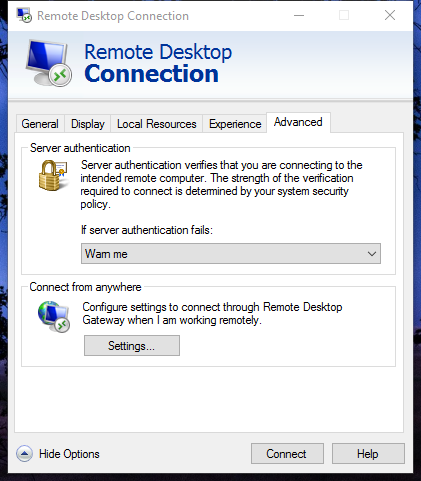
Advanced RDP
Langkah 3: Dan akhirnya, klik tombol Connect untuk mulai menyambung ke RDP Anda.
Catatan:
- Windows 10 tidak mengijinkan satu akun login secara bersamaan. Ketika akun Anda sedang dipakai oleh orang lain, maka otomatis Anda tidak akan sanggup membuka RDP.
- Secara default, Windows 10 tidak mengijinkan password kosong.
Selamat mencoba!
Sumber https://product.balimediakomputer.com/
