
Cara Memperbaiki File Corrupted / Missing Di Windows 10
Pernahkah Anda mengalami sistem error ketika memakai Windows 10? Windows 10 Anda terasa sangat lambat? Sering mendapat pesan error “file corrupted” atau “file missing” ketika gres menyalakan Windows 10? Jika Ya, maka Anda sudah tiba ke halaman yang tepat. Pada tutorial kali ini AplikasiPC akan membahas salah satu cara untuk memperbaiki kerusakan Windows 10, yang salah satunya disebabkan lantaran file sistem yang rusak atau hilang.
Logo Windows 10
File sistem Windows 10 sanggup menjadi rusak maupun hilang lantaran banyak sekali alasan. Penyebab paling sering yang menjadikan rusaknya sistem Windows 10 yaitu virus. File sistem Windows 10 juga sanggup menjadi corrupt ketika kita memakai aplikasi modifier yang biasanya dipakai untuk mengubah tampilan Windows. Cara paling gampang dan paling mujarab untuk memperbaiki kerusakan tersebut tentu saja dengan mengganti file sistem yang rusak dengan aslinya.
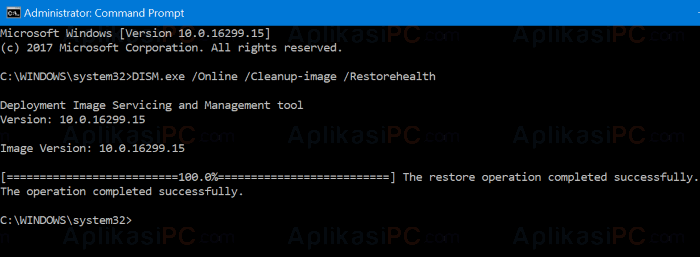
Di Windows 10, Microsoft menyediakan tool yang sanggup kita gunakan untuk mengecek serta memperbaiki file sistem yang rusak / missing / corrupt. Kita tidak perlu lagi menginstall aplikasi suplemen untuk memakai tool tersebut, lantaran tool yang akan kita gunakan kali ini sudah terinstall di dalam sistem Windows itu sendiri. Sayangnya, tool ini tidak mempunyai antarmuka sehingga kita harus memakai Command Prompt untuk menjalankannya.
DISM.exe
Cara yang akan kita gunakan di bawah ini tidak mempengaruhi file selain milik Windows itu sendiri. File dokumen, musik, dan lainnya akan tetap kondusif ditempatnya. Pengaturan yang sudah Anda buat di Windows 10 juga tidak akan tersentuh sehingga Anda tidak perlu repot-repot lagi mengatur ulang Windows 10 Anda.
Tool repair di bawah ini tidak hanya mempunyai kegunaan untuk memperbaiki file sistem Windows 10 yang corrupted, namun juga mempunyai kegunaan ketika Windows 10 Anda rusak namun tidak terang dimana letak kerusakannya.
Ikuti langkah-langkah di bawah ini untuk memperbaiki memperbaiki file corrupted / missing di Windows 10.
Memperbaiki File Corrupted / Missing di Windows 10
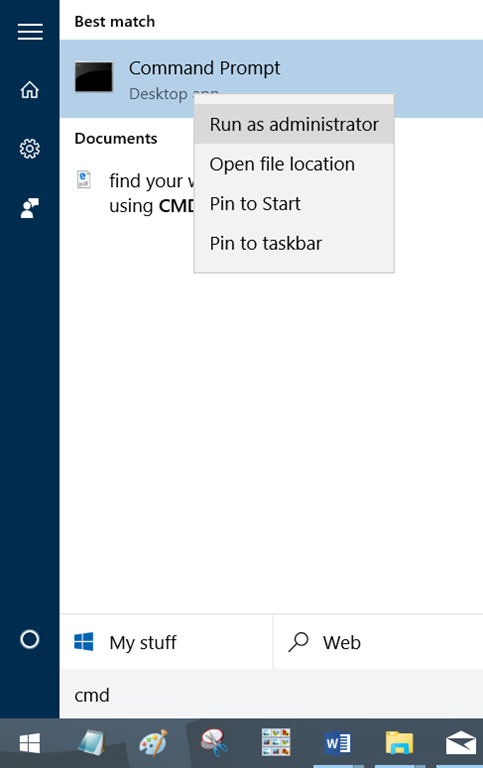
Langkah 1: Buka Command Prompt dengan hak kanal Administrator. Caranya, ketik CMD di Start Menu kemudian klik kanan opsi Command Prompt dan klik Run as Administrator.
Membuka Command Prompt Windows 10
Klik tombol Yes ketika muncul obrolan User Account Control.
Langkah 2: Setelah jendela Command Prompt terbuka, ketik perintah di bawah ini di ikuti dengan Enter setelahnya.
DISM.exe /Online /Cleanup-image /Restorehealth
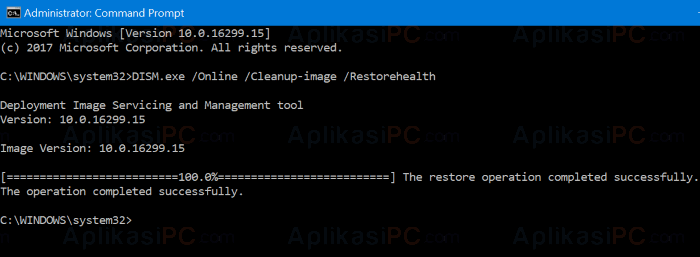
Selanjutnya DISM.exe akan mulai memindai file sistem Windows Anda. Jika ditemukan kesalahan, DISM.exe akan eksklusif memperbaiki file tersebut. Setelah selesai, pesan “Restore operation completed successfully” akan muncul.
DISM.exe
Langkah 3: Setelah perintah di atas sukses dijalankan, masukan perintah di bawah ini di ikuti dengan Enter setelahnya.
sfc /scannow
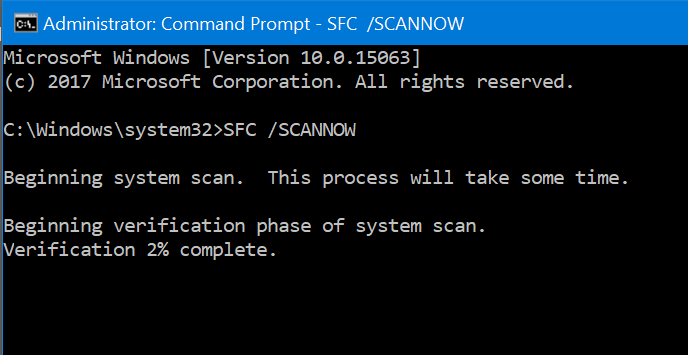
SFC
Biasanya perintah di atas akan memakan waktu sekitar 10 menit. Restart komputer Anda sehabis perintah di atas sukses dijalankan.
Sumber https://product.balimediakomputer.com/
