
Cara Menambahkan / Menginstall Printer Di Windows 10
Untuk menginstall printer di sistem operasi Windows sanggup dikatakan cukup mudah, termasuk di Windows 10. Jika pada ketika pembelian pada dus printer Anda dibawakan DVD driver untuk Windows 10, Anda sanggup menginstall driver printer tersebut hanya dalam beberapa menit saja.
Sama ibarat pendahulunya, Windows 10 juga mendukung banyak sekali tipe printer. Anda sanggup menambahkan local printer, shared printer, menambahkan printer melalui TCP/IP, menambahkan printer melalui bluetooth, WiFi, atau jaringan lainnya yang ada pada LAN/WAN Anda.
Install Printer di Windows 10
Pada tutorial kali ini, AplikasiPC akan membahas mengenai cara menambahkan printer ke perangkat Windows 10. Berikut yaitu langkah-langkah yang wajib Anda ikuti:
Langkah 1: Sambungkan printer Anda ke PC Windows 10 Anda dan pastikan printer tersebut dalam keadaan menyala. Jika printer Anda termasuk printer wireless, hidupkan printer kemudian pilih salah satu metode koneksi yang tersedia. Jika metode koneksi otomatis (auto connect) tersedia, pilih metode tersebut.
Langkah 2: Download driver terbaru untuk printer yang Anda miliki dan install pada PC Windows 10 yang Anda kehendaki. Setelah driver sukses terinstall, reboot Windows 10 Anda.
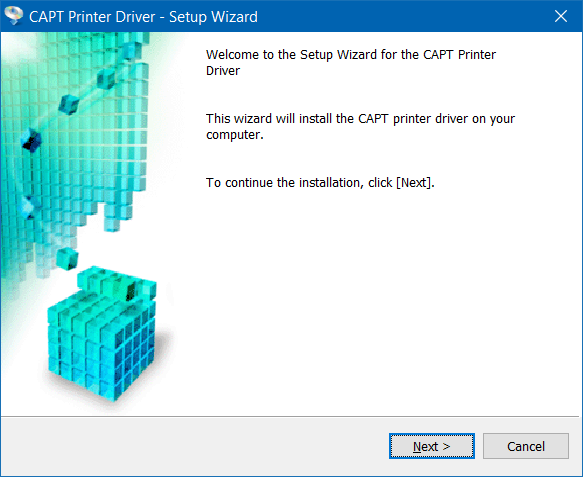
Install Driver Printer Windows 10
Langkah 3: Buka Settings dengan cara mengklik icon Settings yang ada pada Start hidangan atau dengan cara menekan tombol Windows + I secara bersamaan.
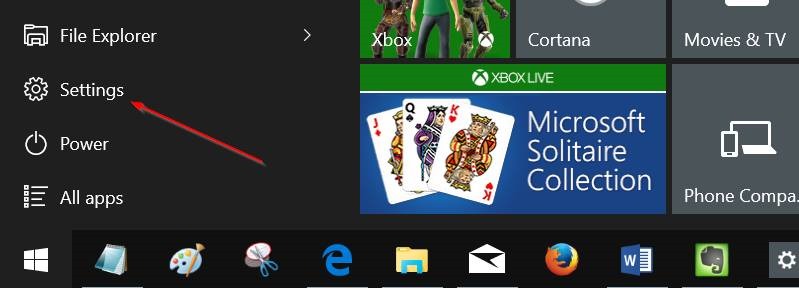
Membuka Settings Windows 10
Langkah 4: Setelah jendela Settings terbuka, klik icon Devices.
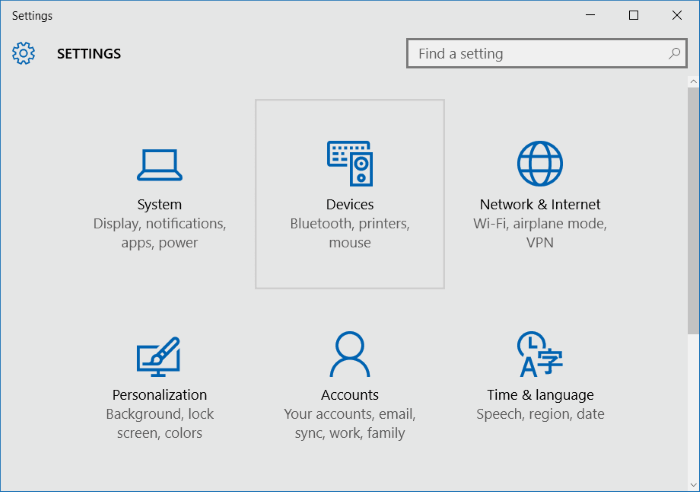
Settings Devices Windows 10
Langkah 5: Klik Printers & scanners. Jika pada langkah 2 driver printer sudah sukses di install, maka seharusnya printer yang Anda miliki masuk ke dalam daftar Printers & scanners.
Jika printer sudah muncul pada daftar, klik printer tersebut kemudian klik tombol Set as default untuk menimbulkan printer tersebut menjadi printer utama yang digunakan.
Jika printer yang Anda inginkan tidak ada dalam daftar Printers & scanners, ikuti langkah di bawah ini:
Langkah 6: Klik opsi Add a printer or scanner. Windows akan secara otomatis memindai dan mencari printer yang tersambung ke PC. Jika Windows 10 sanggup mengenali printer Anda, Anda sanggup mengklik printer yang tersebut pada daftar dan mengikuti langkah 5.
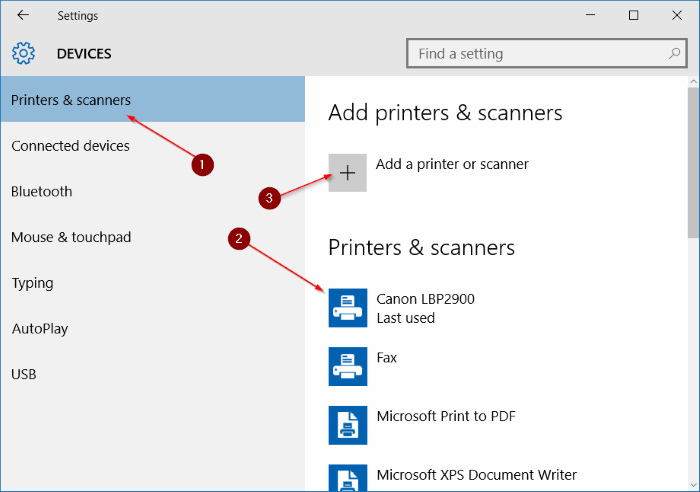
Printers & scanners Windos 10
Dan kalau Windows 10 tidak sanggup mengenali printer yang Anda miliki, klik link dengan label “The printer that I want isn’t listed” untuk membuka panduan Add Printer.
Langkah 7: Seperti yang sanggup Anda lihat pada gambar di bawah ini, panduan Add Printer menunjukkan opsi berikut ini:
- My printer is a little older. Help me find it.
- Select a shared printer by name
- Add a printer using a TCP/IP address or hostname
- Add a Bluetooth, wireless or network discoverable printer
- Add a local printer or network printer with manual settings
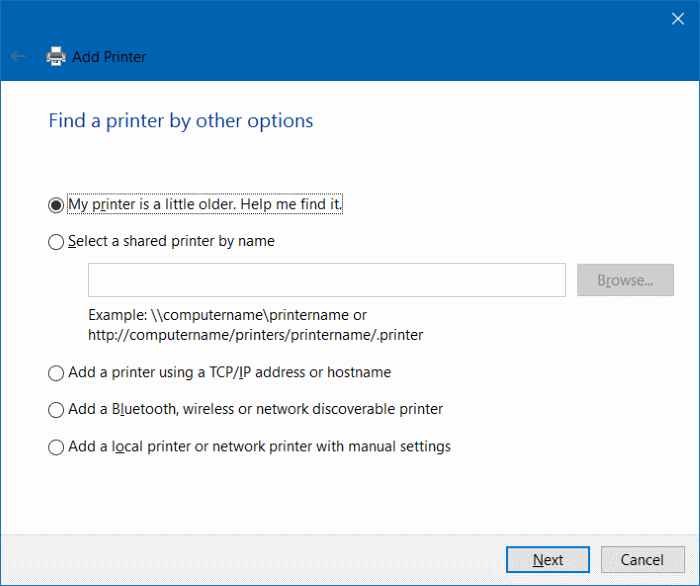
Add Printer Windows 10
Disini, tergantung keperluan Anda dan tipe printer yang Anda miliki, pilih salah satu opsi yang cocok untuk Anda kemudian klik tombol Next dan ikuti langkah selanjutnya.
Jika Anda menentukan opsi pertama, Windows akan mencari printer yang dicolokan ke PC secara otomatis. Opsi ini cocok kalau printer Anda berumur lebih dari 5 tahun. Pada percobaan yang AplikasiPC lakukan, kami memakai printer Canon LBP 2900B tanpa menginstall driver terlebih dahulu, namun sayangnya Windows 10 tidak sanggup mengenali printer tersebut sehingga kami harus menginstall driver resmi yang diberikan terlebih dahulu semoga sanggup memakai printer tersebut.
Untuk menambahkan shared printer, pilih shared printer by name kemudian ketik nama jaringan dimana printer dicolokan.
Untuk menambahkan printer melalui TCP/IP, pilih opsi ketiga, pilih perangkat TCP/IP pada kolom device, ketik alamat IP dan port, kemudian klik tombol Next.
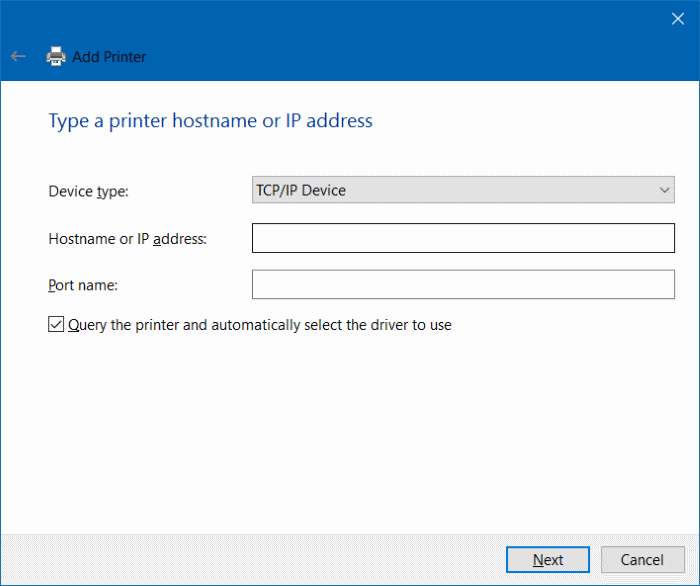
Add Printer Windows 10
Semoga berhasil!
Sumber https://product.balimediakomputer.com/
