
Cara Menampilkan / Menyembunyikan File Di Windows 10
Sebelumnya, AplikasiPC telah membahas mengenai Cara Menyembunyikan Partisi Hardisk. Terkadang, kita perlu menyembunyikan file, folder, foto, video, atau dokumen tertentu untuk alasan keamanan. Secara default, semua file dan folter tersebut ditampilkan di File Explorer. Sebenarnya, Windows mempunyai banyak cara untuk menyembunyikan file dan folder. Salah satunya yaitu memakai baris perintah yang di-inputkan melalui DOS dan juga melalui jendela Properties file. Di Windows 10, Microsoft telah menanamkan antarmuka gres yang sanggup kita gunakan untuk menyembunyikan dan menampilkan file tersembunyi. Mari kita coba satu-persatu cara untuk menyembunyikan file di Windows 10.
Cara pertama yaitu memakai baris perintah yang di-inputkan ke command prompt (DOS) melalui perintah “attrib”. Dengan memasukan perintah di bawah ini di command prompt, Anda sanggup mengatur attribut “hidden” (tersembunyi) untuk file “D:\myfile.txt” sebagai contoh.
attrib +h "D:\myfile.txt"
Setelah Anda menekan tombol Enter, otomatis file di atas akan tersembunyi di Windows Explorer. Perintah di atas cocok dipakai untuk file batch, namun untuk file dokumen dan sebangsanya, terus simak cara selanjutnya.
File Explorer juga mempunyai fitur yang sama untuk menyembunyikan dan menampilkan file sistem. Melalui File Explorer, tentu saja kita tidak perlu memasukan baris perintah tertentu sehingga cara ini sanggup dianggap cara paling gampang untuk menyembunyikan file. AplikasiPC akan membahasnya di bawah ini.
Langkah 1: Pilih file yang ingin Anda sembunyikan melalui File Explorer. Jika Anda belum terbiasa memakai “pemilih file”, lihat gambar di bawah ini. Untuk menentukan lebih dari satu file, cukup gunakan tombol CTRL kemudian klik file yang diinginkan.
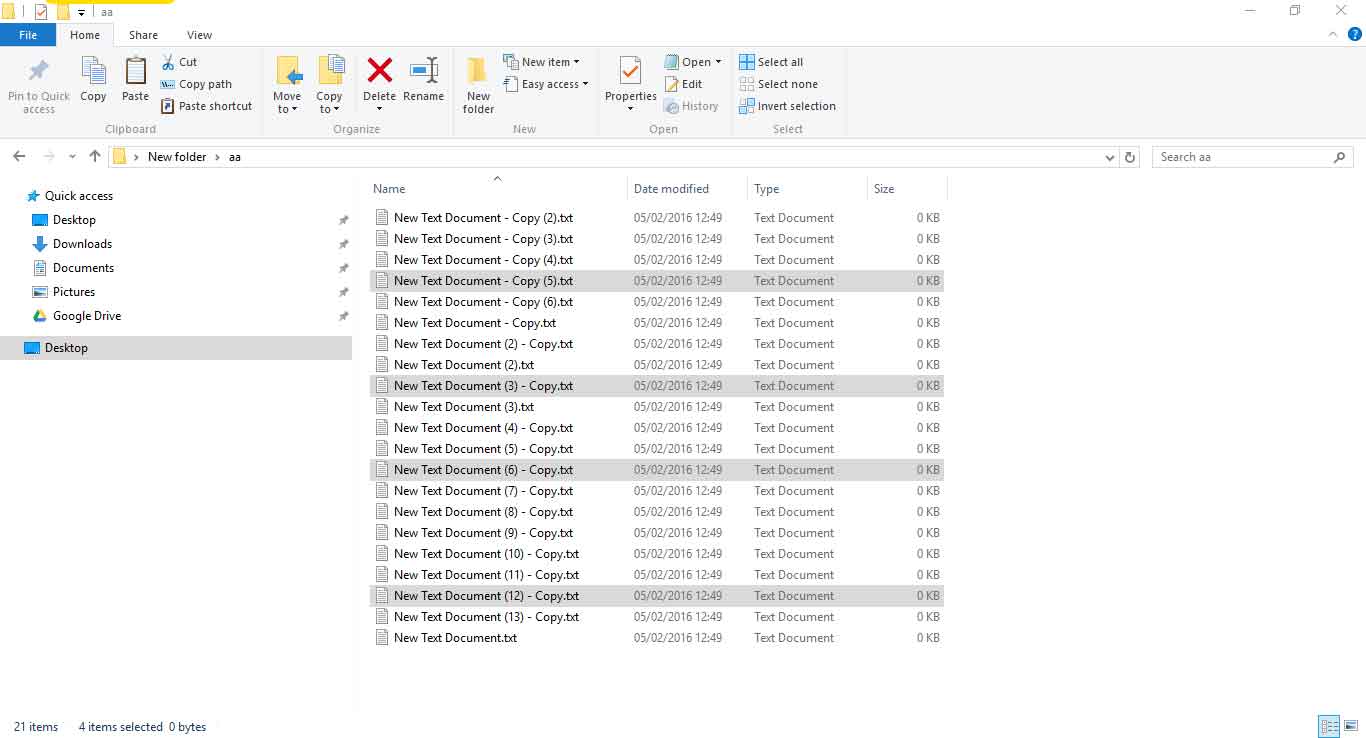
Memilih File di File Explorer Windows 10
Langkah 2: Pindah ke tab View kemudian klik tombol Hide selected items.
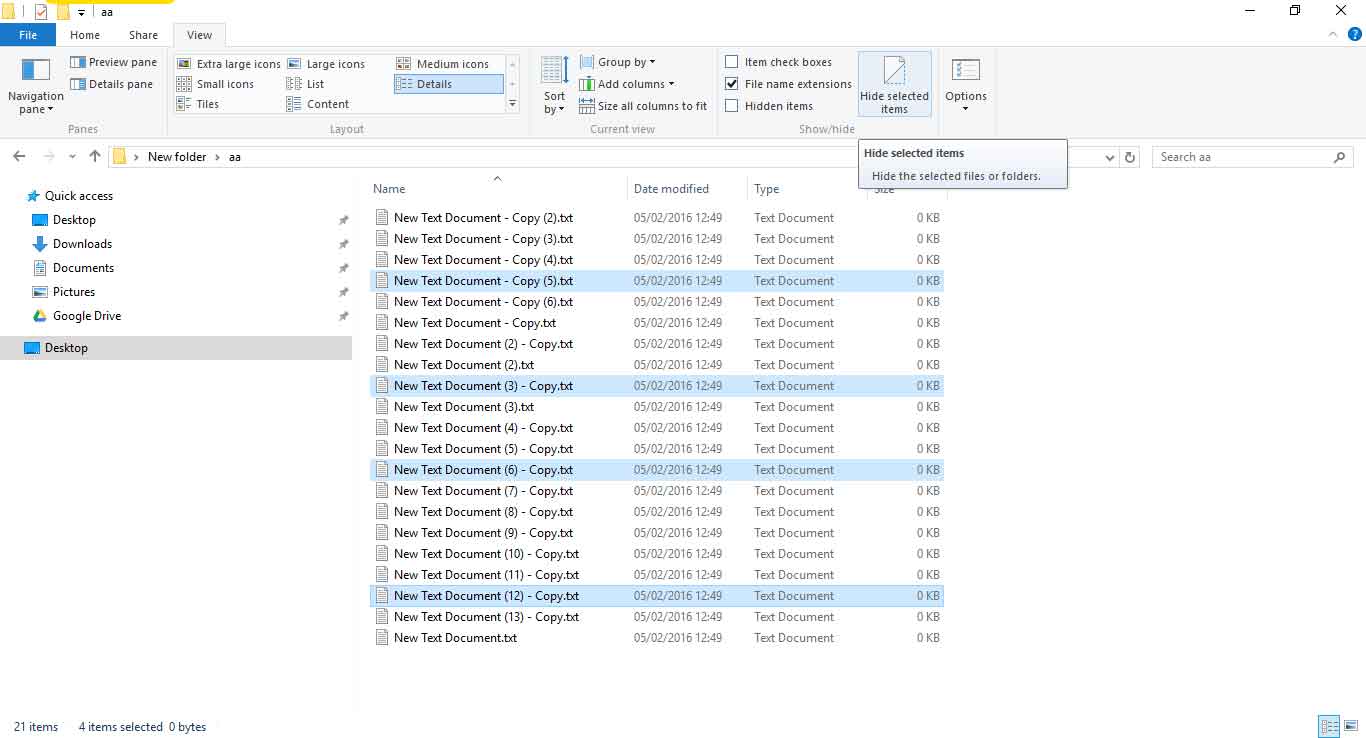
Menyembunyikan File di Windows 10
Mudah bukan? Kini semua file yang Anda pilih di atas akan tersembunyi dari File Explorer.
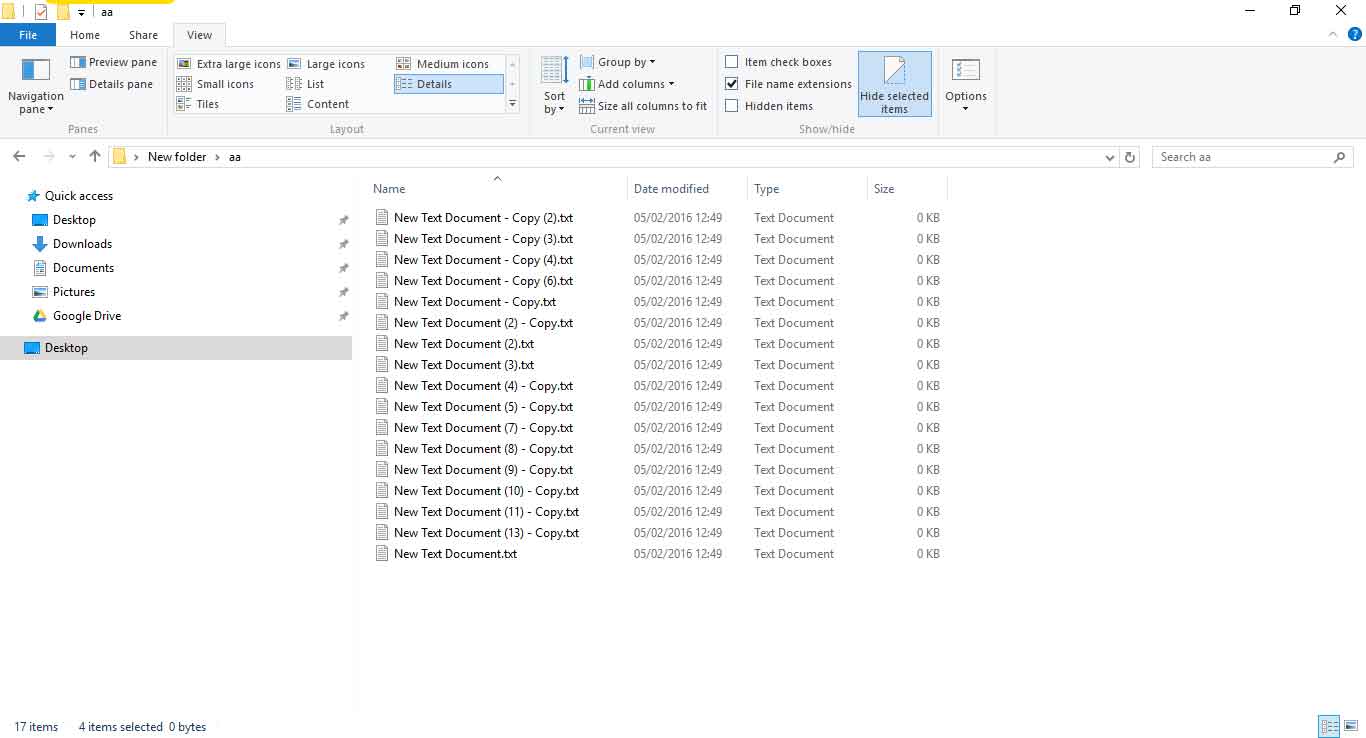
File Tersembunyi
Nah, kini masalahnya, bagaimana jikalau kita ingin menampilkan file diatas kembali? Caranya cukup mudah. Pada tab View, centang kotak Hidden items. Setelah itu, semua file yang tersembunyi akan kembali ditampilkan di File Explorer yang ditandai dengan dampak fade.
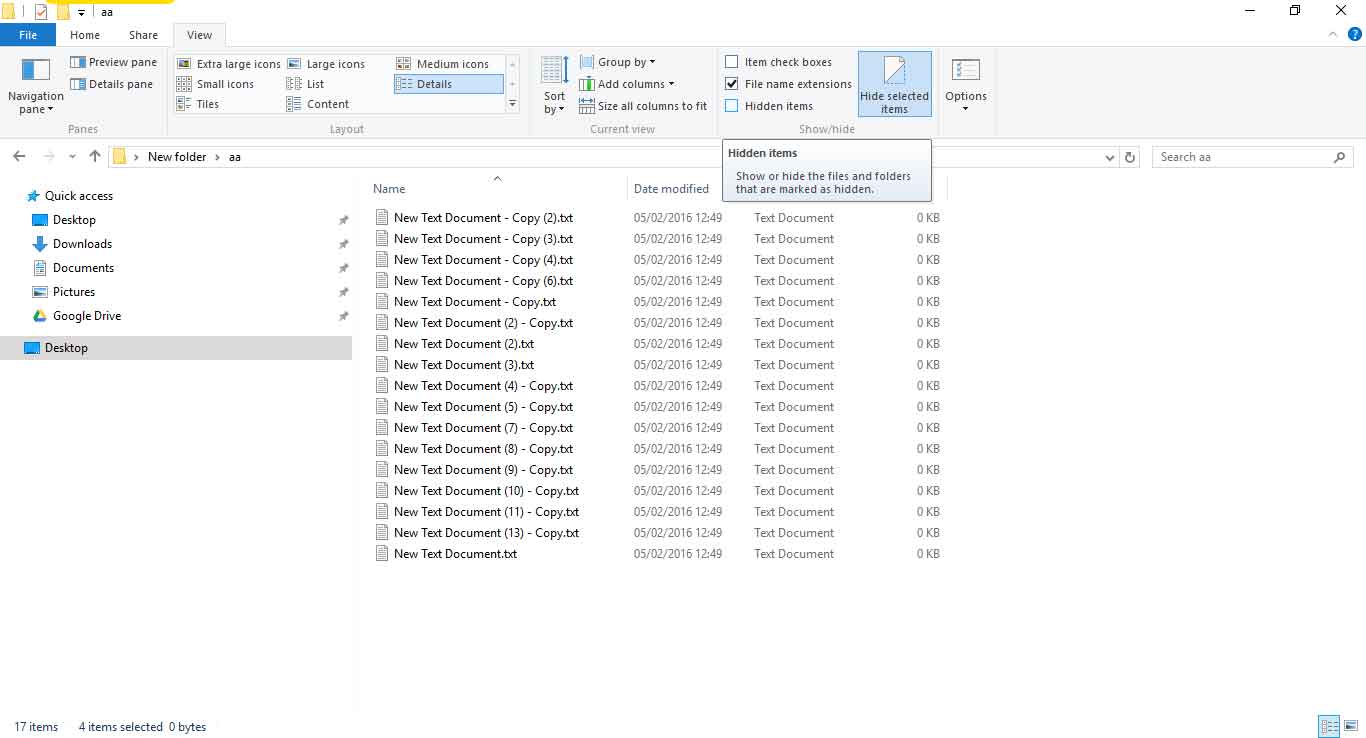
Menampilkan File Tersembunyi di Windows 10
Untuk kembali menampilkan file tersebut dalam kondisi normal, pilih file tersembunyi yang Anda inginkan kemudian klik tombol yang sama lagi yakni Hide selected items. Ketika Anda menentukan file yang tersembunyi, secara otomatis tombol Hide selected items akan menampilkan ibarat ditekan.
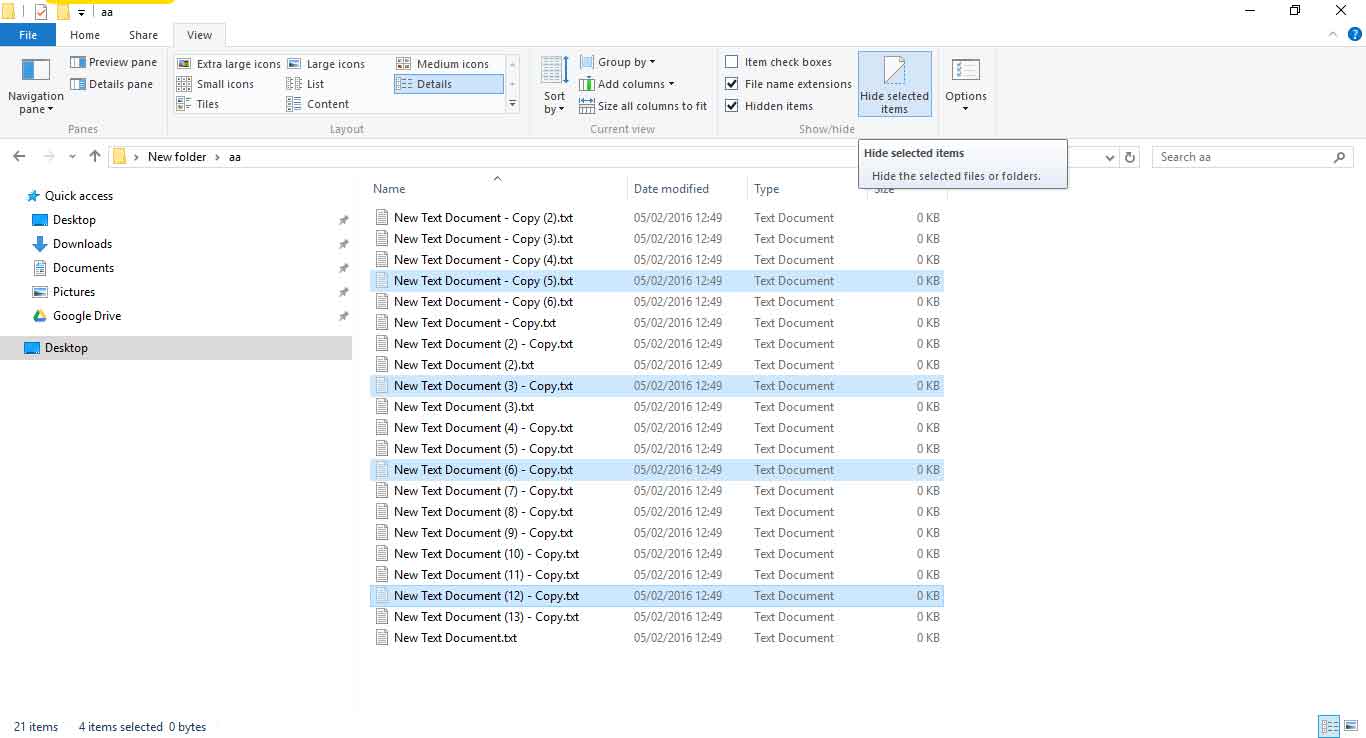
Menampilkan Hidden File di Windows 10
Setelah mengklik tombol tersebut, maka tampilan tombo “Hide selected items” akan kembali normal dan attribut hidden akan dihilangkan.
Sumber https://product.balimediakomputer.com/
