
Cara Menampilkan / Menyembunyikan Icon Bluetooth Di Windows 10
Pada kesempatan kali ini, AplikasiPC akan membahas beberapa cara untuk menampilkan maupun menyembunyikan icon Bluetooth dari taskbar di Windows 10.
Jika laptop / PC Anda mempunyai modul Bluetooth di dalamnya, Windows 10 akan menampilkan icon gigi biru yang diletakan pada pojok kanan bawah layar (system tray). Icon tersebut sanggup Anda sembunyikan kalau Anda merasa terlalu banyak icon pada system tray yang muncul. Atau kalau ketika ini icon Bluetooth tidak muncul, Anda sanggup menampilkannya memakai cara yang akan AplikasiPC bahas di bawah ini.
Windows 10
Modul Bluetooth pada laptop bagi aku wajib ada hukumnya. Menggunakan Bluetooth, kita sanggup mentransfer banyak sekali macam file tanpa harus menyambungkan kabel USB terlebih dahulu. Selain berfungsi untuk mentransfer file ke ponsel, Bluetooth biasanya juga dipakai oleh hardware input menyerupai mouse dan keyboard.
Pada laptop, modul Bluetooth biasanya eksklusif tertanam di mainboard. Sedangkan untuk PC, sering kali kita harus membeli USB Bluetooth terlebih dahulu alasannya kebanyakan motherboard untuk PC tidak mempunyai modul Bluetooth di dalamnya.
Di Windows 10, kita sanggup menampilkan dan menyembunyikan icon Bluetooth dengan tiga cara yaitu melalui Settings, Control Panel, dan Registry. Berikut ialah langkah dari cara-cara tersebut.
Cara Menyembunyikan Icon Bluetooth di Windows 10
Langkah 1: Sorot bab system tray (pojok kanan bawah) dan cari icon Bluetooth (Jika icon Bluetooth tidak terlihat, klik panah atas terlebih dahulu).
Langkah 2: Jika sudah ketemu, klik kanan dan pilih sajian Remove.
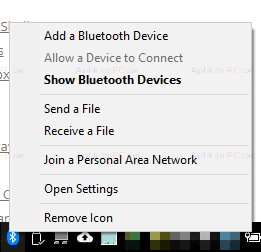
Remove Bluetooth Icon
Mudah bukan? Di atas merupakan cara paling gampang untuk menampilkan kembali icon Bluetooth yang hilang.
Menghilangkan Icon Bluetooth Menggunakan Settings
Langkah 1: Pertama-tama, buka jendela Settings terlebih dahulu. Caranya, buka Start menu dan klik icon gerigi Settings.
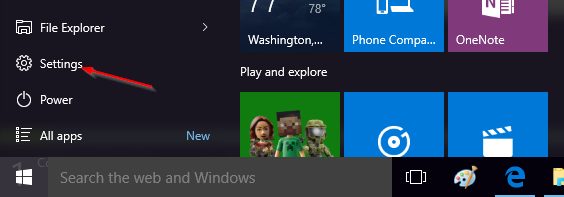
Menu Settings Windows 10
Langkah 2: Klik bab Devices => Bluetooth & other devices.
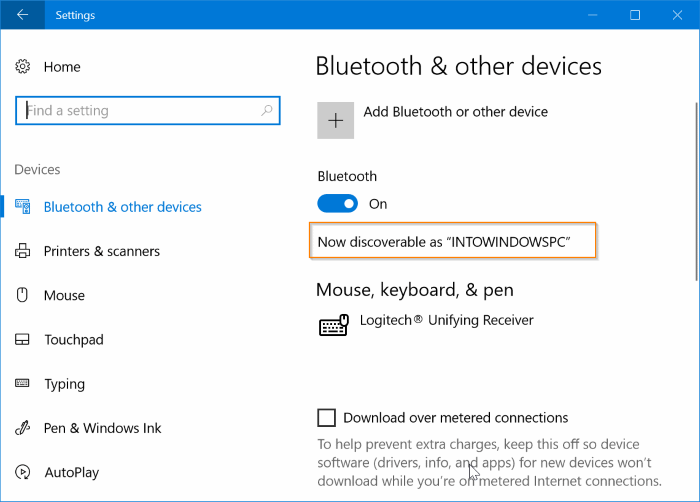
Settings – Bluetooth & other devices
Langkah 3: Disini, klik link More Bluetooth options (sisi kanan).
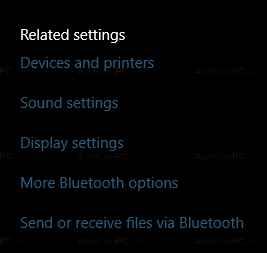
Bluetooth Settings
Langkah 4: Pada jendela gres yang muncul, centang Show the Bluetooth icon in the notification area untuk menampilkan icon Bluetooth atau uncek untuk melaksanakan sebaliknya.
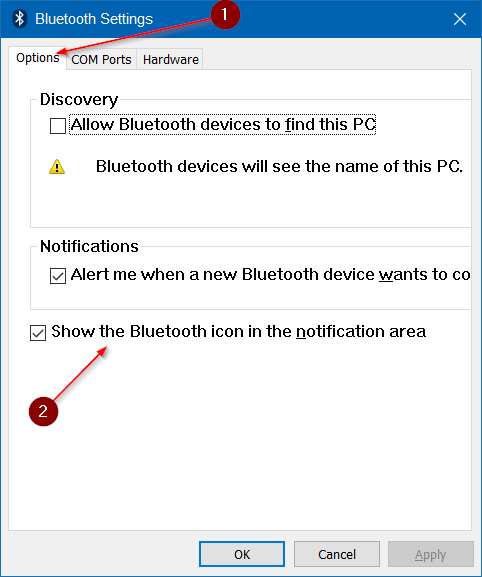
Pengaturan Bluetooth
Catatan: Jika tidak ada link More Bluetooth options di Settings berarti perangkat Anda tidak mempunyai modul Bluetooth yang dikenali.
Menampilkan Icon Bluetooth di Windows 10
Berikut ialah cara untuk menampilkan icon Bluetooth memakai registry.
Langkah 1: Buka terlebih dahulu Registry Editor.
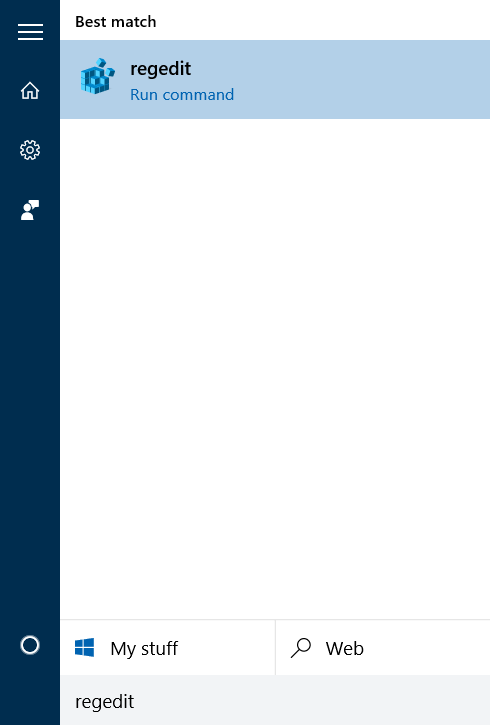
Membuka Regedit di Windows 10
Langkah 2: Jika sudah, buka kunci berikut ini:
HKEY_CURRENT_USER\Control Panel\Bluetooth
Langkah 3: Disini, ubah nilai Notification Area Icon ke 1 untuk menampilkan icon Bluetooth dan 0 kalau Anda ingin icon Bluetooth disembunyikan.
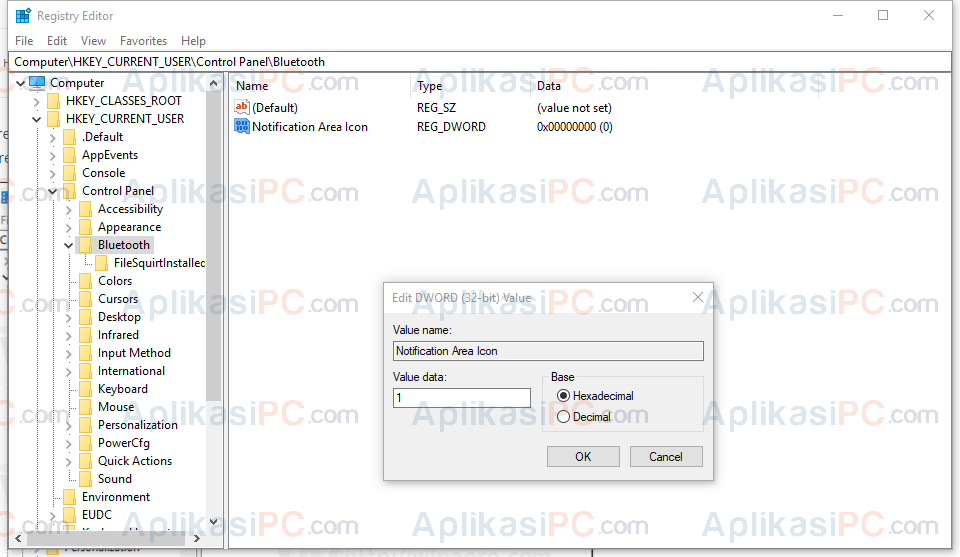
Registry Bluetooth
Itulah 3 cara untuk menampilkan serta menyembunyikan icon Bluetooth dari taskbar Windows 10. Selamat mencoba!
Sumber https://product.balimediakomputer.com/
