
Cara Menampilkan Saved Password Browser Microsoft Edge
Sama menyerupai kebanyakan browser yang beredar di Internet, browser gres bawaan Windows 10 (Microsoft Edge) juga bisa menyimpan password Anda untuk dipakai dikala Anda membuka halaman yang sama lagi. Ketika Anda mengunjungi sebuah website dan memasukan info akun Anda menyerupai username dan password, Microsoft Edge secara otomatis akan mengeluarkan sebuah pertanyaan apakah Anda akan menyimpan info akun tersebut atau tidak.
Jika Anda memakai Microsoft Edge sebagai browser andalan Anda, niscaya sekarang sudah sangat banyak info akun yang tersimpan di dalamnya. Meskipun Microsoft Edge secara otomatis mengisi nama pengguna dan kata sandi dikala dibutuhkan, namun niscaya ada kalanya Anda ingin menampilkan password tersebut untuk keperluan tertentu. Contohnya, dikala Anda ingin login ke suatu website memakai browser lain dan lupa kata sandinya, tentu saja Anda akan membuka Microsoft Edge terlebih dahulu untuk melihat password-nya.
Menyimpan Password di Browser Microsoft Edge
Mungkin sekarang Anda sudah menyadari bahwa di browser Edge tidak ada opsi untuk menampilkan sandi yang tersimpan, meskipun browser ini juga sama menyerupai Internet Explorer yang mempunyai Password Manager. Melalui password manager ini Anda hanya sanggup menghapus dan mengubah rincian info akun yang pernah disimpan, namun demi alasan keamanan, Microsoft tidak memperbolehkan Anda untuk melihat password secara langsung.
Untungnya, kita masih sanggup melihat password yang tersimpan di browser Edge tanpa pertolongan aplikasi tambahan. Hal tersebut alasannya ialah password yang tersimpan di browser Edge sekarang dikelola melalui aplikasi Credential Manager bawaan Windows 10. Selain sanggup melihat password yang tersimpan, melalui Credential Manager Anda juga sanggup menghapus semua password yang pernah disimpan melalui browser Edge.
Sebelum melanjutkan, harap dicatat, dikala Anda membuka Credential Manager, Anda akan ditanyai mengenai kata sandi akun Windows / Microsoft Anda. Tanpa basa-basi lagi, berikut ialah langkah yang sanggup Anda ikuti untuk melihat password browser Edge di Windows 10.
Melihat Saved Password Browser Edge
Langkah 1: Ketikan Credential Manager di Start menu atau kotak pencarian yang ada pada taskbar kemudian tekan Enter.
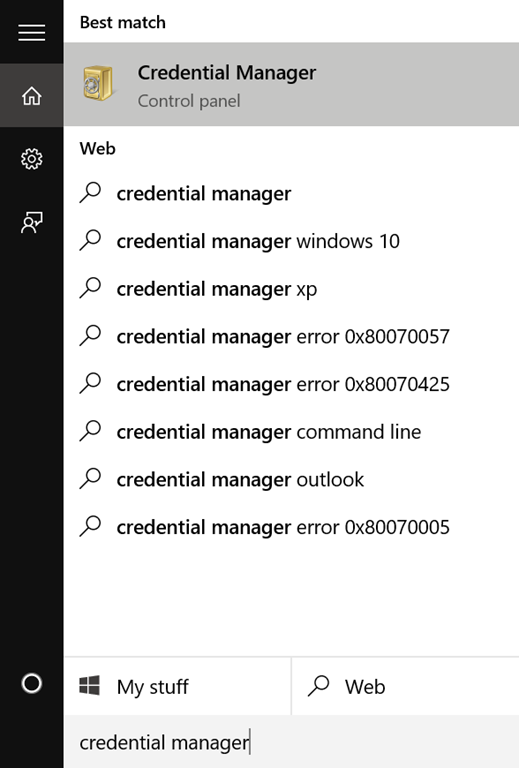
Membuka Credential Manager di Windows 10
Sebagai alternatif, Anda juga sanggup membuka Credential Manager melalui Control Panel dengan cara mengklik User Accounts kemudian klik Credential Manager.
Langkah 2: Setelah Credential Manager terbuka, klik Web credentials untuk menampilkan semua alamat situs beserta info akunnya.
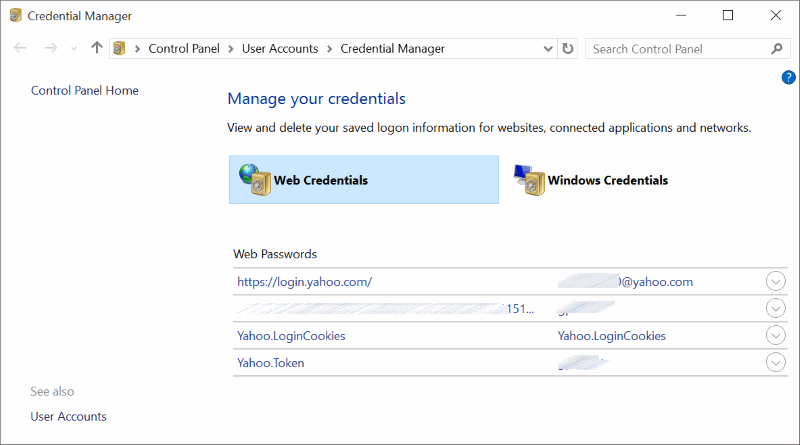
Web credentials Windows 10
Langkah 3: Klik alamat situs yang ingin Anda lihat kata sandinya.
Langkah 4: Secara default, Credentials Manager tidak eksklusif menampilkan kata sandi menyerupai yang Anda lihat pada gambar di bawah ini.
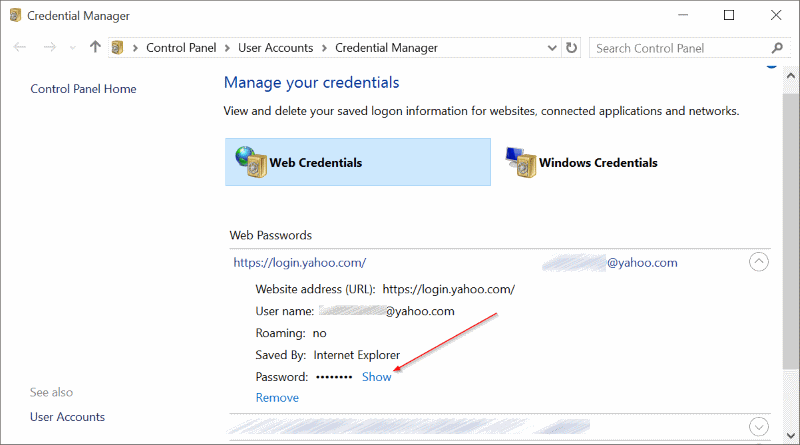
Menampilkan Saved Password Browser Edge
Password yang ada di Credentials Manager ini tidak hanya berasal dari browser Edge saja, namun ada juga yang berasal dari browser Internet Explorer.
Langkah 5: Untuk menampilkan password, klik link dengan judul Show kemudian masukan password Windows Anda kalau ditanya.
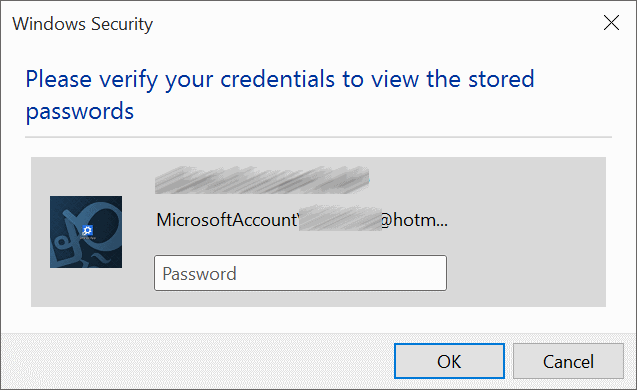
Menampilkan Saved Password Browser Edge
Semoga tutorial menampilkan password di browser Microsoft Edge di atas sanggup membantu Anda. 🙂
Sumber https://product.balimediakomputer.com/
