
Cara Menciptakan Kalender Di Microsoft Word Dan Excel
Tidak usang lagi, tahun 2017 akan segera berakhir! Sudahkah Anda mempersiapkan kalender tahun 2018?
Meskipun ketika ini sudah jamannya serba mobile, namun kebanyakan orang masih lebih menentukan kalender cetak ketimbang kalender yang ada di ponsel maupun komputer. Hal tersebut disebabkan lantaran kalender cetak dinilai lebih nyaman untuk di baca serta lebih gampang ketika kita ingin menciptakan catatan maupun pengingat.
Jika Anda berkeinginan untuk menciptakan kalender sendiri, Anda sanggup memakai foto kenang-kenangan 2017 pada kalender 2018 nanti. Kalender 2018 yang akan kita buat di bawah ini sanggup dibentuk memakai Microsoft Office Word dan Microsoft Office Excel.
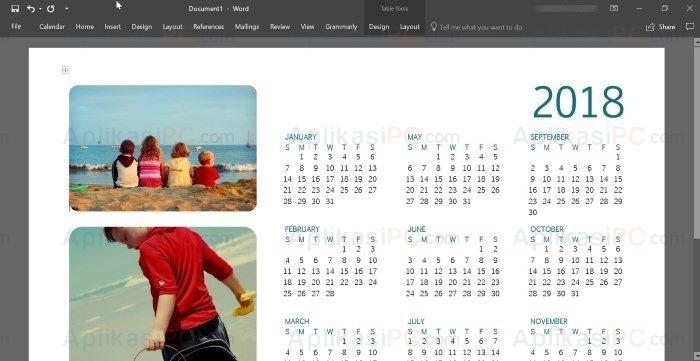
Kalender Microsoft Word
Microsoft telah menyediakan ratusan template kalender pada Microsoft Word dan Excel yang sanggup kita gunakan untuk menciptakan dasar kalender. Warna dan foto pada halaman kalender tersebut sanggup kita ganti sesuai dengan selera kita. Misalkan Anda ingin mengubah foto kalender menjadi foto sanak maupun saudara Anda, Anda sanggup mengubahnya memakai cara di bawah ini.
Selain foto dan warna, Anda juga sanggup mengubah ukuran serta font kalender sehingga nyaman untuk dibaca.
Membuat kalender memakai Microsoft Word / Excel
Untuk menciptakan kalender memakai Microsoft Word atau Excel, ikuti langkah di bawah ini.
Langkah 1: Buka aplikasi Microsoft Word atau Excel. Caranya, ketik word / excel di Start Menu kemudian klik pilihan jadwal tersebut.
Langkah 2: Setelah Microsoft Word atau Excel terbuka, ketik calendar pada kolom pencarian kemudian tekan Enter untuk melihat aneka macam pilihan template kalender yang tersedia.
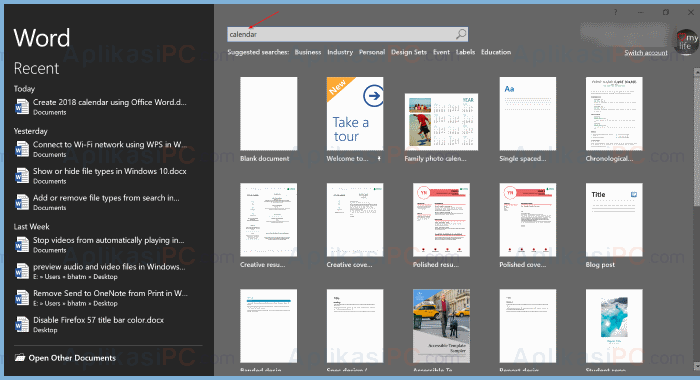
Template Kalender Word
Seperti yang sanggup Anda lihat pada gambar di atas, Microsoft telah menyediakan ratusan template kalender yang siap untuk di download. Tersedia beberapa pilihan kalender contohnya kalender mingguan, bulanan, tahunan, dan banyak lagi. Klik salah satu kalender yang ada di potongan kanan untuk menyaring template kalender yang dikehendaki.
Langkah 3: Setelah menentukan template kalender yang di inginkan, klik tombol Create untuk mulai mengunduh file template kalender tadi.
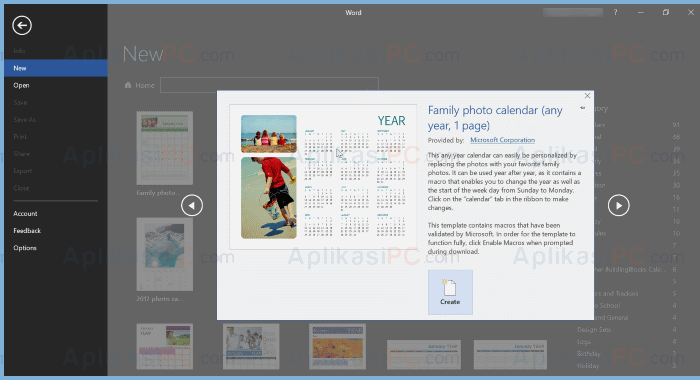
Membuat Kalender di Microsoft Word
Langkah 4: Selanjutnya, tampilan ibarat di bawah ini akan muncul dengan pilihan tahun / bulan (tergantung yang dipilih pada langkah 2). Disini Anda juga sanggup menentukan hari pertama kerja.
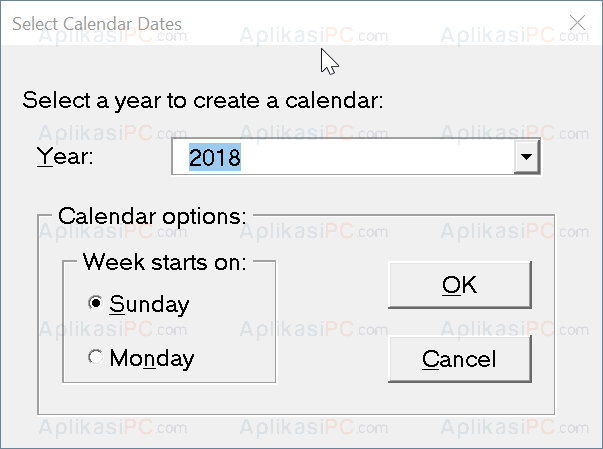
Format Kalender
Langkah 5: Pada langkah ini seharusnya kalender sudah sukses dibuat. Selanjutnya ubah tampilan kalender sesuai dengan impian Anda. Anda sanggup mengakses aneka macam pilihan tema dan warna pada tab Calendar.
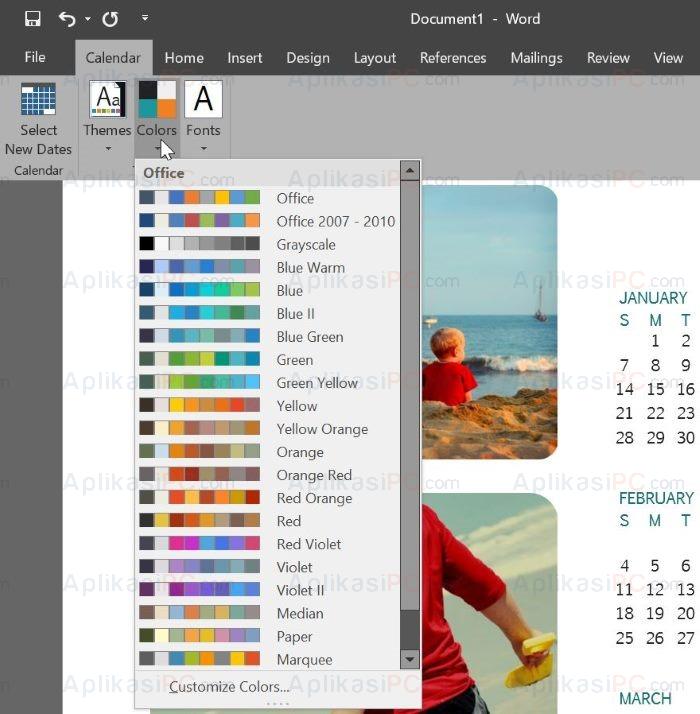
Warna Membuat Kalender di Word
Langkah 6: Terakhir, simpan kalendar yang gres saja Anda buat. Jika Anda ingin, Anda sanggup eksklusif mencetak kalendar tersebut dengan cara mengklik icon Print.
Selamat mencoba!
Sumber https://product.balimediakomputer.com/
