
Cara Mengaktifkan/Menonaktifkan Battery Saver Pada Windows 10
Bukanlah hal yang tidak mungkin untuk mengubah pengaturan daya (Power Plan) pada sistem operasi Windows, entah dengan tujuan untuk meningkatkan perfoma maupun untuk menghemat baterai. Saat ini ada sangat banyak aplikasi yang diklaim sanggup meningkatkan umur hidup baterai, namun pada Windows 10, Anda tidak memerlukan aplikasi ibarat itu lagi, alasannya pada Windows 10, Microsoft telah menyisipkan fitur yang diberi nama “Battery Saver”
Battery Saver ialah salah satu dari sekian fitur gres yang diusung oleh Windows 10. Seperti nama yang dibawanya, fitur mungil yang satu ini diciptakan untuk menghemat baterai noteboook atau laptop Windows 10 Anda.
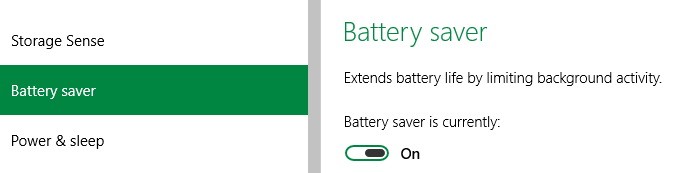
Baterry Saver Windows 10
Secara default, fitur ini diaktifkan secara otomatis ketika sisa baterai tinggal dibawah 20%. Dan ketika fitur Battery Saver aktif, Anda akan melihat ikon kecil berwarna hijau pada ikon baterai yang ada pada pojok kiri bawah.

Baterai Windows 10
Hingga ketika ini, Microsoft masih belum menjelaskan secara terang bagaimana fitur Battery Saver berjalan, Microsoft hanya memberi klarifikasi bahwa ketika Battery Saver aktif, Windows akan membatasi proses background untuk meningkatkan durasi baterai. Seperti yang telah aku sebutkan diatas, Battery Saver akan aktif ketika sisa baterai Anda mencapai 20%. Anda mungkin ingin merubah default setting tersebut ke level yang lebih tinggi, ibarat misalnya ke 40% atau 50% supaya baterai Windows 10 Anda bertahan lama.
Namun, harap dicatat, fitur Battery Saver ini akan secara otomatis mati ketika laptop Anda dalam posisi mengisi atau di cas meskipun posisi baterai Anda dibawah yang telah ditentukan. Battery Saver ini hanya terdapat pada komputer dengan baterai, sehingga kalau Anda memakai PC, secara otomatis fitur ini tidak akan tersedia.
Mengaktifkan Battery Saver Windows 10
Secara default, Battery Saver hanya akan aktif ketika kondisi baterai mencapai 20%. Tapi kalau fitur ini tidak diaktifkan secara otomatis, Anda sanggup memakai metode dibawah ini untuk mengaktifkan Battery Saver.
Langkah 1: Buka Settings. Untuk membuka Settings, klik atau tap pada ikon Settings pada Start Menu. Jika sajian Settings tidak terlihat di Start, ketik Settings pada kolom pencarian kemudian tekan Enter.
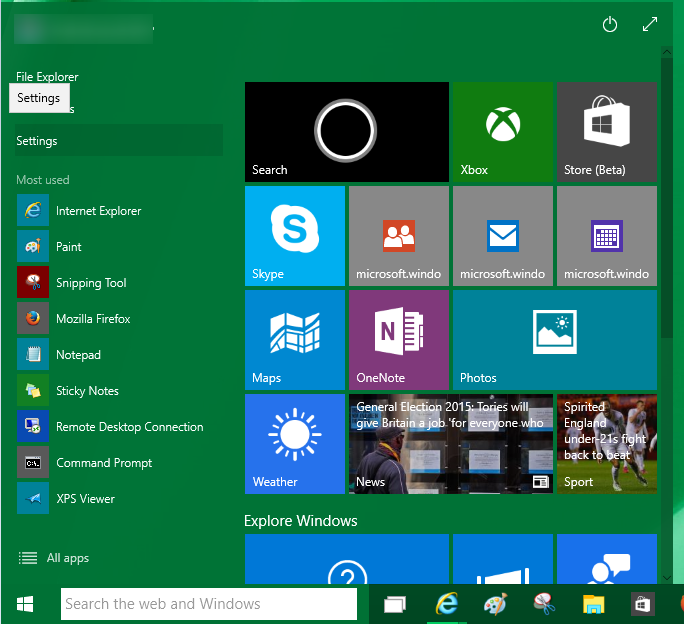
Menu Settings
Langkah 2: Ketika jendela Settings telah terbuka, klik icon System (Display, notifications, search and power) *lihat gambar*.
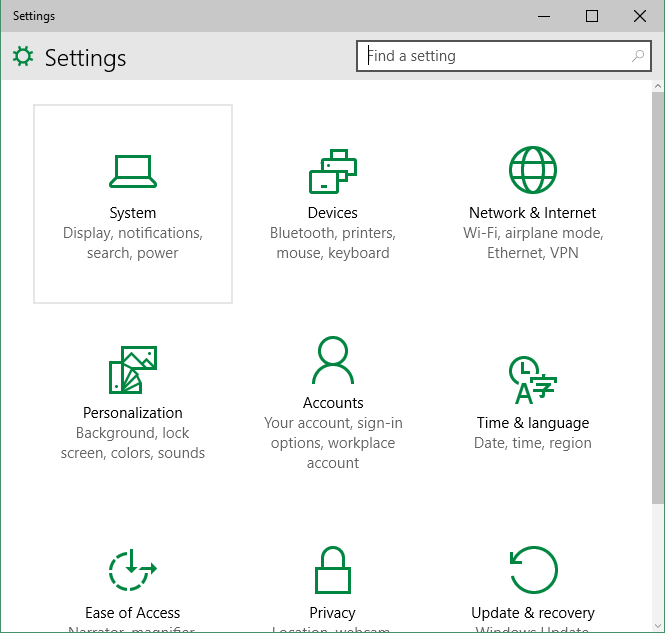
Battery Saver Settings
Langkah 3: Pada panel sebelah kiri, tap atau klik Battery Saver untuk melihat fitur Battery Saver.
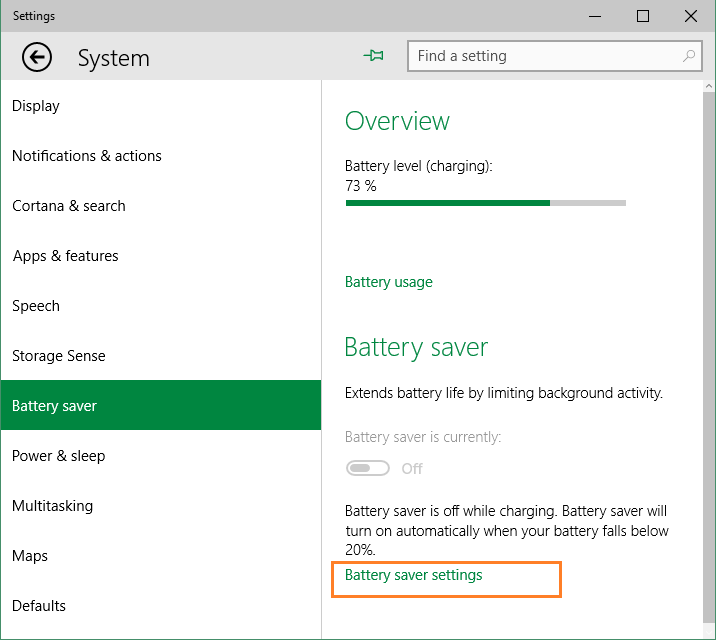
Fitur Battery Saver
Langkah 4: Klik bab settings (lihat gambar diatas), dan pastikan pilihan “Turn battery saver on automatically” sudah di centang.
Untuk mengubah pengaturan default, geser slider bar ibarat yang terlihar pada gambar berikut ini.
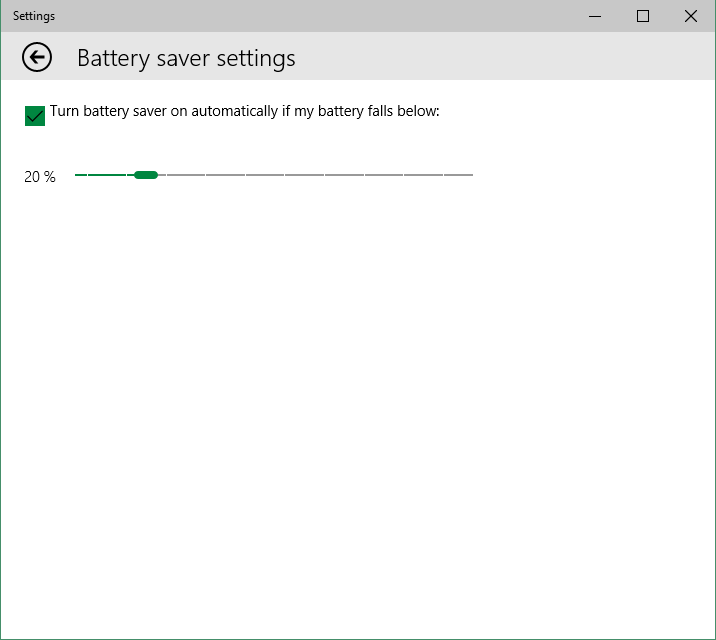
Merubah Pengaturan Battery Saver
Mematikan Battery Saver Windows 10
Langkah 1: Buka aplikasi Settings dengan cara yang telah aku sampaikan pada langkah sebelumnya.
Langkah 2: Tap atau klik pada bab pengaturan Battery Saver, kemudian hilahkan centang pada “Turn battery saver on automatically“.
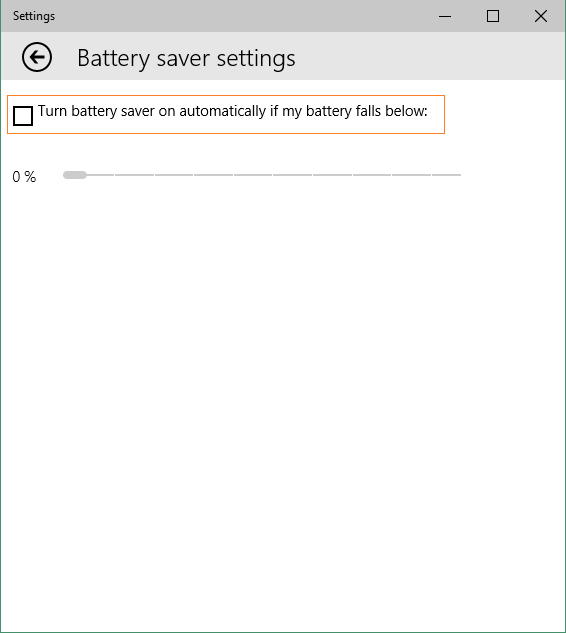
Mematikan Battery Saver
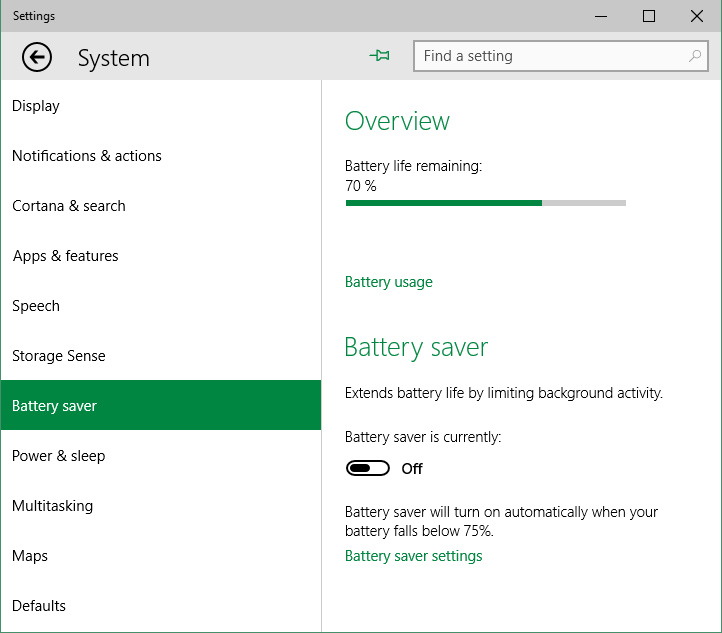
Mematikan Battery Saver
Semoga tutorial diatas sanggup membantu Anda untuk mematikan maupun mengaktifkan fitur Battery Saver pada Windows 10.
Sumber https://product.balimediakomputer.com/
