
Cara Mengatasi Klik Kanan Dektop Windows 10 Lambat
Konteks sajian desktop atau yang lebih dikenal dengan sajian klik kanan desktop akan muncul ketika Anda mengklik kanan bab yang kosong di desktop sistem operasi Windows dan akan menampilkan saluran cepat ke pengaturan Settings, pengaturan tampilan dan icon, mode pengurutan icon, dan sajian untuk menciptakan folder atau pintasan baru.
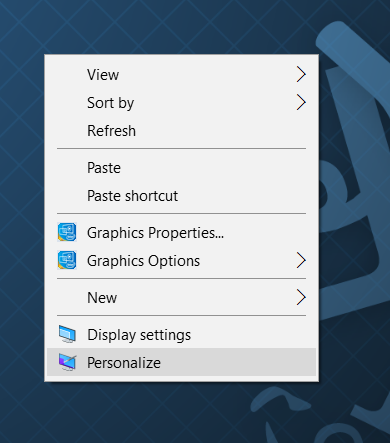
Klik Kanan Desktop
Semenjak dirilisnya Windows 10, yang mana sekitar sepuluh bulan yang lalu, beberapa pengguna mengalami hambatan pada desktopnya yang salah satunya ialah kemunculan konteks sajian desktop yang lambat. Menurut salah satu pengguna yang mengalami duduk kasus ini, bug ini terjadi ketika ia mengklik kanan di area kosong desktop dan sajian yang seharusnya muncul secara instan justru muncul sangat lambat, sekitar 4 detik.
Jika Anda juga mengalami duduk kasus tersebut di Windows 10, disini AplikasiPC akan membahas cara mengatasinya. Menurut isu resmi yang AplikasiPC dapatkan dari Microsoft, bug ini sering kali terjadi alasannya ialah aplikasi yang di install dari pihak ketiga tidak cocok dengan lingkungan Windows 10, menyerupai misalnya Intel graphics card properties dan NIVIDIA Control Panel.
Memperbaiki klik kanan Windows 10 lambat
Ikuti langkah di bawah ini dengan hati-hati untuk menghapus registry yang dibentuk oleh penyedia aplikasi pihak ketiga semoga klik kanan desktop Windows 10 Anda kembali normal.
Cara 1 dari 2
Langkah 1: Di Start menu atau kolom pencarian yang ada di taskbar, ketik regedit kemudian tekan Enter untuk membuka Registry Editor. Jika Anda melihat pesan konfirmasi User Account Control, klik tombol Yes.
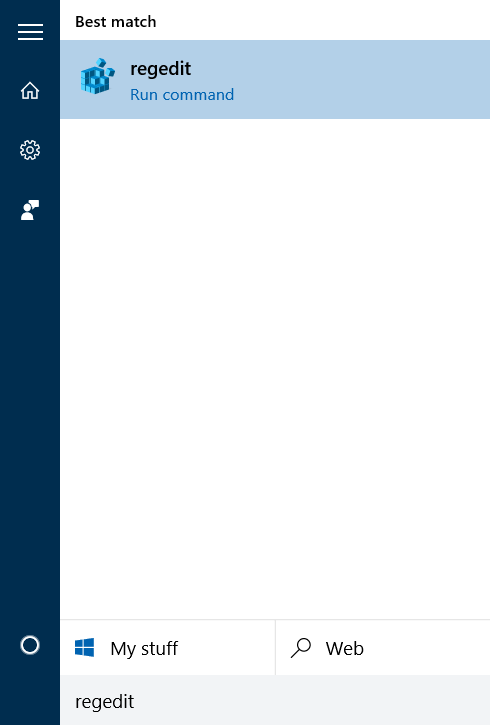
Membuka Regedit di Windows 10
Langkah 2: Setelah jendela Registry Editor muncul, cari kunci registry berikut ini:
HKEY_CLASSES_ROOT\Directory\Background\shellex\ContextMenuHandlers
Langkah 3: Di bawah folder ContextMenuHandlers, akan muncul beberapa folder anakan.
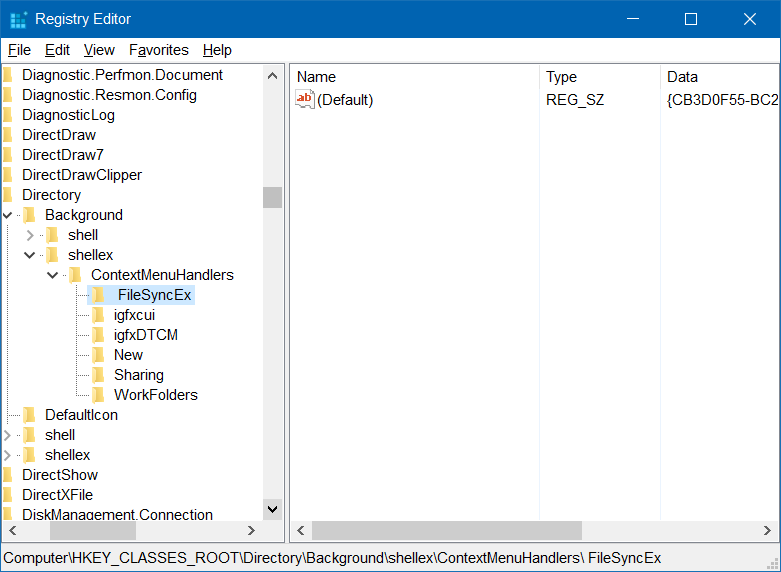
Kunci Registry GPU Intel
Langkah 4: Untuk menghapus kunci registry yang dibentuk oleh Intel Graphics Properties dan Graphics Options, hapus folder igfxcui dan igfxDTCM. Caranya, cukup klik kanan folder tersebut kemudian pilih opsi Delete. Klik Yes jikalau ada pesan konfirmasi muncul.
Namun jikalau Anda memakai GPU NVIDIA, hapus folder NvCplDesktopContext.
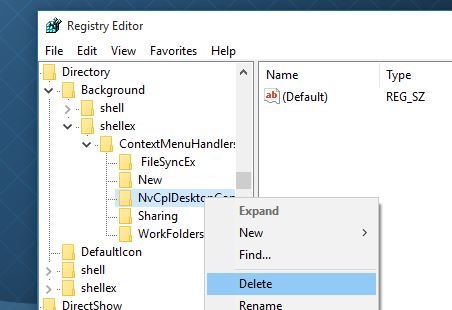
Kunci Registry GPU NVIDIA
Langkah 5: Tutup jendela Registry Editor dan cek kembali apakah klik kanan sudah kembali normal. Jika belum, cobalah untuk merestart komputer Anda terlebih dahulu.
Metode 2 dari 2
Untuk Anda yang merasa kesulitan dengan metode 1, Anda sanggup memakai aplikasi gratis yang dijuluki ShellExView untuk menghapus kunci registry di atas. Berikut ialah cara memakai ShellExView di Windows 10.
Langkah 1: Kunjungi halaman ini dan download versi terbaru dari ShellExView (link download ada di ujung bawah halaman).
Langkah 2: Extract file *.zip yang Anda dapatkan dari langkah 1 kemudian jalankan aplikasi shellexview.exe (klik Yes jikalau konfirmasi User Account Control muncul).
Langkah 3: Setelah jendela aplikasi ShellExView terbuka, untuk beberapa dikala ShellExView akan mencoba memindai kunci registry Anda.
Langkah 4: Terakhir, cari entri dengan nama NVIDIA CPL Context Menu Extension kemudian klik kanan dan pilih opsi Disable.
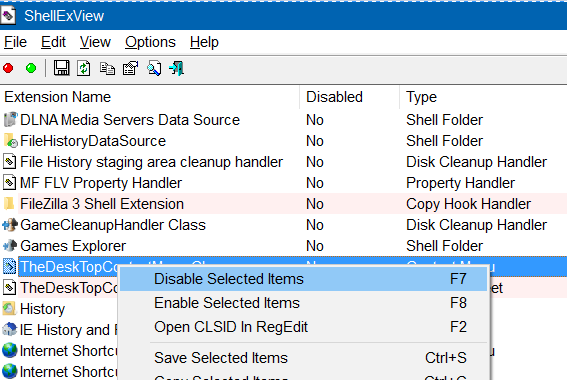
ShellExView GPU NVIDIA
Namun jikalau Anda memakai GPU Intel, di bawah Extensions cari dua entri dengan nama TheDesktopContextMenu Class dan TheDesktopContextMenu Class kemudian klik kanan dan pilih Disable. Restart komputer Anda untuk melihat perubahan.
Semoga tutorial di atas sanggup membantu Anda. 🙂
Sumber https://product.balimediakomputer.com/
