
Cara Mengecek Pemberian Usb 3.0 Pada Pc Windows
Belum usang ini, beberapa pembaca AplikasiPC menanyakan melalui halaman Facebook aku mengenai USB 3.0. Mereka ingin mengetahui bagaimana cara mengecek pinjaman USB 3.0 pada komputer Windows. Sebelum melanjutkan, tujuan dikembangkannya USB 3.0 ialah untuk mempercepat transfer data sehingga sanggup menghemat waktu Anda ketika menyalin dokumen dari PC ke flashdisk / hard disk. USB 3.0 diklaim bisa menyalin data sampai 5 Gbit/s atau setara dengan 625 MB/s (sebagai perbandingan, SATA3 mempunyai transfer rate 6 Gbps / 750 MB/s). Dengan kecepatan tersebut, USB 3.0 berarti sudah unggul sepuluh kali lipat ketimbang USB 2.0 standar.
Langsung saja, berikut ialah cara paling gampang untuk mengecek pinjaman USB 3.0 pada komputer Windows.
Cek pinjaman USB 3.0 pada PC Windows
Cara paling gampang dan cepat untuk mengecek pinjaman USB 3.0 ialah dengan memakai Device Manager. Di Device Manager, buka bab USB Controllers dan cari perangkat dengan label xHCI atau eXtensible Host Controller. Berikut ialah langkah jelasnya.
Langkah 1: Buka Device Manager. Salah satu cara paling gampang untuk membuka Device Manager ialah dengan cara mengetik device manager pada Start Menu.
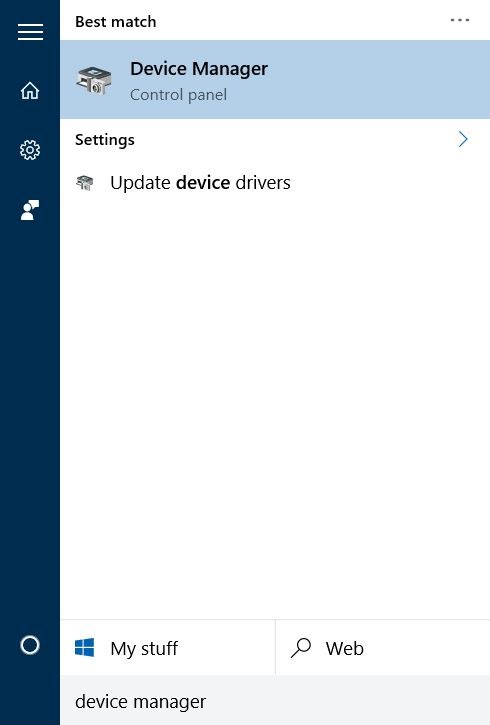
Langkah 2: Setelah jendela Device Manager terbuka, cari USB Serial Bus controllers dan klik dua kali.
Langkah 3: Disini, jikalau mainboard Anda sudah mendukung USB 3.0, maka akan muncul item dengan perhiasan “xHCI” atau “eXtensible Host Controller“. Lihat gambar di bawah ini untnuk lebih jelasnya.
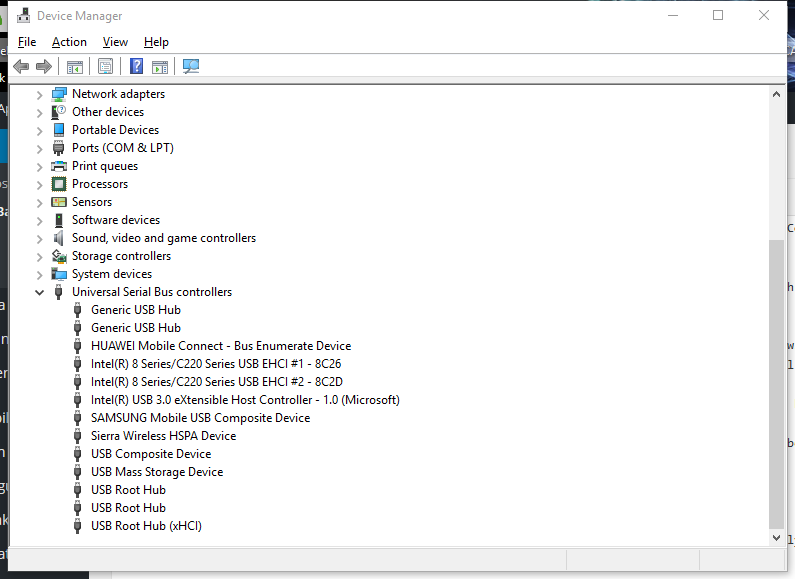
Device Manager – USB Serial Bus controllers
Mudah bukan? Jika komputer Anda juga terdapat item menyerupai yang terlihat pada gambar di atas, maka sudah sanggup dipastikan motherboard Anda sudah mendukung USB 3.0. Namun sayangnya, sampai dikala ini gres Windows 8/8.1 dan Windows 10 yang mendukung USB 3.0. Jika Anda berencana untuk memakai Windows 7, maka Anda harus mengunduh aplikasi tambahan untuk mengaktifkan USB 3.0.
Sumber https://product.balimediakomputer.com/
