
Cara Mengecek Status Aktivasi Microsoft Office 2016 / Office 365
Salah satu laba memakai Office 365 ketimbang Office Suite biasa yakni pengguna akan selalu mendapat versi terbaru dari Microsoft Office. Selain mendapat fitur auto update, pelanggan Office 365 juga akan mendapat ruang penyimpanan paling tidak sebesar 1 TB secara cuma-cuma di OneDrive.
Memasang dan mengaktivasi Office 365 atau Office 2016 sanggup dilakukan dengan cukup mudah. Namun sesudah menginstall dan mengaktivasi Office 2016 yang merupakan bab dari Office 365, mungkin Anda ingin mengecek apakah instalasi berjalan dengan benar dan aktivasi sukses dilakukan.
Cara Mengecek Aktivasi Office 2016 / Office 365
Untuk mengecek status aktivasi dari Office 2016 / Office 365, Anda perlu menjalankan dua perintah sederhana melalui Command Prompt. Berikut yakni langkah-langkah yang wajib Anda ikuti untuk mengetahui status aktivasi dari Microsoft Office 2016 / Office 365 di Windows 10.
Langkah 1: Langkah pertama, cek terlebih dahulu tipe Office 2016 / Office 365 Anda. Untuk melakukannya, buka salah satu aplikasi Office 2016 / Office 365 dan klik menu:
- File
- Account
- Terakhir, klik About Word (nama aplikasi yang Anda buka).
Setelah jendela gres muncul, catat arsitektur Microsoft Office yang Anda gunakan, apakah 32-bit atau 64-bit.
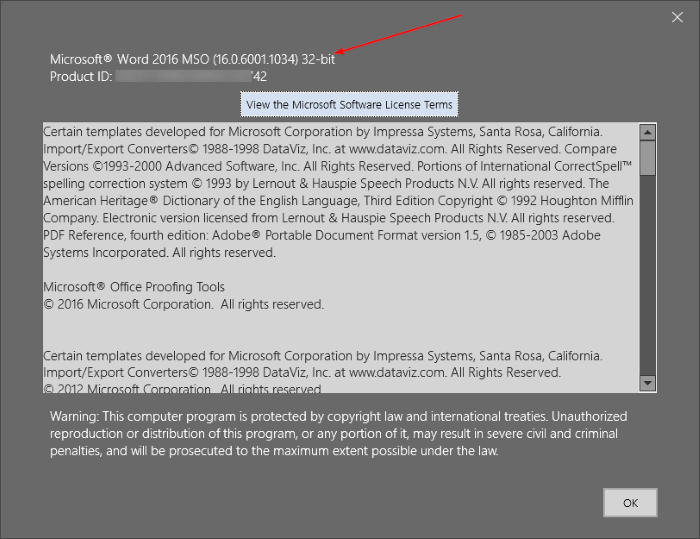
About Word – Cek Versi Office 2016
Langkah 2: Buka Command Prompt dengan cara mengetik CMD di Start sajian atau kolom pencarian yang ada di taskbar kemudian tekan Enter.
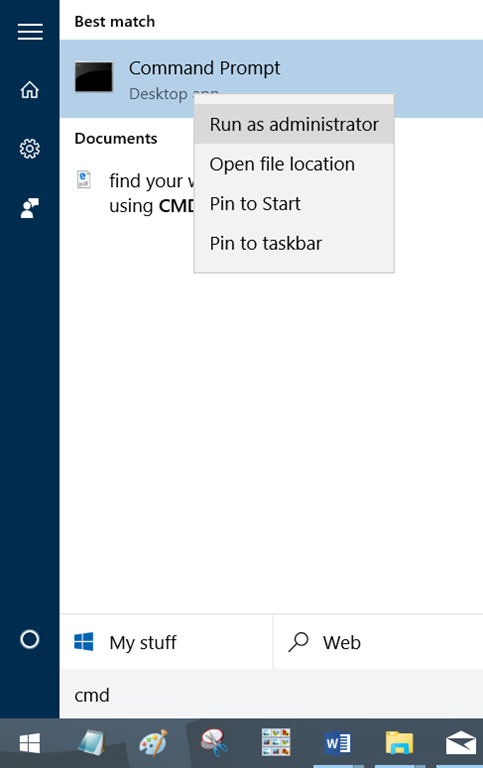
Membuka Command Prompt Windows 10
Langkah 3: Setelah jendela Command Prompt terbuka, ketik perintah di bawah ini kemudian tekan Enter.
Jika Anda memakai Microsoft Office 32-bit di sistem operasi Windows 64-bit, ketik perintah berikut ini diikuti Enter setelahnya.
cd C:\Program Files (x86)\Microsoft Office\Office16
Atau, kalau Anda menginstall Office 32-bit di OS Windows 32-bit, gunakan perintah di bawah ini.
cd C:\Program Files\Microsoft Office\Office16
Dan kalau Anda menginstall Microsoft Office 64-bit di OS Windows 64-bit, ketik perintah berikut ini kemudian Enter.
cd C:\Program Files\Microsoft Office\Office16
Pada perintah di atas, ganti karakter C dengan alfabet partisi dimana Windows terinstall.
Penting: Jika Anda masih memakai Microsoft Office 2013 pada akun Office 365 Anda, ubah Office16 pada perintah di atas menjadi Office15.
Langkah 4: Terakhir, ketik perintah di bawah ini untuk mengetahui status aktivasi dari Office 365 Anda.
cscript ospp.vbs /dstatus
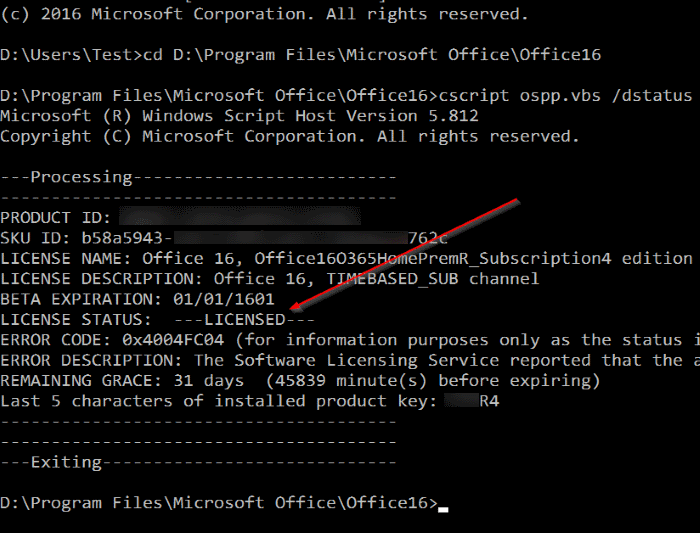
Cek Status Aktivasi Office 2016
Seperti yang sanggup Anda lihat pada gambar di atas, kalau Office Anda sudah teraktivasi dengan benar, Anda akan melihat tulisa Licensed sempurna disebelah License Status.
Sumber https://product.balimediakomputer.com/
