
Cara Mengecek Tipe Os Windows 10 Apakah 32 Bit Atau 64 Bit
Sama menyerupai pendahulunya, Windows 10 juga tersedia dalam dua tipe – 32 bit dan 64 bit. Jika Anda pernah menginstall Windows 10 sendiri atau pernah melaksanakan upgrade ke Windows 10, niscaya Anda sudah mengetahui apakah Anda memakai sistem operasi tipe 32 bit atau 64 bit.
Ada sangat banyak hal dimana Anda harus mengetahui tipe sistem operasi Windows Anda, misalnya saat Anda mendownload driver hardware, disini Anda perlu menentukan tipe Windows 10 yang dipakai biar driver sanggup berjalan dengan lancar. Faktanya, aplikasi berarsitektur 64 bit tidak akan bisa dijalankan pada PC dengan sistem operasi 32 bit, namun aplikasi 32 bit sanggup dijalankan pada sistem operasi berbasis 64 bit.
Untuk mengetahui tipe Windows 10 yang terinstall dan berjalan pada PC Anda, ikuti salah satu dari 2 langkah-langkah di bawah ini.
Bagi Anda yang penasaran, Anda mustahil melaksanakan upgrade dari Windows 32 bit ke Windows 64 bit secara langsung. Anda perlu melaksanakan clean install biar mendapat Windows 10 64 bit.
Cara 1 dari 2
Cek Tipe 32 bit / 64 bit Windows 10 dari System properties
Langkah 1: Klik kanan File Explorer yang ada pada Start menu, klik More, kemudian klik Properties untuk membuka jendela System.
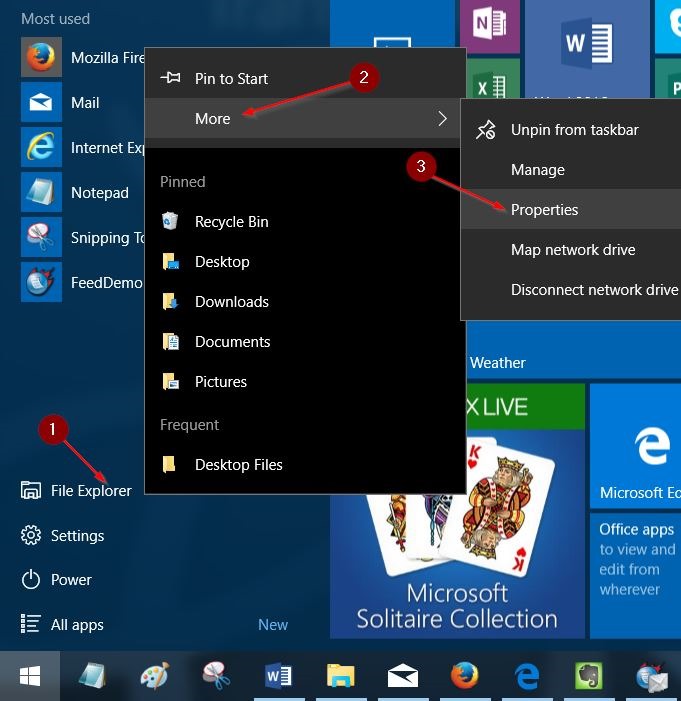
More File Explorer Start Menu
Langkah 2: Disini, pada bab System, cek tipe sistem operasi Anda untuk mengetahui Windows 10 apa yang Anda gunakan. Jika System type yakni x64, Anda akan melihat goresan pena 64-bit operating system, dan bila Windows 10 Anda yakni 32 bit, Anda akan melihat goresan pena 32-bit operating system.
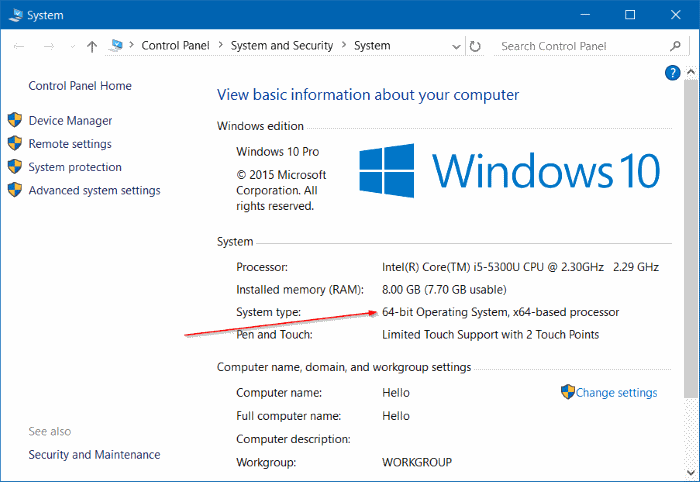
Cek Arsitektur Sistem Operasi Windows 10
Dab bila Anda melihat goresan pena “32-bit operating system, x64-based processor” pada system type, hal tersebut berarti PC Anda menjalankan OS 32 bit pada PC yang bisa menjalankan Windows 10 64 bit.
Cara 2 dari 2
Mengatahui tipe Windows 10 melalui Settings
Langkah 1: Buka Settings. Caranya, klik icon Settings yang ada pada Start hidangan atau memakai shortcut Windows + I yang ada pada keyboard.
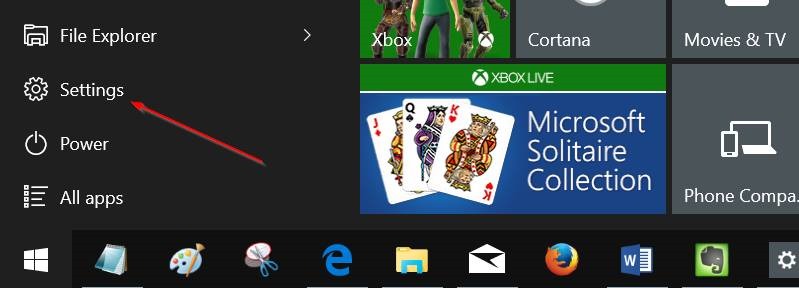
Membuka Settings Windows 10
Langkah 2: Klik System (Display, notifications, apps, power).
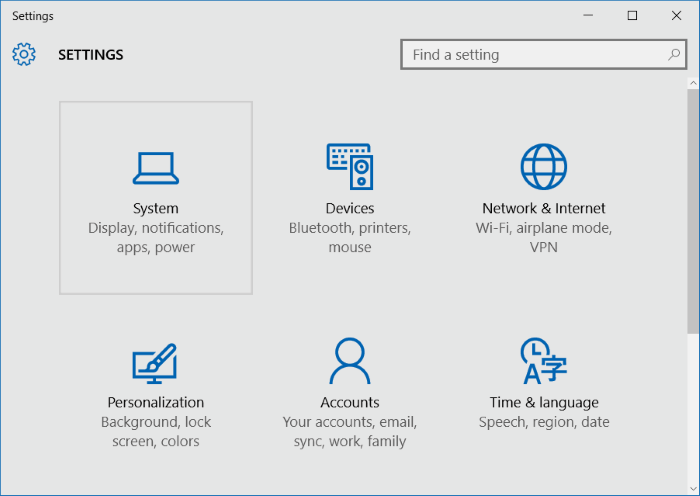
System (Display, notifications, apps, power)
Langkah 3: Klik About.
Langkah 4: Lihat pilihan dengan judul System type untuk mengetahui tipe Windows 10 yang terinstall pada PC Anda. Disini akan terlihat apakah Anda memakai OS 32 bit atau 64 bit.
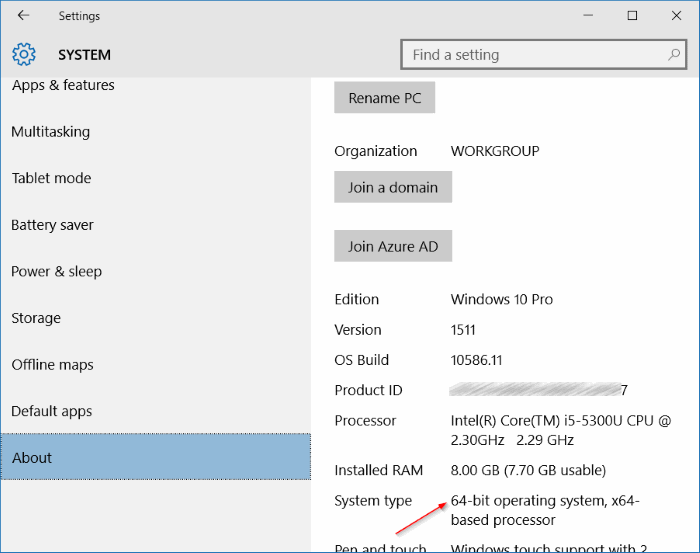
Cek Tipe Sistem Operasi 32 bit 64 bit
Semoga tutorial di atas sanggup membantu Anda.
Sumber https://product.balimediakomputer.com/
