
Cara Mengembalikan File Yang Terhapus / Hilang Memakai Easeus Data Recovery
Bayangkan bagaimana kalau Anda kehilangan file laporan tesis yang sudah Anda kerjakan berbulan-bulan lantaran hard disk komputer Anda terinfeksi virus sehingga semua file penting Anda hilang? Urusan mengembalikan file yang telah hilang maupun terhapus tergolong cukup sulit sehingga beberapa perusahaan rela mengeluarkan dana berjuta-juta hanya untuk menyewa andal data recovery demi sanggup mendapat kembali data yang terlanjur hilang tadi.
EaseUS Data Recovery
Bagi kita, pengguna Windows edisi Pak Tani, tentu saja tidak ingin hingga mengeluarkan banyak uang hanya untuk mengembalikan file yang sudah terhapus. Untungnya, tim EaseUS telah menciptakan software data recovery gratis yang sanggup kita manfaatkan untuk mengembalikan banyak sekali macam file termasuk foto dan dokumen yang hilang lantaran virus maupun tidak sengaja terhapus. Selain sanggup kita gunakan secara gratis, EaseUS Data Recovery ketika ini juga menempati posisi #1 dalam hal data recovery.
Berikut ialah contoh-contoh kasus dimana EaseUS Data Recovery sanggup sangat bermanfaat:
- File yang terhapus secara tidak sengaja: Mengembalikan berkas yang hilang yang disebabkan lantaran hal yang tidak terduga menyerupai terkena virus atau tidak sengaja terhapus.
- Pemulihan disk terformat: Anda sanggup mengembalikan data yang terdapat di dalam partisi yang telah di format selama data tersebut belum terhapus secara sempurna.
- Pemulihan data sesudah mengosongkan Recycle Bin: Jika Anda telah mengosongkan Recycle Bin, Anda sanggup menjalankan pemindaian dengan cara memfilter jenis file dan menentukan file mana yang akan dipulihkan.
- Pemulihan Partisi Hilang: Jika salah satu partisi hard disk Anda tiba-tiba hilang atau tidak sanggup di kenali, data Anda masih sanggup dipulihkan dengan cukup mudah.
- Kerusakan Hard Drive: Dalam kasus hard drive rusak, biasanya data menjadi tidak sanggup diakses sama sekali. EaseUS Data Recovery masih sanggup menolong kita untuk mengembalikan data yang hilang dalam kasus ini.
- Pemulihan data dari serangan virus: Jika komputer Anda terkena serangan virus yang menyebabkan komputer tidak berjalan sebagaimana mestinya, EaseUS sanggup membantu kita untuk menghapus virus tersebut dan menyelamatkan data yang ada di dalamnya.
- Pemulihan sistem operasi crash: Mengembalikan file dari komputer yang sistem operasinya terlanjur rusak tergolong cukup sulit. Dalam hal ini kita harus memakai WinPE yang sudah terdapat EaseUS Data Recovery di dalamnya. EaseUS sudah menyediakan WinPE yang siap dipakai di halaman download EaseUS Data Recovery.
- Pemulihan data partisi RAW: Jika Anda tidak sanggup mengakses file Anda yang disebabkan lantaran partisi hard disk Anda menjadi RAW, Anda sanggup memakai tool ini untuk memperbaikinya.
Fitur utama:
- Mengembalikan file yang hilang maupun terhapus sesuai kasus yang telah disebutkan di atas.
- Dukungan bahasa: EaseUS Data Recovery mendukung banyak bahasa, termasuk bahasa Indonesia.
- Menampilkan data sebelum dipulihkan: Salah satu fitur yang menarik dari aplikasi ini ialah ia sanggup menampilkan terlebih dahulu isi file yang akan kita pulihkan nanti.
- Mode pemindaian fleksibel: Terdapat dua mode pemindaian yaitu Quick Scan dan Deep Scan. Dalam mode Quick Scan, EaseUS Data Recovery memakai algoritma sederhana sehingga lebih cepat ketimbang Deep Scan dimana ia memindai setiap sektor yang ada untuk memastikan semua file terhapus sanggup ditemukan.
- Cepat dan sederhana: Anda sanggup mengembalikan file yang terhapus hanya dengan 3 langkah saja. Bahkan pengguna komputer awam-pun sanggup menggunakannya dengan mudah.
- Dukungan perangkat luas: EaseUS Data Recovery telah mendukung banyak sekali perangkat pada versi gratisnya termasuk laptop/komputer, flashdisk, external disk menyerupai microSD dan kamera digital.
Cara mengembalikan data yang terhapus
Langkah 1: Pertama-tama, download dan install terlebih dahulu EaseUS Data Recovery.
Langkah 2: Buka aplikasi yang gres saja Anda install kemudian jalankan pemindaian dengan cara klik tombol Scan.
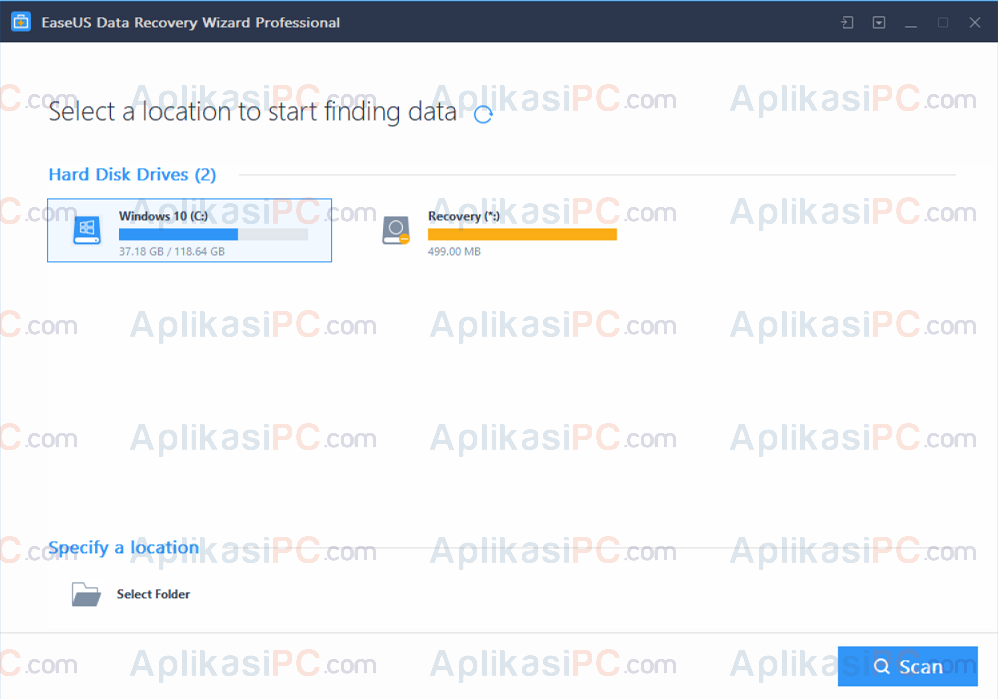
EaseUS Data Recovery
Langkah 3: Pilih jenis file yang ingin Anda pulihkan. Selanjutnya pilih file yang ingin dipulihkan dan klik kanan pada file tersebut dan pilih Recover.
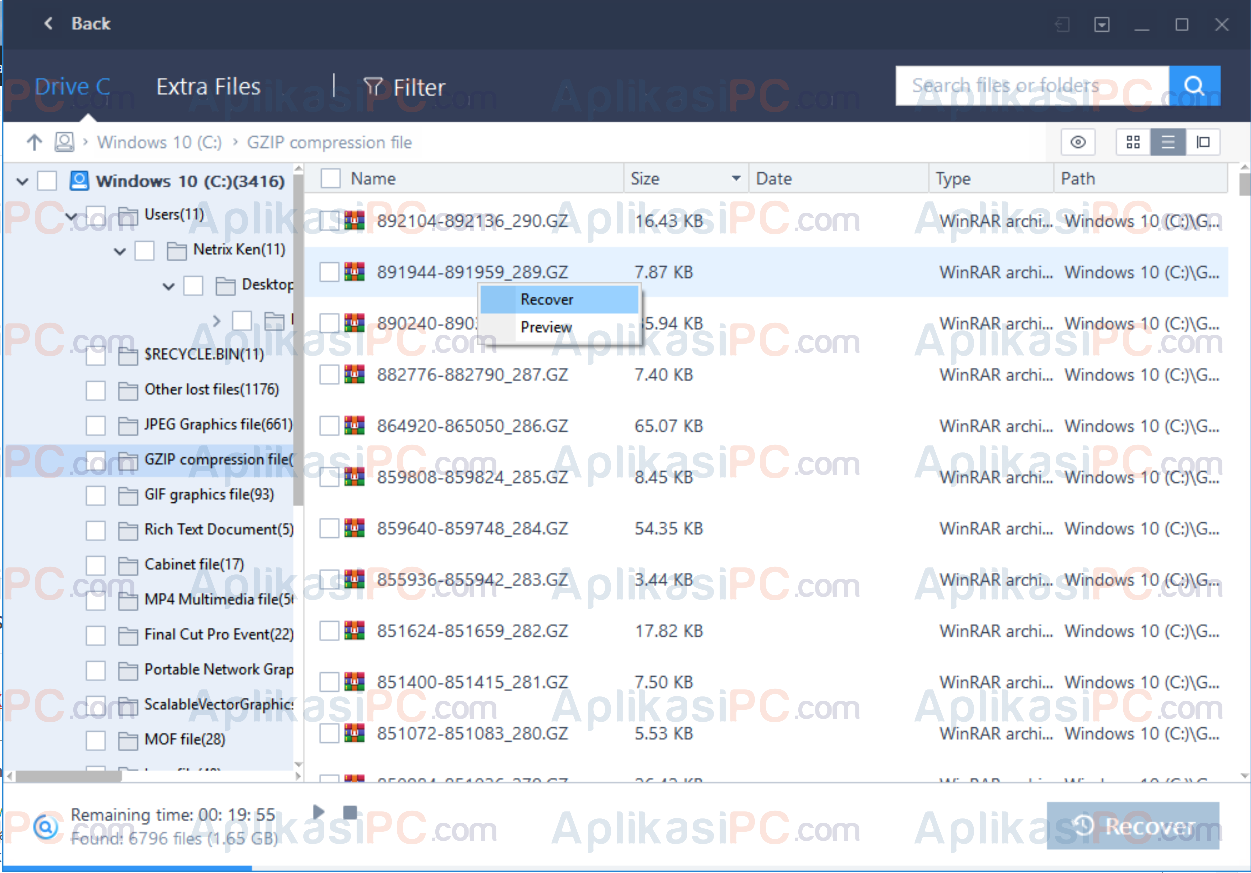
EaseUS Data Recovery
Sukses! Semoga tutorial di atas sanggup membantu Anda untuk mengembalikan file penting Anda yang hilang maupun terhapus secara tidak sengaja.
Sumber https://product.balimediakomputer.com/
