
Cara Mengetahui Nomor Build Di Windows 10
Mungkin Anda sudah mengetahui, sebelumnya, untuk mendapat fitur dan tampilan baru, kita harus memperbarui keseluruhan sistem operasi secara bertahap, mulai dari Windows XP, Windows Vista, Windows 7, Windows 8/8.1, sampai Windows 10. Mulai ketika ini dan untuk selanjutnya, Microsoft akan merilis update minor dan mayor secara sedikit demi sedikit guna menambahkan fitur gres dan memperbaiki bug-bug yang ada di Windows 10.
Sama menyerupai aplikasi biasa, ketika sistem operasi diperbarui, ia juga akan mendapat nomor build baru. Bedanya, pada sistem operasi nomor build hanya akan berubah ketika mendapat update mayor / besar. Contohnya. ketika Windows 10 pertama kali dirilis pada Juli 2016, ia mempunyai nomor build 10240 dan selanjutnya sehabis mendapat November update, nomor buildnya berkembang menjadi 10586.
Dikarenakan nomor build berubah setiap kali mendapat update besar, sekarang pengguna Windows sanggup mengetahui apakah sistem operasi yang mereka gunakan sudah paling update atau belum. Singkatnya, kita sanggup mengecek apakah update mayor sudah terpasang dengan betul atau belum di komputer kita.
baca juga : pengertian windows 10
Cara Mengecek Nomor Build di Windows 10
Setidaknya, ada tiga cara paling gampang untuk mengecek nomor build OS Windows 10 yang ketika ini sedang Anda gunakan. Beikut yaitu tiga cara tersebut.
Catatan: Cara di bawah ini tidak sanggup kita gunakan untuk mengecek apakah minor update sudah terinstall atau belum. AplikasiPC menyarankan biar Anda tetap menyalakan layanan Windows update biar selalu mendapat pembaruan secara langsung.
Cara 1
Menggunakan about untuk mengetahui nomor build
Cara ini mungkin yaitu cara paling gampang untuk mengecek nomor build di Windows 10. Jendela About Windows akan menampilkan nomor build Windows 10 beserta info OS lainnya.
Langkah 1: Di Start menu atau kolom pencarian taskbar, ketik Winver.exe kemudian tekan Enter untuk membuka About Windows.
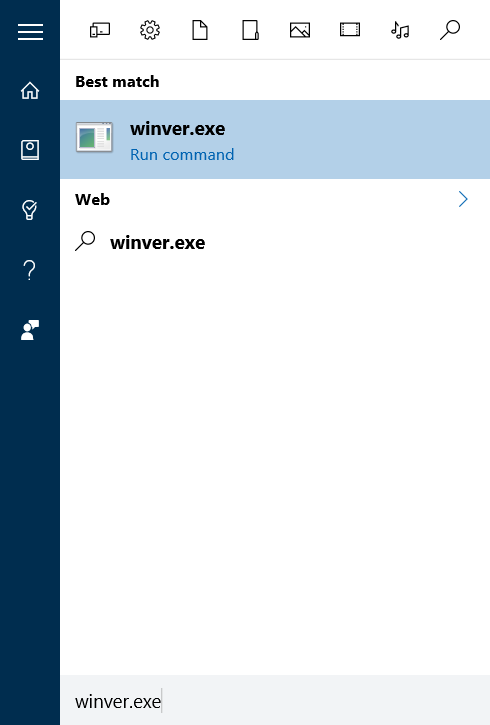
Membuka WinVer di Windows 10
Langkah 2: Disini Anda sanggup mengetahui nomor build Windows 10 yang tertera di sebelah nomor versi. Di gambar di bawah ini, 10586 yaitu nomor build OS saya.
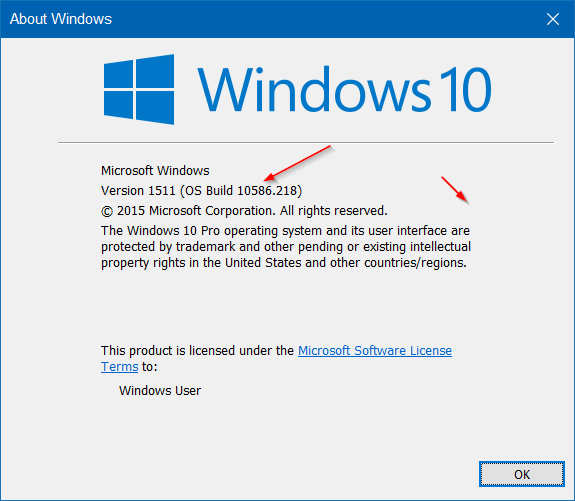
Jendela About Windows (winver)
Cara 2
Menggunakan Settings untuk mengecek nomor build Windows 10
Aplikasi Settings juga sanggup kita gunakan untuk mencari tahu build number di Windows 10.
Langkah 1: Buka Settings. Caranya, klik icon Settings yang ada di Start sajian atau tekan tombol logo Windows + R secara bersamaan.
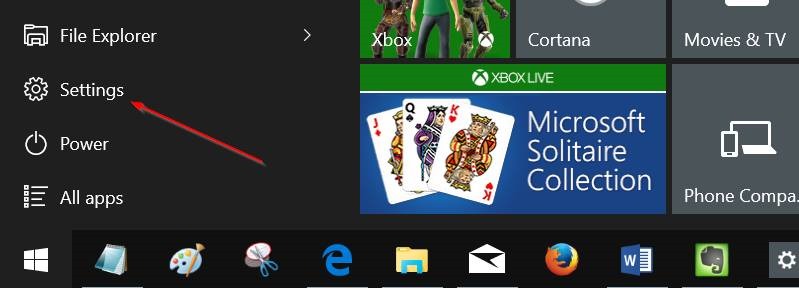
Membuka Settings Windows 10
Langkah 2: Klik icon System dan klik About.
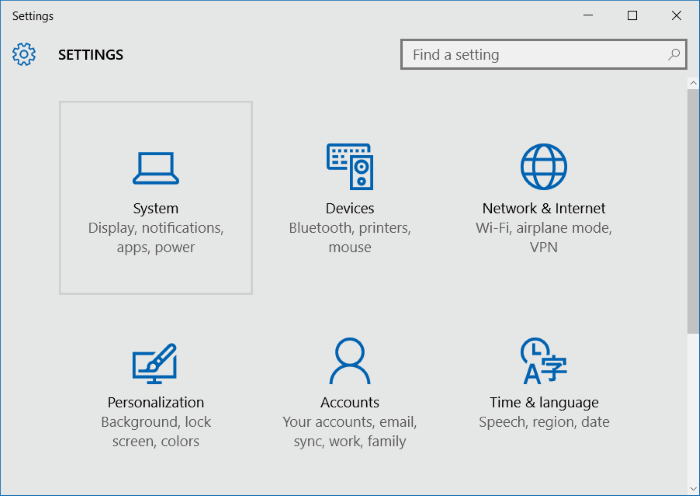
System (Display, notifications, apps, power)
Langkah 3: Nomor build sanggup Anda temukan disebelah OS Build.
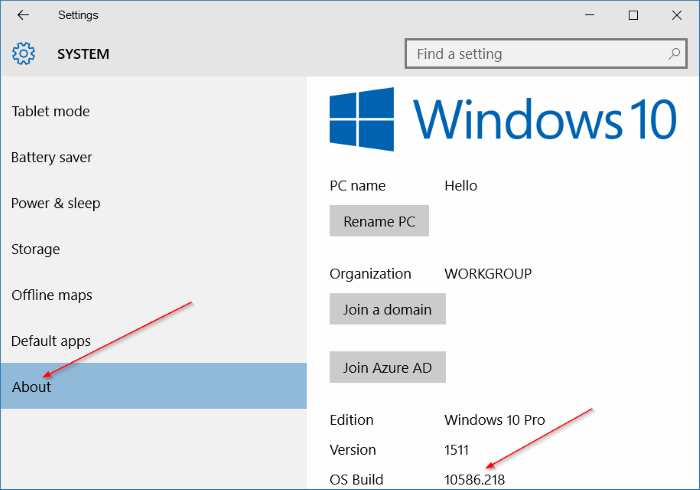
Settings – Sysrem – About
Cara 3
Mengetahui nomor build memakai Command Prompt
Jika Anda berkendala memakai dua cara di atas, Anda juga sanggup memakai Command Prompt untuk mengetahui build number Windows 10 Anda. Caranya hanya dengan menjalankan perintah systeminfo saja.
Langkah 1: Buka jendela Command Prompt dengan cara mengetik CMD di Start menu atau kolom pencarian yang ada di taskbar kemudian tekan Enter. Command Prompt juga sanggup dibuka dengan cara mengklik kanan tombol Start kemudian klik opsi Command Prompt.
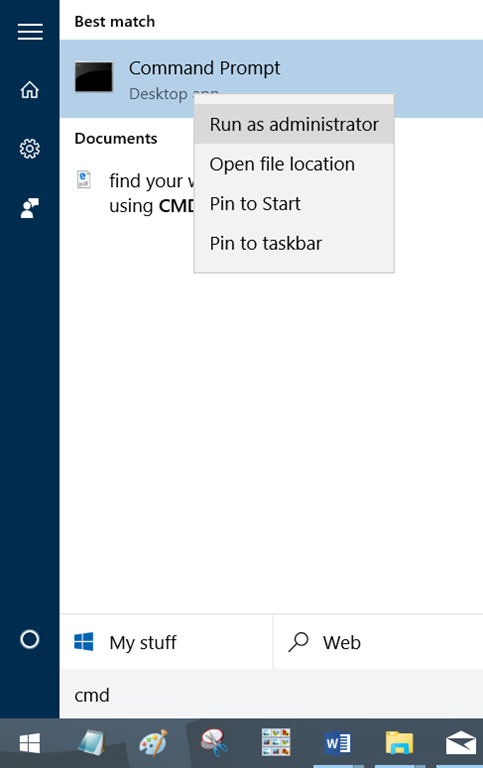
Membuka Command Prompt Windows 10
Langkah 2: Setelah jendela Command Prompt terbuka, ketik Systeminfo kemudian tekan Enter.
Langkah 3: Seperti yang sanggup Anda lihat pada gambar di bawah ini, kolom OS Version juga menampilkan build number beserta versi sistem operasi. Pada gambar di bawah ini, 10586 ialah nomor build Windows 10 saya.
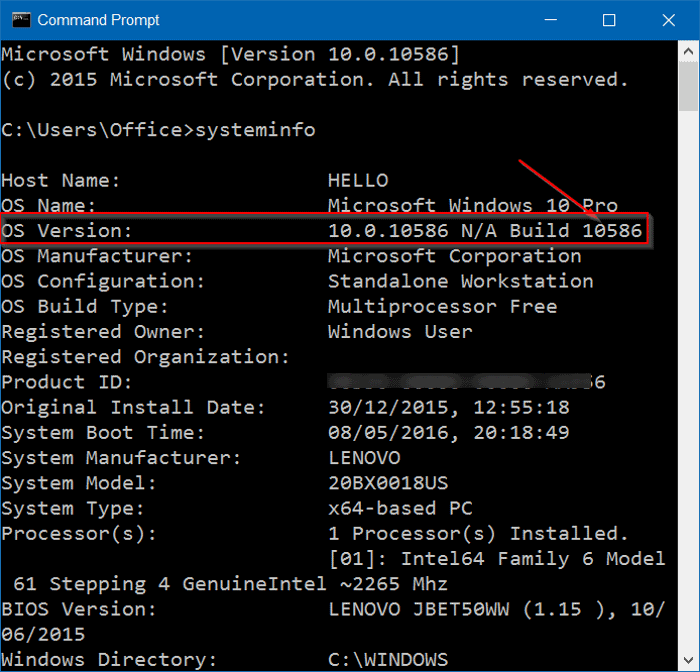
Perintah Systeminfo
Sumber https://product.balimediakomputer.com/
