
Cara Menghapus Password User Account Di Windows 10
Sistem operasi Windows mempunyai fitur dimana Anda sanggup mengatur password atau kata sandi untuk akun pengguna yang biasanya kita gunakan untuk login di Windows 10. Dengan mengunci akun di Windows 10, kita tidak perlu khawatir lagi akan ada orang lain yang sanggup mengakses komputer kita. Meskipun demikian, masih banyak pengguna yang justru lebih nyaman memakai komputer mereka tanpa di kunci / di password sama sekali. Salah satu lantaran kenyamanan, banyak pengguna yang merasa ribet harus memasukan password setiap kali menyalakan komputer.
Selain memakai password di Windows 10, Anda juga sanggup mengunci BIOS/UEFI PC Anda sebagai pengganti. Fungsi password pada BIOS/UEFI sama saja dengan fitur password yang ada di Windows 10, hanya saja password BIOS hanya dimunculkan satu kali saja dikala komputer dinyalakan.
Untuk menghapus password di Windows 10 sanggup dikatakan cukup gampang meskipun Windows 10 sampai dikala ini belum mempunyai opsi “Hapus Kata Sandi” di Settings. Yang perlu Anda lakukan cukup masukan kata sandi kosong (blank) dikala mengganti password user account Anda di Settings.
Jika Anda belum yakin bagaimana caranya, berikut AplikasiPC berikan langkah-langkah singkatnya…
Cara menghapus password di Windows 10
Catatan: Anda tidak sanggup menghapus kata sandi akun Microsoft. Cara di bawah ini hanya sanggup dipakai untuk menghapus password akun pengguna lokal saja. Jadi, bila Anda memakai akun Microsoft untuk login ke Windows 10 namun tetap tidak ingin memasukan password setiap kali menyalakan komputer, Anda sanggup mengkonfigurasi biar Windows 10 login secara otomatis.
Langkah 1: Buka Settings. Klik Accounts selanjutnya klik Sign-in options.
Langkah 2: Di bab Password, klik tombol Change untuk membuka jendela ganti kata sandi.
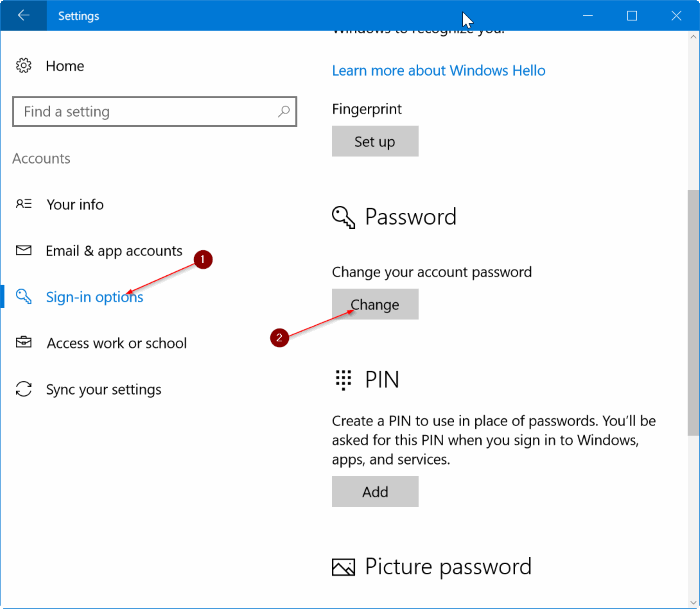
Settings – Accounts – Sign-in options
Langkah 3: Disini, pertama-tama isi password yang dikala ini Anda gunakan.
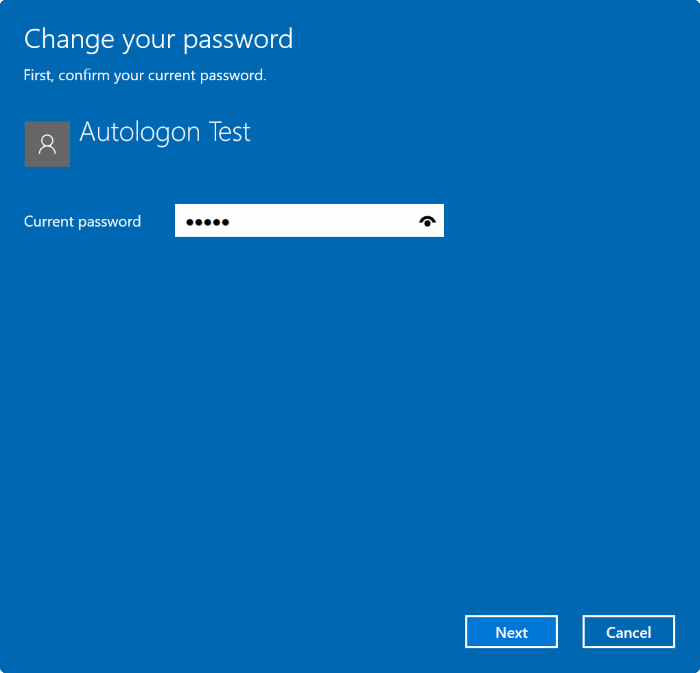
Change your password
Langkah 4: Selanjutnya Anda akan melihat jendela menyerupai yang terlihat di bawah ini. Jika Anda ingin menghapus password di Windows 10, cukup kosongkan saja semua isian tersebut dan klik tombol Next.
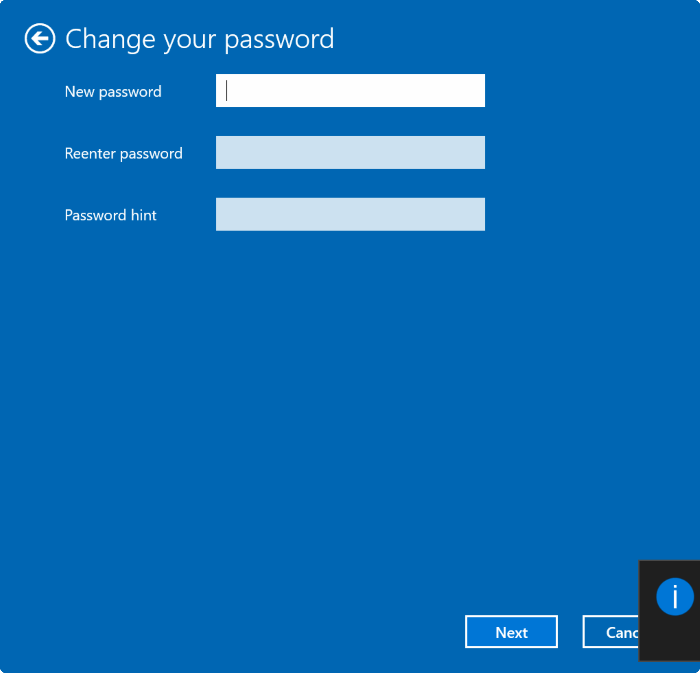
New Password Windows 10
Langkah 5: Terakhir, klik tombol Finish.
Ketika Anda membuka pengaturan Settings => Accounts => Sign-in page, disini Windows akan menampilkan artinya “You must add a password before you can use the other sign-in options” yang artinya password di Windows 10 Anda sudah sukses di hapus.
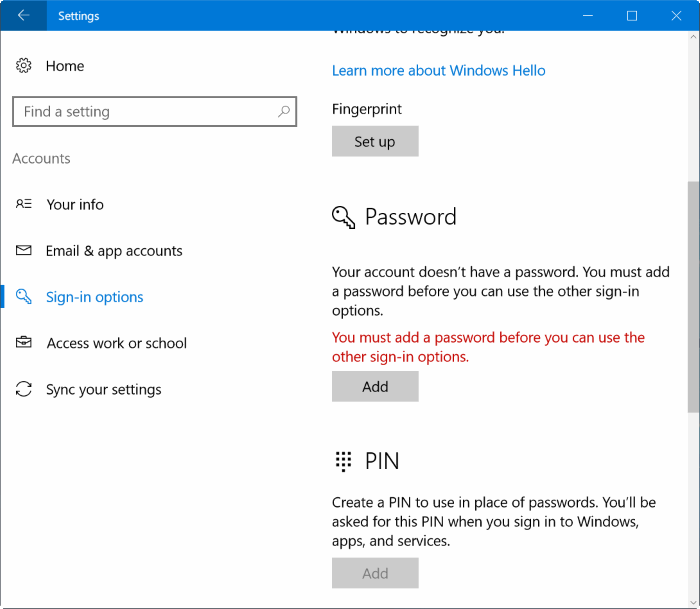
Settings – Accounts – Sign-in options
Untuk memastikan, tekan tombol Windows + L di PC Anda dan cek apakah Anda masih harus memasukan password untuk login.
Sumber https://product.balimediakomputer.com/
