
Cara Mengubah Bahasa Untuk Semua Pengguna Di Windows 10
Di Windows 10, kita sanggup mengubah bahasa yang tampil dengan sangat mudah. Misalnya apabila kita mempunyai komputer bersistem operasi Windows 10 dengan bahasa Inggris, namun kita tidak terlalu mengerti bahasa Inggris, kita sanggup mengubah bahasanya secara keseluruhan tanpa harus install ulang.
Nah, untuk itu, pada kesempatan kali ini AplikasiPC akan membahas cara memaksa Windows 10 semoga memakai bahasa yang kita pilih sebagai bahasa utama untuk semua pengguna yang mempunyai kanal login.
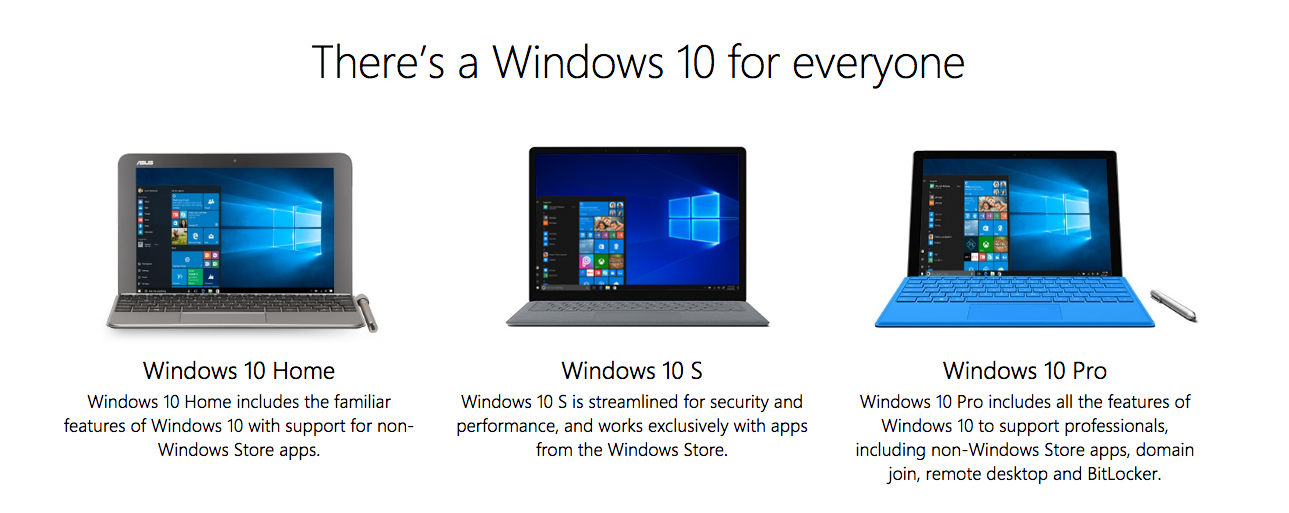
Windows 10
Bahasa yang dipakai secara default di Windows 10 ialah bahasa yang sama yang muncul pada ketika kita menginstall Windows 10. Tidak hanya ketika melaksanakan instalasi, sehabis instalasi selesai Windows 10 juga memakai bahasa tersebut untuk menampilkan aneka macam pesan, menu, dan tombol. Kita sanggup mengubah bahasa Windows 10 dari bahasa Inggris ke bahasa Indonesia dengan cara menginstall paket bahasa yang telah disediakan oleh Microsoft. Kita juga sanggup mengatur bahasa tiap user sehingga setiap pengguna mempunyai bahasa yang berbeda.
Meskipun kita sanggup mengatur bahasa yang berbeda setiap user, namun bagi Anda yang ingin mengatur semua user semoga memakai bahasa yang sama, ikuti cara di bawah ini.
Mengubah bahasa Windows 10 memakai Registry Editor
Langkah 1: Pertama-tama, buka terlebih dahulu jendela regedit. Caranya buka Start Menu dan ketik regedit di bilah pencariannya.
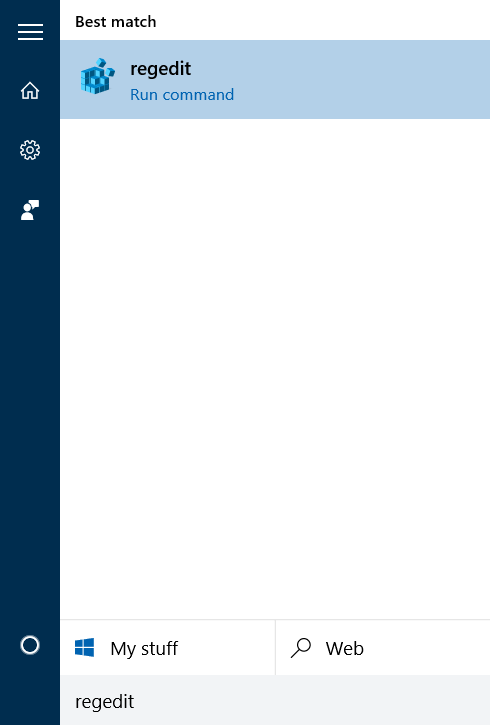
Membuka Regedit di Windows 10
Langkah 2: Buka kunci registry berikut ini:
HKEY_LOCAL_MACHINE\SOFTWARE\Policies\Microsoft\MUI\Settings
Jika kunci registry di atas tidak ada di komputer Anda, buat terlebih dahulu.
Langkah 3: Setelah kunci di atas ditemukan, klik kanan pada daerah kosong kemudian buat kunci 32-bit DWORD dan isi value name MachineUILock. Disini, meskipun Anda memakai Windows 64-bit, Anda tetap harus memakai kunci 32-bit DWORD. Isi value data dengan angka 1 semoga bahasa yang dipakai hanya satu untuk semua pengguna.
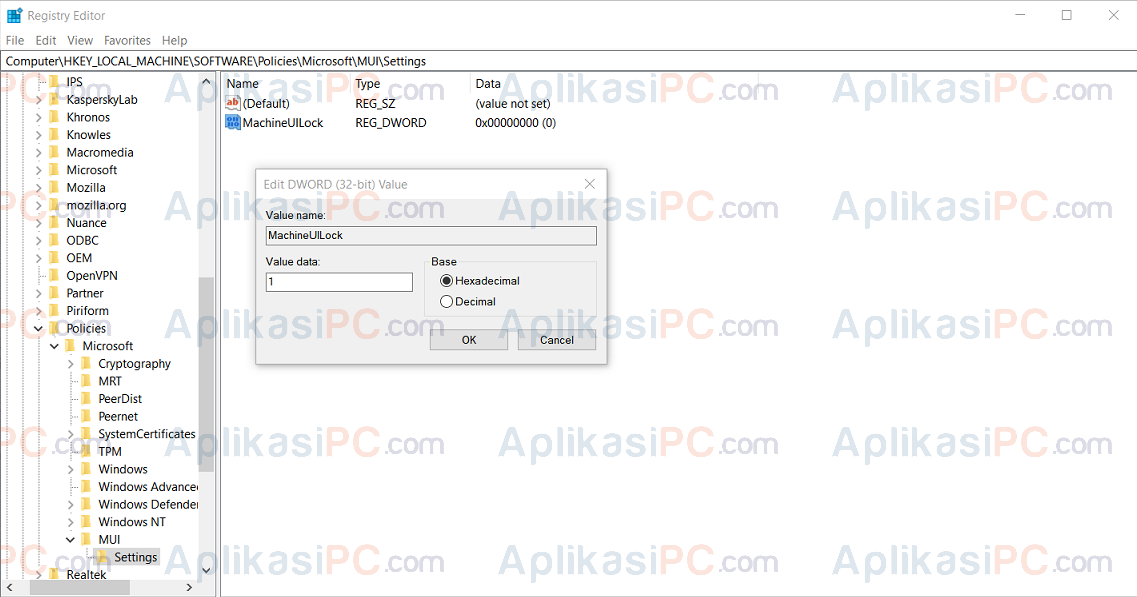
Mengubah Bahasa Windows 10 via Registry
Langkah 4: Terakhir, restart komputer Anda untuk menerapkan perubahan di atas.
Oh ya, kalau Anda kurang paham dengan langkah di atas, gunakan file berikut untuk pribadi menciptakan kunci registry secara otomatis sehingga Anda hanya perlu merestart komputer setelahnya.
Mengubah bahasa Windows 10 memakai Group Policy
Jika Anda memakai Windows 10 edisi Pro/Enterprise/Education, Anda juga sanggup memakai aplikasi Local Group Policy untuk mengkonfigurasi bahasa yang dipakai di Windows 10. Berikut yakni caranya:
Langkah 1: Buka Group Policy dengan cara menekan tombol Windows kemudian ketik edit group policy dan tekan Enter.
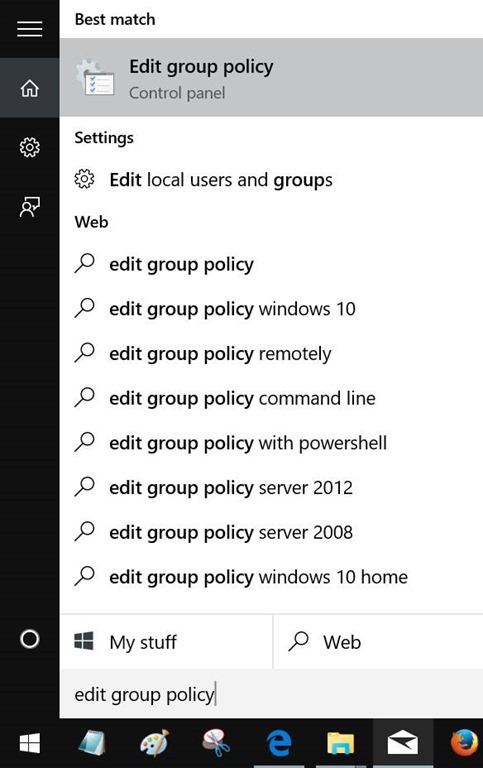
Edit Group Policy Windows 10
Langkah 2: Setelah jendela Group Policy muncul, buka bagian:
Computer Configuration\Administrative Templates\Control Panel\Regional and Language Options
Disini aktifkan pilihan Force selected system UI language to overwrite the user UI language dengan cara mengubah pengaturannya ke Enabled.
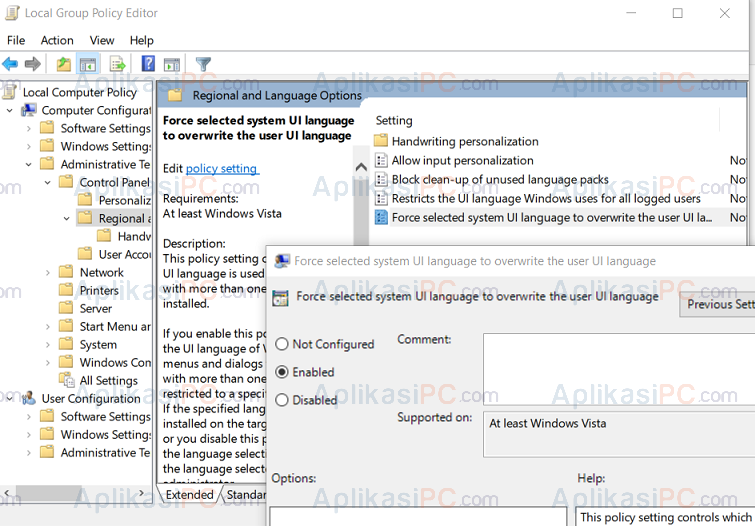
Mengubah Bahasa Windows 10 via Group Policy
Mudah bukan?
Sumber https://product.balimediakomputer.com/
