
Cara Mengubah Fat32 Ke Ntfs Tanpa Kehilangan Data
FAT32 merupakan sebuah file sistem yang dibentuk pada tahun 1980an sebagai penerus file sistem FAT. Sebelum adanya file sistem NTFS, FAT32 menjadi file sistem default di sistem operasi Windows, bahkan Windows 9x dan Windows ME sangat bergantung pada file sistem tersebut. Selain dimanfaatkan untuk sistem komputer, FAT32 juga dipakai di banyak perangkat multimedia yang mendukung media penyimpanan eksternal (flashdisk/microsd) menyerupai di tape mobil, pemutar mp3, dan ponsel Android. Jika Anda mempunyai microsd atau flash disk yang masih memakai file sistem FAT32 dan ingin mengkonversi ke NTFS, berikut yakni caranya…
Mengubah FAT32 ke NTFS Tanpa Kehilangan Data
Belakangan ini, FAT32 sudah dianggap file sistem yang sudah outdated untuk digunakan. Ia tidak mendukung fitur keamanan menyerupai file permission, enkripsi, dan juga tidak mendukung file yang besarnya lebih dari 4 GB. Jika dibandingkan, banyak fitur yang tidak terdapat pada FAT32 dibanding dengan NTFS. Sedangkan exFAT, ia memang lebih baru, namun tetap NTFS yang paling banyak mempunyai keunggulan.
Di Windows, kita sanggup mengubah FAT32 menjadi NTFS dengan tool bawaan, convert.exe. Menggunakan tool ini, kita tidak perlu memformat disk terlebih dahulu sehingga data yang ada di dalamnya tidak hilang. Untuk ketika ini, untuk menjalankan convert.exe dibutuhkan Command Prompt dengan hak administrator. Berikut yakni perintah dasar convert.exe:
convert [volume] /fs:ntfs [/v] [/cvtarea:FileName] [/nosecurity] [/x]
Penjelasan:
- volume : Abjad drive yang ingin Anda ubah menjadi NTFS. Contoh: D:\ atau F:\.
- /fs:ntfs : Untuk ketika ini file sistem yang di dukung oleh convert.exe hanya NTFS saja sehingga parameter ini sanggup Anda abaikan.
- /nosecurity : Apakah file yang dikonversi akan boleh diakses oleh semua pengguna.
- /x : Eject drive sebelum di konversi.
Untuk mengubah FAT32 ke NTFS di Windows 10, ikuti langkah di bawah ini.
Konversi FAT32 ke NTFS di Windows 10
Langkah 1: Buka Command Prompt dengan hak administrator. Caranya, klik kanan Start Menu kemudian klik Command Prompt (Admin).
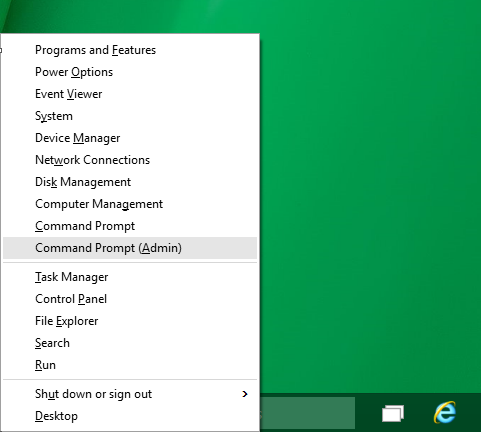
Klik Kanan Command Prompt
Langkah 2: Ketik perintah di bawah ini di ikuti dengan Enter setelahnya.
convert PARTISI_DISK: /fs:ntfs
Ubah bab PARTISI_DISK dengan huruf dimana disk yang ingin dikonversi terletak. Disini, flashdisk yang aku gunakan ada di partisi F sehingga perintah yang aku masukan adalah:
convert F: /fs:ntfs
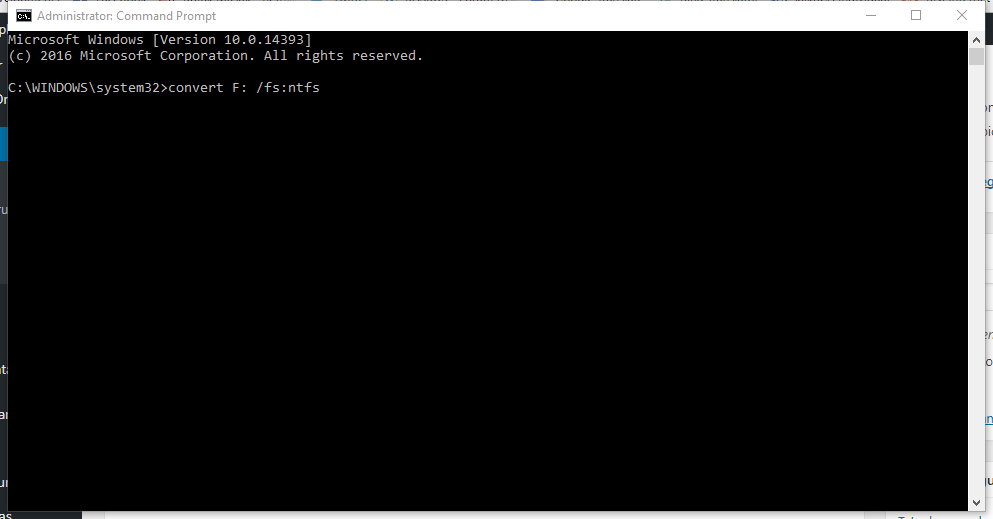
Konversi FAT32 ke NTFS
Yap, cukup 2 langkah saja! Praktis bukan? Jika terdapat masalah, sampaikan melalui kolom komentar. 🙂
Sumber https://product.balimediakomputer.com/
