
Cara Mengubah Nama Bluetooth / Komputer Di Windows 10
Beberapa hari yang kemudian salah satu pembaca AplikasiPC mengirim pesan melalui FB langsung mimin menanyakan bagaimana cara mengganti nama Bluetooth di PC maupun Laptop Windows 10. Nah, untuk itu pada tutorial kali ini AplikasiPC akan membahas cara mengubah nama Bluetooth adapter di Windows 10.
Selain di Windows 10, bergotong-royong cara di bawah ini juga sanggup dipakai pada Windows 8.1 melalui (Settings) dan Windows 7 (melalui Control Panel). Nama Bluetooth ini biasanya dipakai sebagai pengenal dikala kita ingin mengirim maupun mendapatkan file dari perangkat Bluetooth lain. Untuk melaksanakan pair antar perangkat Bluetooth, sebelumnya kita juga harus mengetahui nama Bluetooth target.
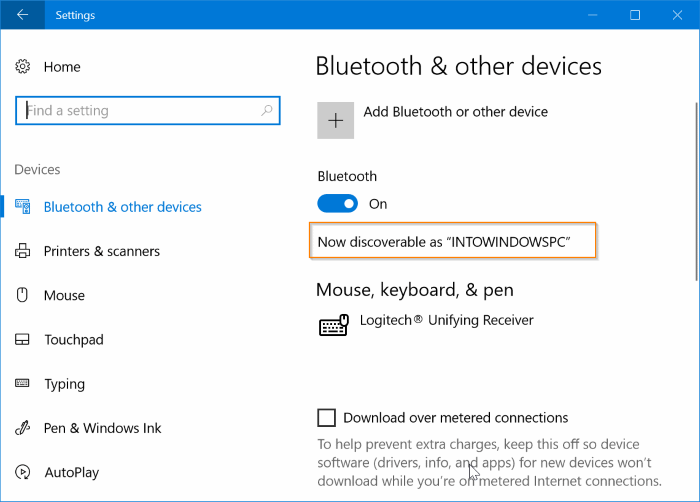
Settings – Bluetooth & other devices
Di Windows 10, Anda sanggup melihat nama Bluetooth komputer Anda dengan cara membuka Settings => Devices => Bluetooth & other devices. Jika hingga dikala ini Anda belum pernah mengubah nama Bluetooth komputer Anda, secara default nama Bluetooth di Windows 10 disamakan dengan nama PC yang tertera di klik kanan This PC => Properties. Hal tersebut secara otomatis di set oleh Windows dikala komputer pertamakali mendeteksi ada perangkat Bluetooth yang dimasukan.
Dikarenakan hal di atas, kita tidak sanggup mengubah nama Bluetooth tersendiri tanpa mengubah nama komputer Windows 10. Ketika nama Bluetooth diubah, secara otomatis Windows juga akan mengubah nama komputer menyesuaikan nama Bluetooth Anda. Hingga dikala ini belum ditemukan cara untuk mengubah nama Bluetooth di Windows 10 tanpa mengubah nama komputer juga.
Dan berikut yaitu dua cara untuk mengubah nama Bluetooth pada komputer / laptop Windows 10.
Cara 1
Mengubah nama Bluetooth memakai Settings
Langkah 1: Pertama-tama, buka Settings kemudian arahkan ke System => About.
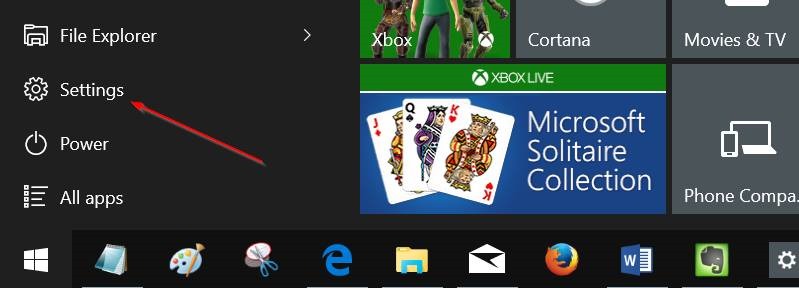
Membuka Settings Windows 10
Langkah 2: Pada Device specifications, klik tombol Rename this PC. Setelah itu jendela untuk mengubah nama komputer akan muncul.
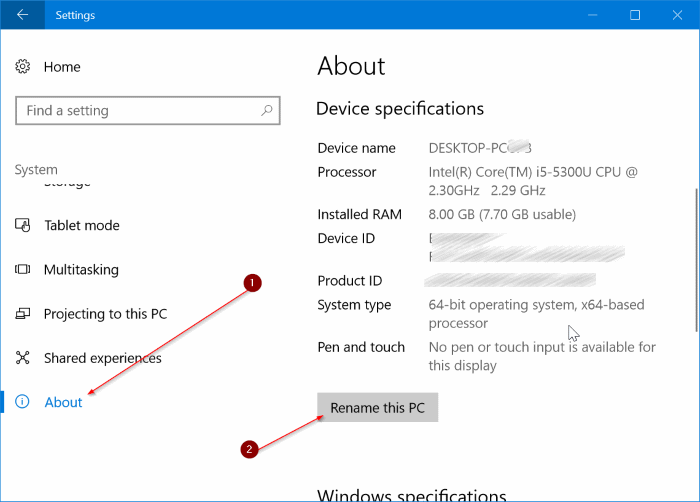
Settings – About
Langkah 3: Tulis nama PC atau Bluetooth yang Anda kehendaki kemudian klik tombol Next.
Langkah 4: Terakhir, Windows akan meminta Anda untuk memulai ulang (restart) PC Anda. Jika masih ada aplikasi lain yang terbuka, simpan dan tutup terlebih dahulu kemudian klik tombol Restart. Namun kalau Anda ingin memulai ulang komputer nanti, klik tombol Restart later.
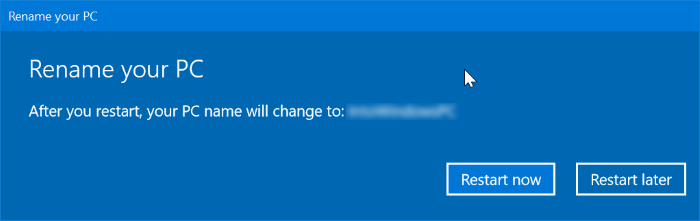
Rename PC
Cek kembali nama Bluetooth Anda sesudah komputer berhasil masuk ke desktop.
Cara 2
Mengganti nama Bluetooth di Control Panel
Langkah 1: Buka Start menu, kemudian pada kolom pencarian ketik sysdm.cpl kemudian tekan tombol Enter di papan ketik Anda untuk membuka jendela System properties.
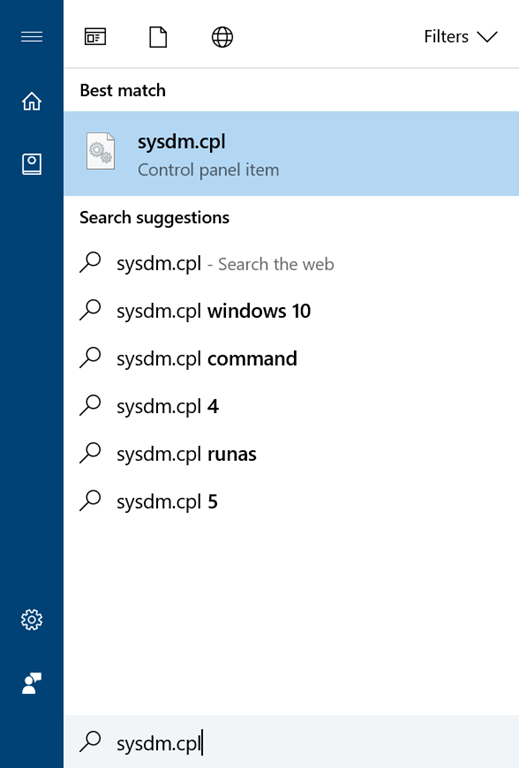
Sysdm.cpl
Langkah 2: Disini, di tab Computer Name, Anda sanggup melihat nama komputer serta workgroup Anda dikala ini. Untuk mengubah nama komputer sekaligus nama Bluetooth, klik tombol Change.
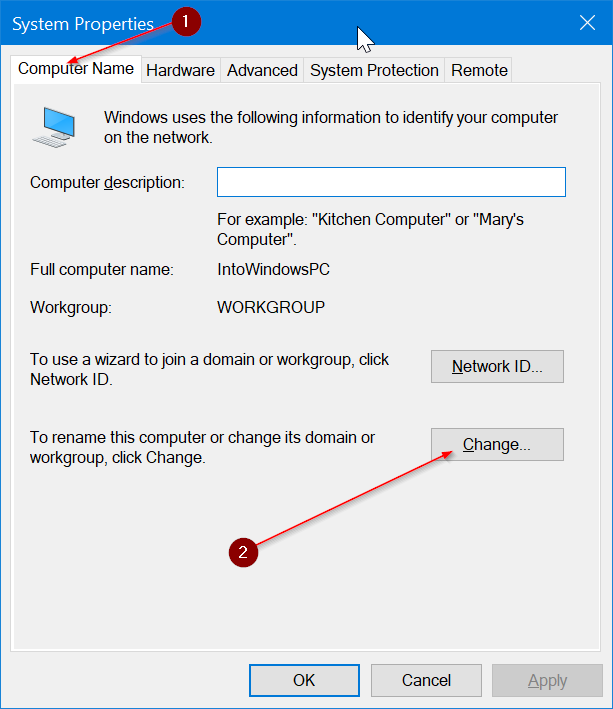
Computer Name
Langkah 3: Pada kolom Computer name, ketik nama komputer / Bluetooth yang Anda kehendaki.
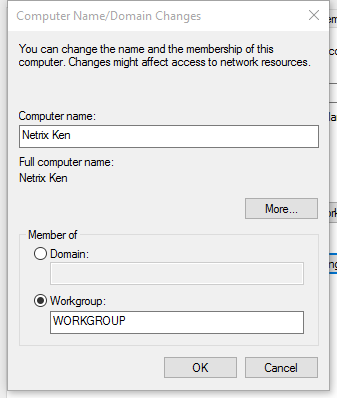
Mengubah Computer Name Windows 10
Langkah 5: Klik tombol OK dikala Anda melihat pesan “You must restart your computer to apply these changes”.
Langkah 6: Jika muncul pertanyaan untuk restart kini atau nanti, klik tombol Restart.
Nah, dikala ini seharusnya nama Bluetooth Anda sudah berubah menyerupai yang Anda atur di atas. Bagaimana, gampang bukan? Jika ada pertanyaan silahkan sampaikan melalui kolom komentar. 🙂
Sumber https://product.balimediakomputer.com/
