
Cara Mengubah Printer Default Di Windows 10
Pengaturan bawaan Windows 10, ia akan otomatis menentukan printer default untuk Anda menurut printer yang terakhir kali Anda gunakan. Karena Windows 10 menentukan printer default secara otomatis, kebanyakan pengguna tidak perlu mengkhawatirkan lagi soal printer yang akan mereka gunakan. Meskipun demikian, ada beberapa perkara yang mengharuskan kita untuk mengubah printer default, misalnya saat kita gres saja memasang printer gres ke komputer.
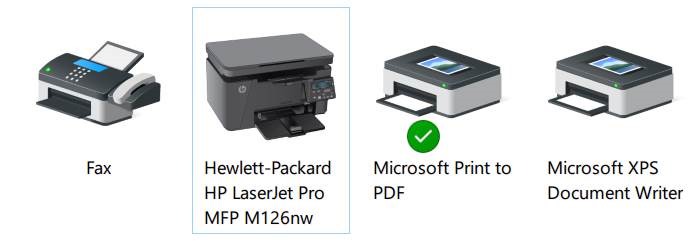
Printer Windows 10
Di Windows 10, kita diberi banyak pilihan untuk mengubah pengaturan printer default, salah satunya yaitu melalui Settings, Control Panel, Command Prompt, dan saat dialog printer muncul. Pada kesempatan kali ini, AplikasiPC akan mengambarkan dua dari empat cara di atas yaitu dengan memakai Control Panel dan Printer Dialog, simak selengkapnya di bawah ini.
Cara 1
Mengubah printer default memakai Control Panel
Langkah 1: Ketik Control Panel di Start Menu atau kolom pencarian yang ada di taskbar kemudian tekan tombol Enter di keyboard Anda untuk membuka Control Panel.
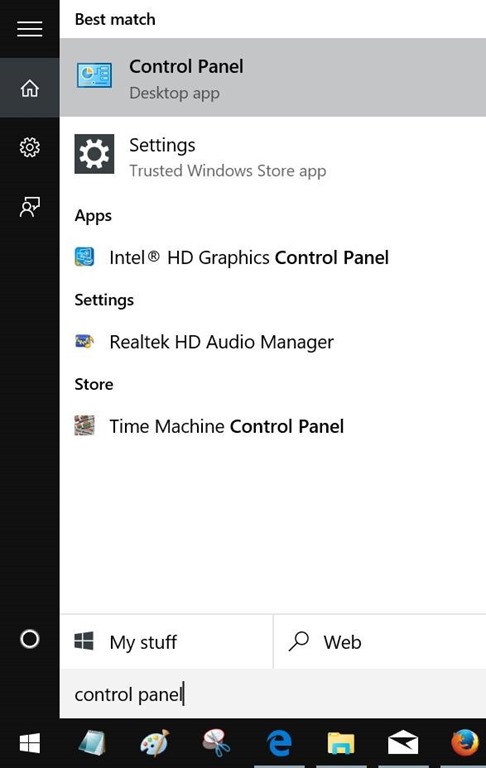
Membuka Control Panel Windows 10
Langkah 2: Ubah tampilan Control Panel (View) menjadi Small icons kemudian klik Devices and Printers.
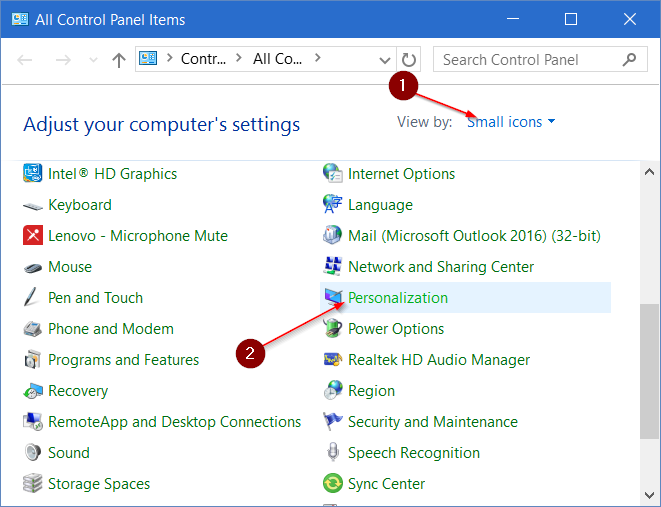
Ubah View Control Panel ke Small icons
Langkah 3: Pada bab Printers, Anda sanggup melihat printer yang telah terpasang di komputer Anda, baik itu printer virtual maupun fisik. Klik kanan pada printer yang ingin Anda gunakan sebagai printer default kemudian klik Set as default printer.
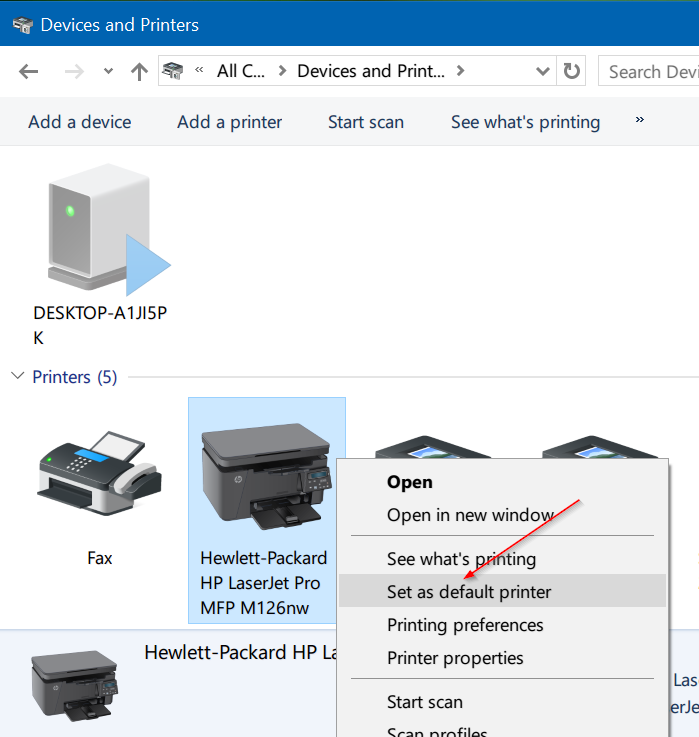
Set as default printer
Cara 2
Mengubah printer default melalui Print dialog
Langkah 1: Buka Notepad atau aplikasi lain yang biasa Anda gunakan untuk mencetak dokumen.
Langkah 2: Klik hidangan File kemudian pilih opsi Print untuk membuka Print dialog. Cara lain yang sanggup kita gunakan yaitu dengan menekan paduan tombol Ctrl + P untuk membuka Print dialog.
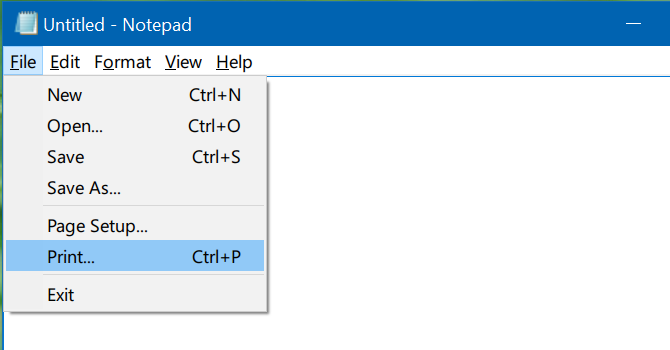
Notepad – File – Print
Langkah 3: Disini, klik kanan pada printer yang ingin Anda gunakan sebagai printer default kemudian klik opsi Set as Default Printer.
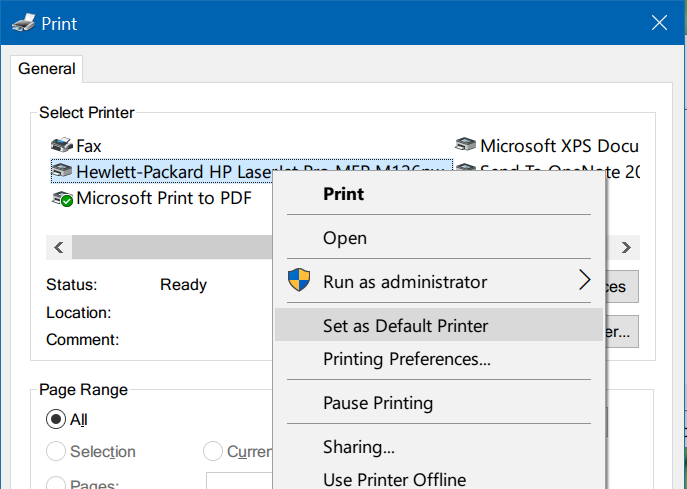
Set as default printer – Print Dialog
Jika Anda melihat konfirmasi menyerupai di bawah ini “Settings this printer as default means Windows will stop managing your default printer“, klik tombol OK untuk melanjutkan.
Semoga tutorial di atas sanggup membantu Anda.
Sumber https://product.balimediakomputer.com/
