
Cara Mengubah Product Key (Serial) Di Windows 10
Ada aneka macam situasi dimana kita harus mengubah serial atau product key Windows 10 komputer kita. Salah satu situasi yang sering terjadi ialah product key yang dikala ini sedang dipakai menjadi tidak valid (invalid product key) lagi sehingga kita harus menggantinya dengan yang baru. Selain itu, cara mengganti product key di bawah ini juga sanggup Anda gunakan kalau tadinya Anda memakai Windows 10 bajakan dan ingin berpindah ke Windows 10 orisinil tanpa harus install ulang.
Windows 10 memperlihatkan aneka macam cara untuk mengubah product key-nya. Salah satu cara yang AplikasiPC akan bahas di bawah ini ialah memakai Settings, System Properties, Command Prompt, dan SLUI. Semua cara tersebut tergolong gampang sehingga Anda sanggup melakukannya sendiri.
Cara 1
Mengubah Product Key Windows 10 memakai Settings
Langkah 1: Jalankan Settings dan klik icon Update & Security.
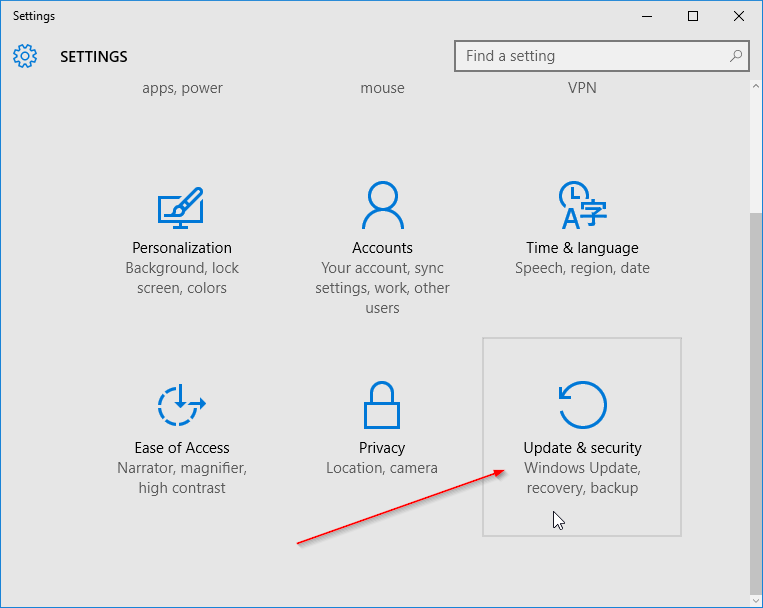
Update and security Windows 10
Langkah 2: Klik bab Activation.
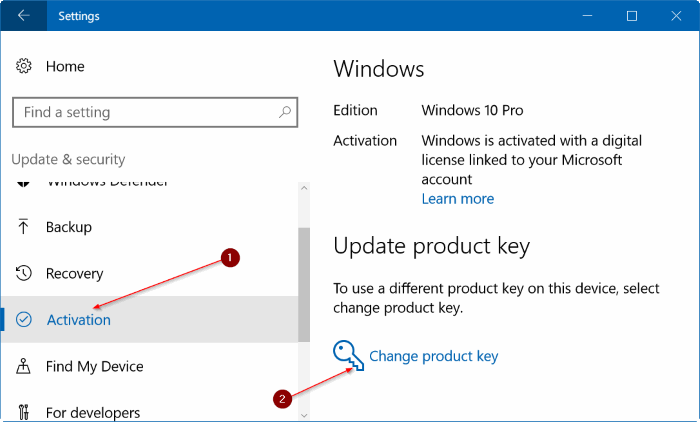
Activation – Change Product Key
Langkah 3: Pada bab Update product key, klik link Change product key. Klik Yes kalau konfirmasi User Account Control muncul.
Langkah 4: Ketika Anda melihat tampilan menyerupai yang terlihat pada gambar di bawah ini, masukan product key Windows 10 gres Anda dan klik tombol Next. Selanjutnya Windows akan mencoba mengaktivasi ulang Windows 10 Anda melalui Internet dengan menyambung ke server aktivasi Microsoft.
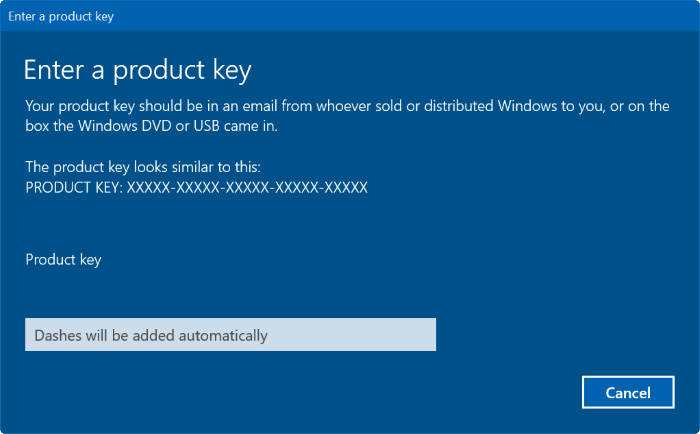
Enter a product key Windows 10
Cara 2
Mengganti Product Key Windows 10 memakai System Properties
Langkah 1: Buka jendela System Properties dengan cara klik kanan pada This PC (icon komputer yang ada di desktop atau File Manager) kemudian klik Properties.
Langkah 2: Scroll ke bawah dan cari link Change product key. Klik Yes kalau konfirmasi UAC muncul.
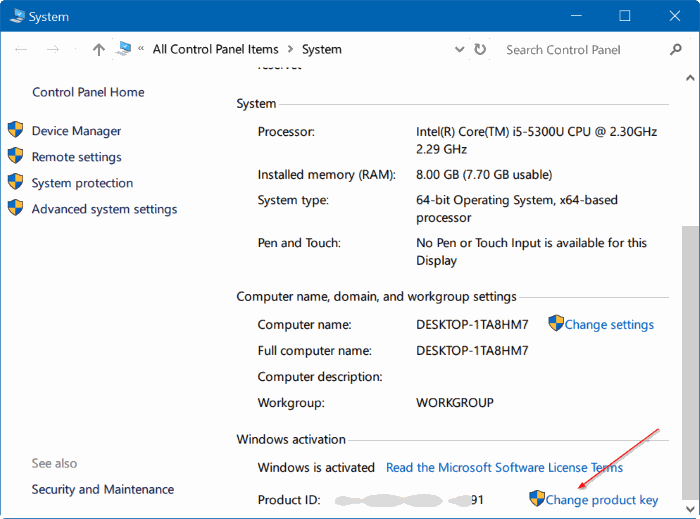
System Properties – Change Product Key
Langkah 3: Ketika tampilan Enter a product key muncul, ketik serial Windows 10 gres Anda kemudian tekan tombol Enter di keyboard Anda. Windows 10 akan menyambung ke server aktivasi Microsoft dan mengaktifkan lisensi Windows 10 gres Anda.
Enter a product key Windows 10
Cara 3
Mengubah serial Windows 10 memakai SLUI
Langkah 1: Ketik SLUI di Start menu atau kolom pencarian yang ada di taskbar kemudian tekan Enter. Jika konfirmasi UAC muncul, klik tombol Yes.
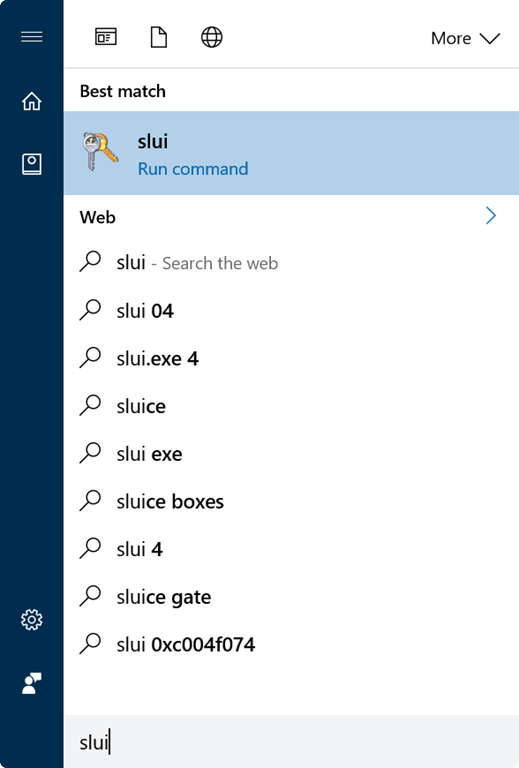
Slui Windows 10
Langkah 2: Setelah jendela Enter a product key muncul, masukan product key Windows 10 gres Anda dan tekan tombol Next.
Enter a product key Windows 10
Cara 4
Mengganti serial Windows 10 memakai Command Prompt
Masih sama menyerupai versi Windows sebelumnya, di Windows 10 Anda juga sanggup memakai Command Prompt untuk mengganti serial Windows 10.
Langkah 1: Buka Command Prompt dengan hak administrator. Caranya, klik kanan Start sajian kemudian klik pada Command Prompt (Admin).
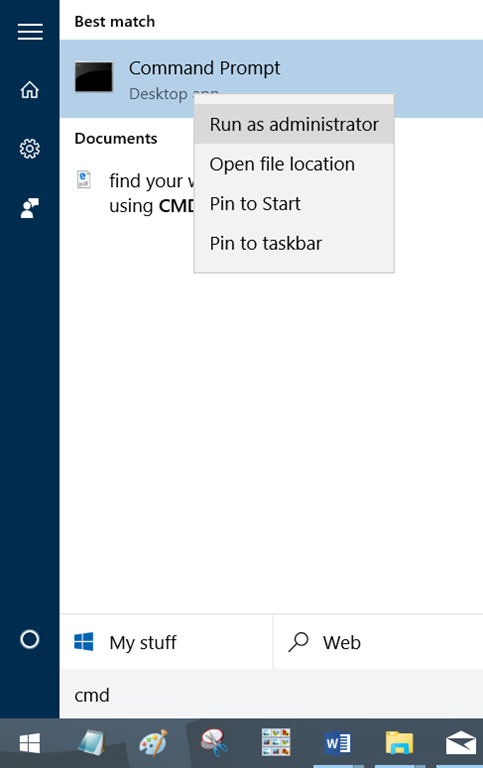
Membuka Command Prompt Windows 10
Langkah 2: Setelah jendela Command Prompt muncul, jalankan perintah berikut ini:
slmgr.vbs -ipk
Jika berhasil, maka pesan Installed product key successfully akan muncul.
Semoga salah satu cara mengubah product key Windows 10 di atas sanggup membantu Anda.
Sumber https://product.balimediakomputer.com/
