
Cara Mengubah Tampilan Tanggal Dan Waktu Di Windows 10
Terdapat setidaknya 5 cara untuk mengubah format tanggal dan waktu di Windows 10. Misalnya dari Tanggal/Bulan/Tahun ke Tahun/Bulan/Tanggal. Pada tutorial kali ini, AplikasiPC akan membahas 2 yang termudah diantaranya.
Pada versi Windows sebelumnya (Windows 8.1/Windows 7/Windows XP), format tanggal dan waktu sanggup diubah memakai Control Panel. Di Windows 10, Microsoft menggabungkan beberapa pengaturan yang ada di Control Panel ke Settings. Meskipun pengaturan yang ada di Control Panel masih sanggup kita gunakan, namun Microsoft berencana akan segera menghapus Control Panel sepenuhnya sehingga semua pengaturan akan diarahkan ke Settings. Sebelum melanjutkan, untuk mengubah format tanggal dan waktu, Anda perlu login memakai akun dengan hak Administrator.
Cara 1
Mengubah Format Tanggal dan Waktu memakai Control Panel
Untuk mengubah tampilan tanggal dan waktu di Windows 10 memakai Control Panel, ikuti langkah di bawah ini.
Langkah 1: Pertama-tama, buka Control Panel.
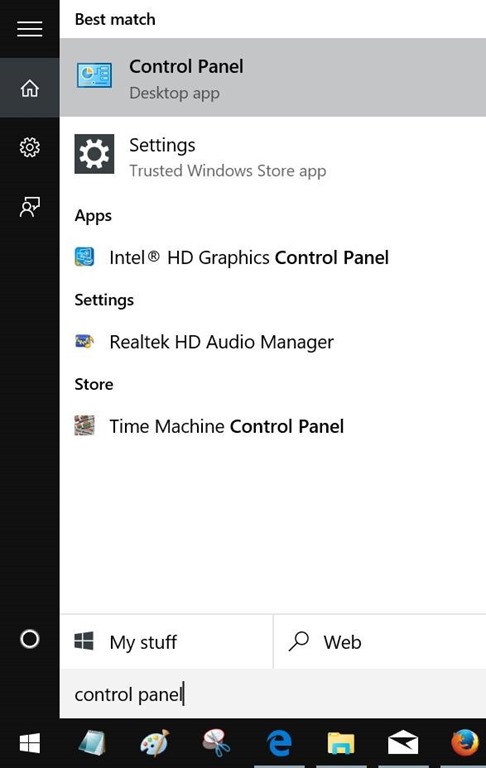
Membuka Control Panel Windows 10
Langkah 2: Setelah jendela Control Panel terbuka, arahkan ke Clock, Language, and Region.
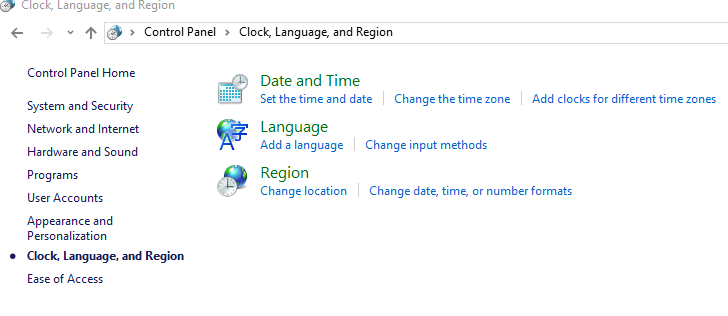
Clock, Language, and Region
Langkah 3: Selanjutnya halaman pengaturan gres akan terbuka. Klik link Change date, time, or number format yang ada di bab Region. Pada langkah 3 ini jendela gres akan terbuka menyerupai di bawah ini:
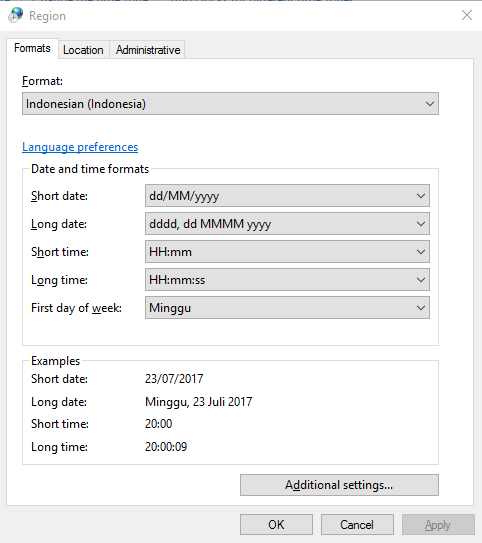
Change date, time, or number formats
Langkah 4: Jika Anda menginstall lebih dari satu bahasa, pilih salah satu bahasa yang hendak Anda rubah tampilan tanggal dan waktunya.
Langkah 5: Ubah format tanggal dan waktu sesuai yang Anda kehendaki.
Langkah 6: Untuk mengubah format waktu, klik Additional Settings dan atur sesuai dengan impian Anda.
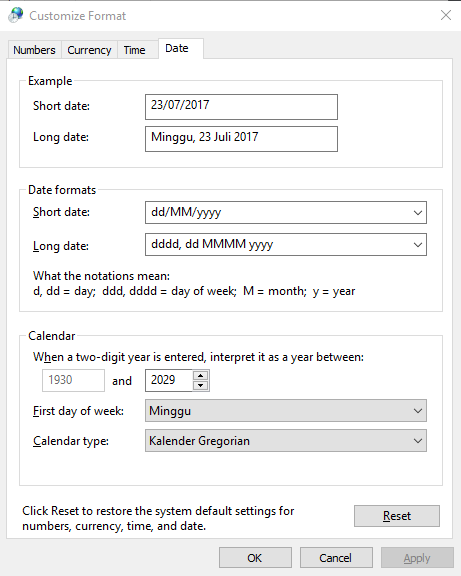
Change date, time, or number formats
Pindahkan ke tab Time atau Date untuk mengkonfigurasi format tampilan tanggal dan waktu yang baru.
Langkah 7: Klik tombol OK untuk menyimpan perubahan.
Cara 2
Mengubah format tanggal dan waktu memakai Settings
Untuk mengubah format tampilan tanggal dan waktu di Windows 10 memakai Settings, ikuti langkah di bawah ini:
Langkah 1: Hal pertama yang harus kita lakukan ialah membuka panel pengaturan Settings.
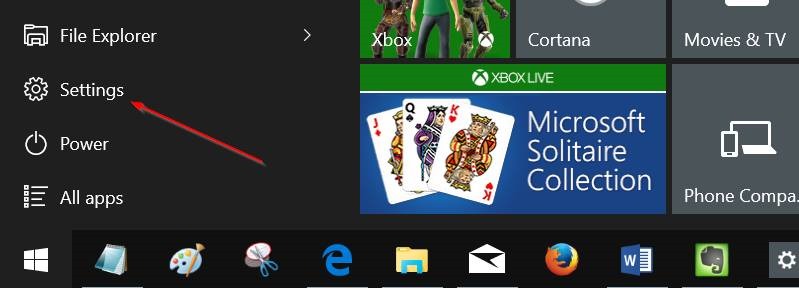
Membuka Settings Windows 10
Langkah 2: Pindahkan ke halaman Time & Language => Time.
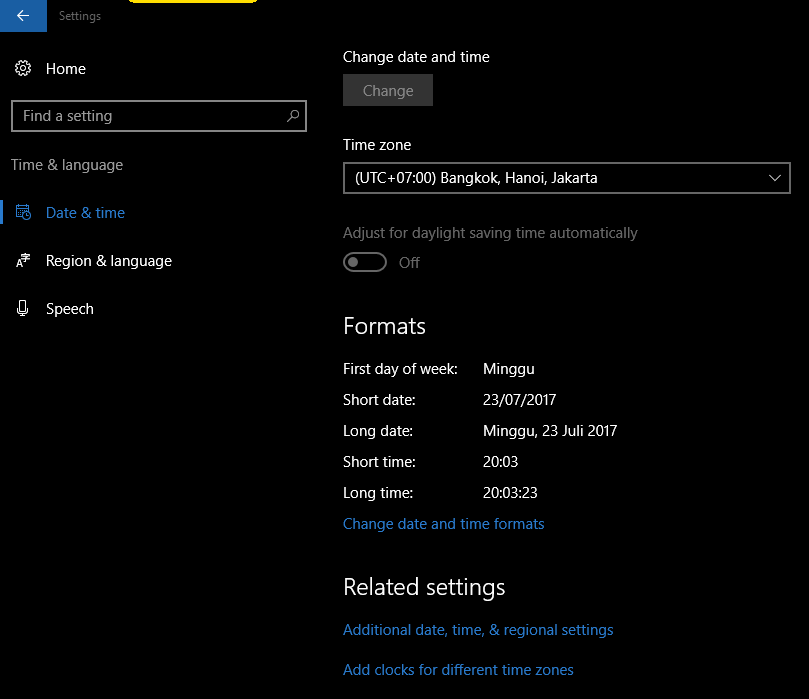
Time & Language
Langkah 3: Pada sisi kanan, klik link Change date and time formats (di bawah heading Formats).
Langkah 4: Pilih format tampilan tanggal dan waktu yang Anda sukai dari drop down yang telah disediakan dan tutup jendela Settings sehabis selesai.
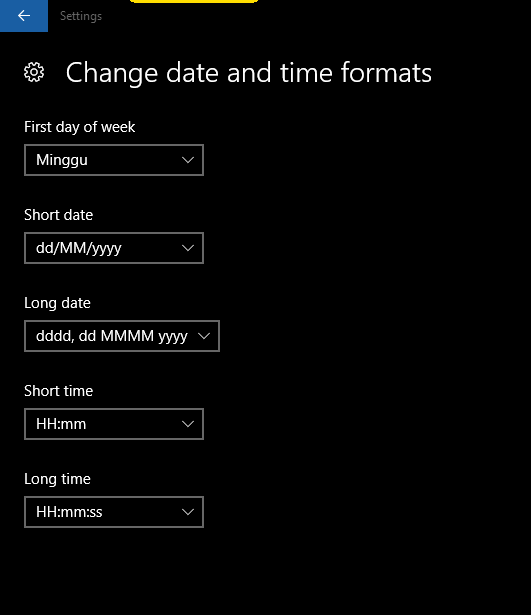
Change date and time formats
Tidak menyerupai pengaturan yang ada di Control Panel, disini kita tidak sanggup menyesuaikan tampilan secara acak sehingga harus mengikuti list yang telah disediakan di dropdown.
Sumber https://product.balimediakomputer.com/
