
Cara Pause Download Windows Update Di Windows 10
Seperti yang kita ketahui, ketika update tersedia, Windows 10 akan secara otomatis mengunduh update tersebut dan mengnistallnya memakai proses yang berjalan di latar belakang. Jika proses install update membutuhkan restart, Windows 10 akan otomatis menjadwalkan restart pada jam ketika komputer tidak digunakan.
Jika Anda belum pernah mengubah pengaturan default, Windows 10 akan otomatis mengecek dan mengunduh update ketika sudah tersedia. Masalahnya, kalau komputer sedang kita gunakan untuk browsing, secara otomatis kecepatan internet akan menurun tajam sebab bandwidth otomatis dialihkan untuk mengunduh update Windows.
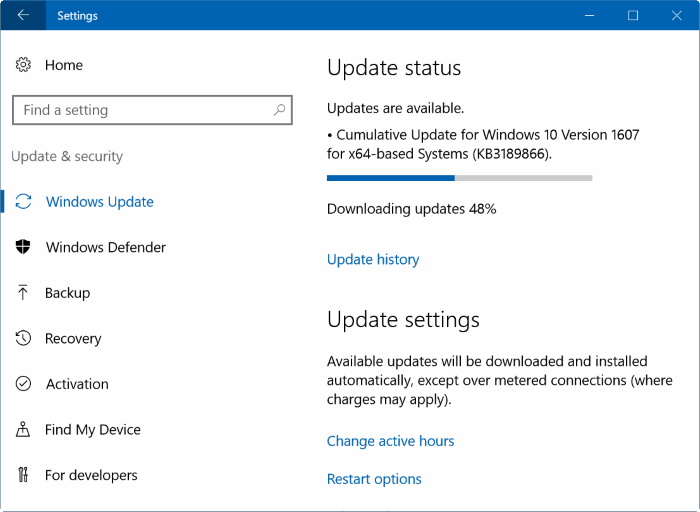
Windows Update – Windows 10
Bagi Anda yang memakai koneksi internet berkecepatan tinggi, mungkin hal ini bukanlah persoalan besar, sebab dalam waktu singkat Windows Update niscaya sudah menuntaskan proses download. Namun di negara-negara berkembang ibarat di Indonesia, hal tersebut sudah niscaya sangat menggaggu. Bukankah sangat nyaman kalau kita mempunyai tombol pause? Sehingga kalau komputer sedang kita gunakan untuk browsing, Windows update kita pause terlebih dahulu dan melanjutkannya sesudah kita simpulan browsing.
Sayangnya untuk ketika ini, Windows 10 belum menyediakan fitur untuk mem-pause proses download update di Windows 10. Untungnya, kita bergotong-royong sanggup menghentikan sementara proses download dengan cara menghentikan tiga layanan yang diantaranya adalah:
- Layanan Windows Update
- Layanan intelligent transfer
- Layanan delivery optimization
Karena cara ini bukan cara resmi, kemungkinan terkadang Windows 10 akan mengabaikan layanan di atas dan mengunduh update Windows 10 dari awal kembali dengan cara menghapus update yang sudah terunduh sebelumnya. Jika Anda ingin mencobanya, Anda sanggup mengikuti dua langkah gampang di bawah ini.
Penting: AplikasiPC lebih merekomendasikan untuk menuntaskan proses update terlebih dahulu sebelum komputer digunakan. Dengan diperbarui, Windows 10 akan mendapat fitur-fitur gres dan perbaikan stabilitas sistem. Saya tidak merekomendasikan mem-pause Windows Update kecuali Anda benar-benar membutuhkannya.
Pause Windows Update memakai Command Prompt
Langkah 1: Pertama-tama, buka Command Prompt dengan hak Administrator. Caranya, buka Start hidangan dan ketik CMD kemudian klik kanan hasil yang muncul dan klik Run as Administrator. Klik tombol Yes kalau muncul konfirmasi UAC.
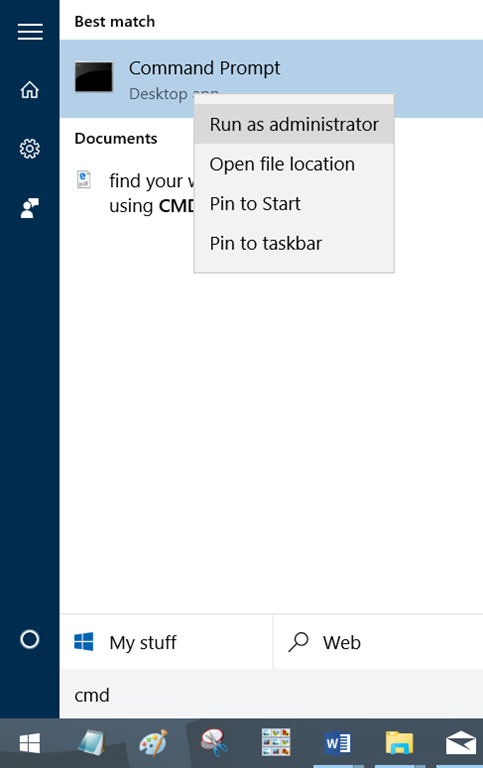
Membuka Command Prompt Windows 10
Langkah 2: Ketik perintah berikut ini di ikuti dengan Enter setelahnya.
net stop wuauserv
Perintah di atas yakni perintah untuk menghentikan layanan Windows Update
net stop bits
Perintah di atas yakni perintah untuk menghentikan layanan intelligent transfer service.
net stop dosvc
Perintah di atas yakni perintah untuk menghentikan layanan delivery optimization service.
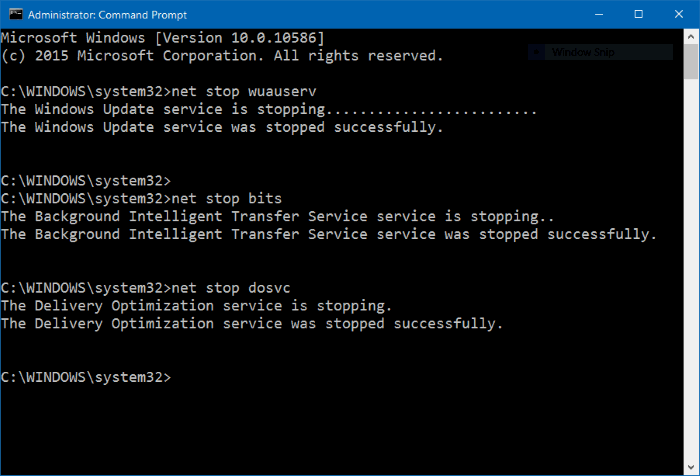
Menghentikan update Windows 10
Cek kembali Windows Update Anda. Saat ini seharusnya Windows sudah menghentikan proses download update.
Melanjutkan (resume) Windows Update
Langkah 1: Buka kembali Command Prompt kembali dengan hak administrator.
Membuka Command Prompt Windows 10
Langkah 2: Eksekusi perintah di bawah ini untuk kembali menjalankan layanan yang tidak boleh tadi.
net start wuauserc
net start bits
net start dosvc
Langkah 3: Buka Settings => Update & security => Windows Update. Kini seharusnya proses download Windows Update akan dilanjutkan. Jika belum, tunggu beberapa saat.
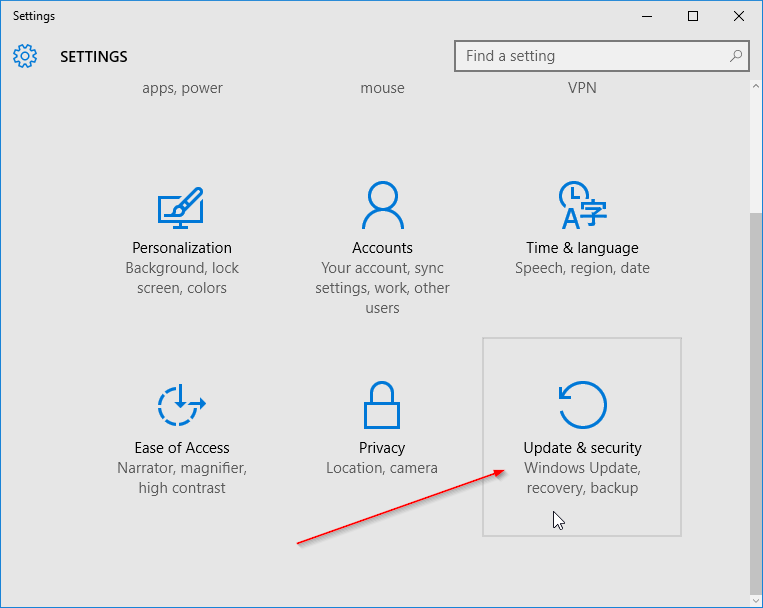
Update and security Windows 10
Semoga tutorial di atas sanggup membantu menuntaskan persoalan Anda. Jika ada kesulitan, sampaikan melalui kolom komentar.
Sumber https://product.balimediakomputer.com/
