
Cara Reset Pengaturan Touchpad (Mouse) Di Windows 10
Hampir semua laptop yang dirilis sejak tahun 2015 niscaya dilengkapi touchpad dengan fitur multi touch. Windows 10 sendiri ketika ini telah mendukung hampir 12 touchpad gestures yang sanggup membantu kita untuk menuntaskan suatu pekerjaan dengan lebih cepat.
Anda sanggup mematikan atau menghidupkan bahkan mengatur banyak sekali pengaturan gesture di Windows 10 sesudah driver touchpad di install dengan benar. Contohnya, disini AplikasiPC mencoba mengatur touchpad supaya ketika tiga jari di tap secara bersamaan, Windows akan menjalankan Cortana.
Jika ketika mengkonfigurasi touchpad Anda menciptakan kesalahan yang menjadikan touchpad tidak berjalan menyerupai semestinya, Anda sanggup mencoba untuk me-reset pengaturannya supaya kembali menyerupai di awal. Nah, pada tutorial kali ini, AplikasiPC akan membahas cara mengembalikan pengaturan mouse touchpad ke pengaturan default tanpa harus memakai aplikasi tambahan.
Pada tutorial di bawah ini, AplikasiPC memakai laptop dengan touchpad Synaptics. Namun jangan khawatir, aku yakin kurang lebih pengaturannya akan sama di touchpad tipe lainnya. Simak selengkapnya…
Reset Pengaturan Touchpad di Windows 10
Langkah 1: Buka Settings kemudian arahkan ke Devices => Mouse & touchpad.
Langkah 2: Di bawah Related settings, klik link dengan judul Additional mouse options untuk membuka jendela Mouse Properties.
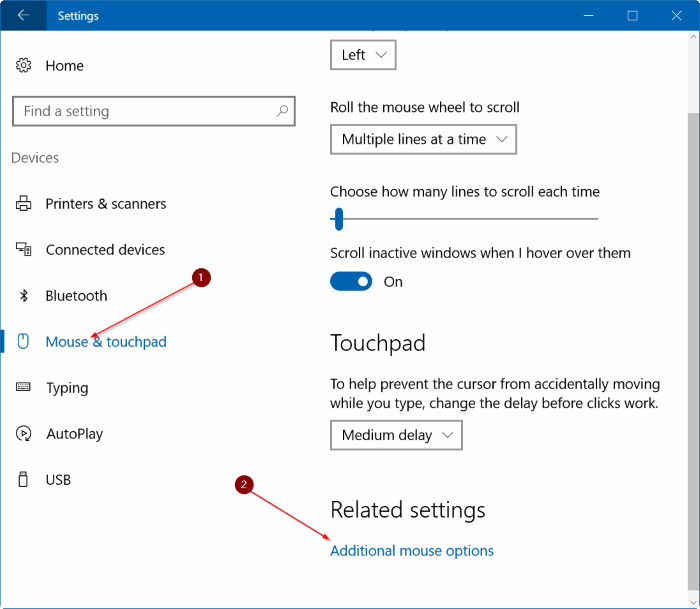
Mouse & touchpad
Langkah 3: Pindahkan ke tab terakhir (biasanya nama laptop atau produsen touchpad). Di laptop yang aku gunakan, tab tersebut mempunyai judul “ThinkPad”.
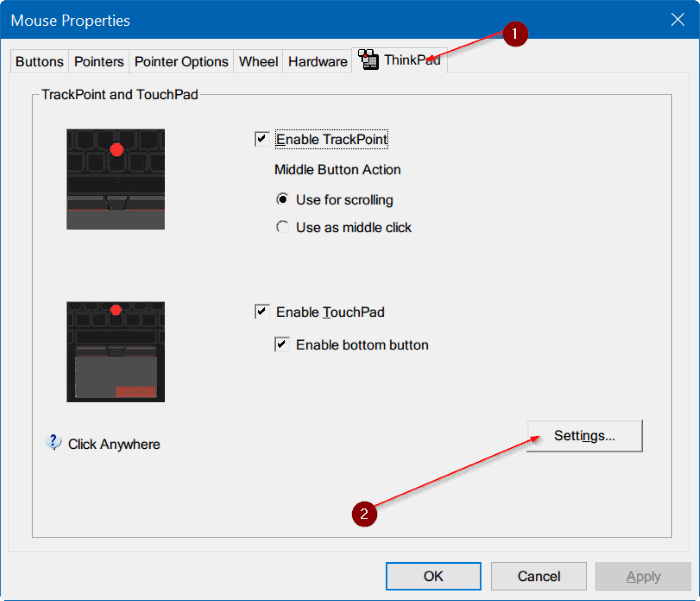
Pengaturan Mouse TouchPad
Langkah 4: Klik Settings (lihat gambar) untuk membuka jendela pengaturan touchpad.
Langkah 5: Di bab General atau Advanced, klik tombol Restore All Defaults untuk mengembalikan pengaturan touchpad menyerupai semula. Klik OK jikalau pesan konfirmasi muncul.
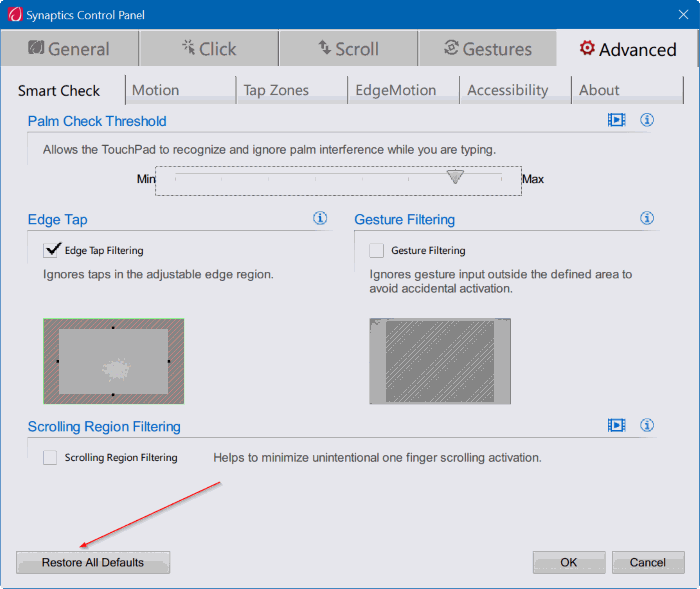
Reset Pengaturan TouchPad
Selanjutnya, Anda sanggup mengatur touchpad kembali sesuai dengan impian Anda.
Sumber https://product.balimediakomputer.com/
