

Langkah Gampang Menginstall WordPress Di Komputer
Dalam artikel ini, kita akan melihat langkah-langkah bagaimana menginstal wordpress ke dalam sistem windows memakai Instant WordPress. WordPress merupakan konten administrasi sistem untuk aktivitas blog yang paling terkenal. Sebagian besar masyarakat di banyak sekali belahan dunia memakai wordpress untuk membangun website atau situs mereka. Berikut langkah-langkah dalam menginstal Instant WordPress pada komputer Anda:
1. Download Instant WordPress
Anda sanggup mendownload versi terbaru dari Instant WordPress melalui halaman situs ini. Ukuran keseluruhan sekitar 58,8 MB.
2. Menginstal Instant WordPress
Klik Gambar Untuk Memperbesar
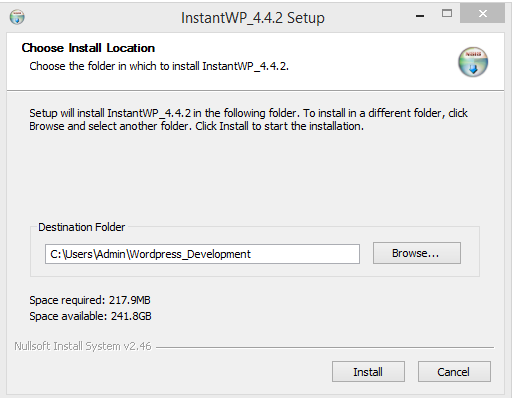
Klik pada file Instant WordPress yang telah berhasil Anda download sebelumnya. Kemudian ikuti setiap arahan dalam setiap langkah menginstal Instant WordPress. Proses instal ini akan membutuhkan waktu antara 2 hingga 3 menit.
Tidak harus memakai komputer, Anda juga sanggup menginstal Instant WordPress ini melalui USB yang Anda masukkan dalam komputer. Jika kasus yang terjadi file Instant WordPress tersebut tersimpan dalam sebuah flashdisk, atau sejenisnya.
3. Memulai memakai Instant WordPress
– Carilah folder kawasan penyimpanan instalan Instant WordPress
– Cari file ekstensi InstantWP (.exe)
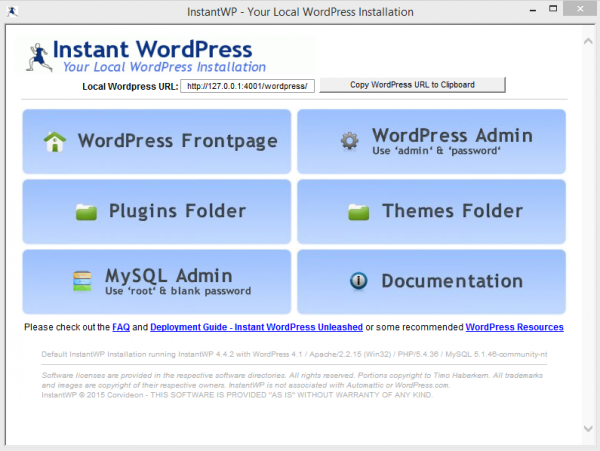
– Klik pada file tersebut, maka akan tampil control panel dari Instant WordPress
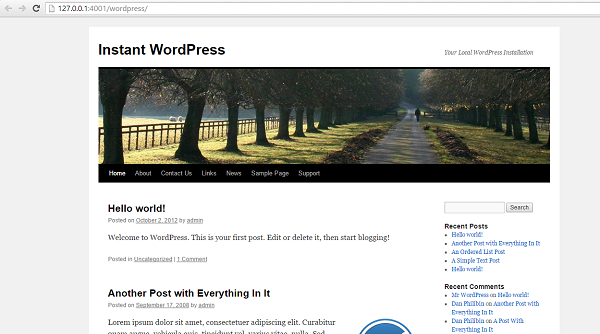
– Salin URL lokal WordPress (contohnya 127.0.0.1:4001/wordpress) kemudian buka pada browser favorit Anda untuk menyidik halaman situs WordPress gres Anda.
Klik Gambar Untuk Memperbesar
Beberapa sajian yang disajikan oleh Instant WordPres diantaranya yaitu:
1. WordPress FrontPage: Sebuah sajian yang membawa link homepage situs WordPress Anda.
2. WordPress Admin: Menu yang mengandung nama pengguna (username) dan kata sandi (password) untuk masuk ke dashboard WordPress Anda.
3. Plugins Folder: Jika Anda mengklik pilihan ini, maka folder plugin pada file explorer akan terbuka.
4. Themes Folder: Dengan mengklik pilihan ini, maka folder tema pada file explorer akan terbuka.
5. MySQL Database Admin: Gunakan nama pengguna (username) dan kata sandi (password) untuk masuk ke PHPMyAdmin Anda. Melalui PHPMyAdmin ini Anda sanggup melihat struktur internal dari situs Anda dengan melihat tabel database MySQL.
Klik Gambar Untuk Memperbesar
Demikian sedikit isu wacana WordPress yang sanggup aku bagikan dalam artikel ini. Semoga bermanfaat. Terima kasih telah mengunjungi Aplikasi PC. 🙂
Sumber https://product.balimediakomputer.com/
