
Langkah Gampang Menyesuaikan Tampilan Start Hidangan Windows 10
Pada versi terbaru Windows, Windows 10, Microsoft kembali memakai start sajian klasik untuk para pengguna dengan tampilan yang lebih menarik. Start sajian gres tersebut mempunyai dua bab dimana panel kiri mirip start sajian dalam Windows 7, sedangkan panel kanan mirip “Start Screen” pada Windows 8. Start sajian dalam Windows 10 ini tidak hanya terlihat anggun tetapi juga tampilannya lebih menarik dari beberapa versi Windows sebelumnya. Berikut ini ialah beberapa langkah untuk menyesuaikan tampilan start sajian pada Windows 10:
1. Mengubah Ukuran Start Menu
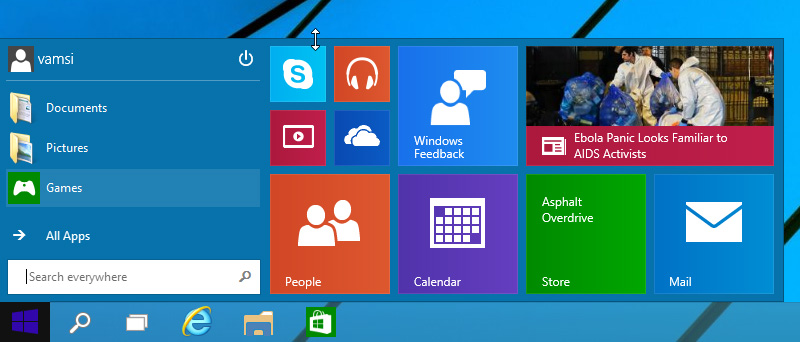
Pada Windows 10, Anda sanggup dengan gampang mengubah ukuran Start Menu biar sesuai dengan ukuran Layar PC Anda. Untuk mengubah ukuran start sajian tersebut, arahkan mouse Anda ke tepi atas start sajian kemudian gerakkan mouse Anda ke atas atau bawah. Langkah ini akan mengubah ukuran start sajian dan setiap kotak (tiles) dalam sajian akan otomatis menyesuaikan. Fitur gres ini sangat mempunyai kegunaan kalau Anda ingin mempunyai layar lebar dengan banyak spasi untuk digunakan.
2. Menambah, Menghapus, dan Mengubah Ukuran Kotak Menu (Tiles)
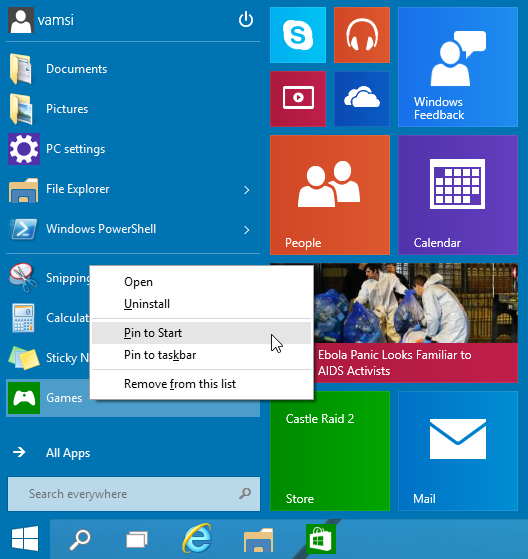
Seperti dalam Windows 8, Anda sanggup menambah, menghapus, dan mengubah ukuran kotak sajian (tiles) di bab kanan pada start sajian Windows 10. Untuk menambah kotak sajian (tiles) aplikasi pada bab kanan dari Start Menu, klik kanan pada aplikasi yang ingin Anda tambahkan dan pilih “Pin to start”.
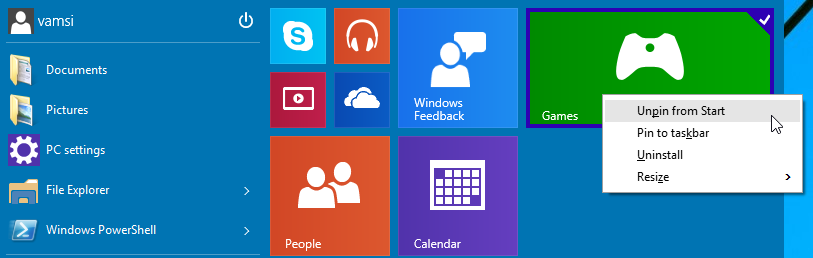
Untuk menghapus aplikasi dari bab kanan pada Start Menu, klik kanan pada kotak sajian (tiles) aplikasi tersebut dan pilih “Unpin from start”. Maka kotak sajian aplikasi tersebut akan terhapus dari layar start.
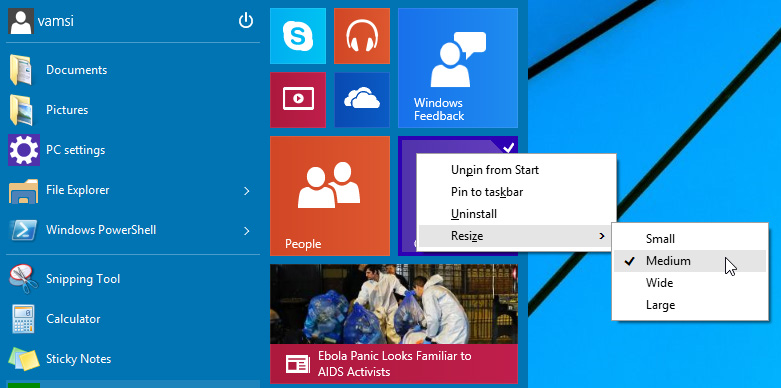
Untuk mengubah ukuran sebuah kotak sajian aplikasi pada sajian star, klik kanan pada kotak sajian tersebut, pilih “Resize” dan pilih salah satu ukuran diantara “small”, “medium”, “wide”, dan “large”.
3. Personalisasi Warna Pada Start Menu
Pada Windows 10, Anda juga sanggup mengubah warna latar belakang start sajian mirip pada Windows 8. Untuk melihat warna apa saja yang sanggup dipakai, klik kanan ditempat kosong pada start sajian kemudian pilih “Personalize”.
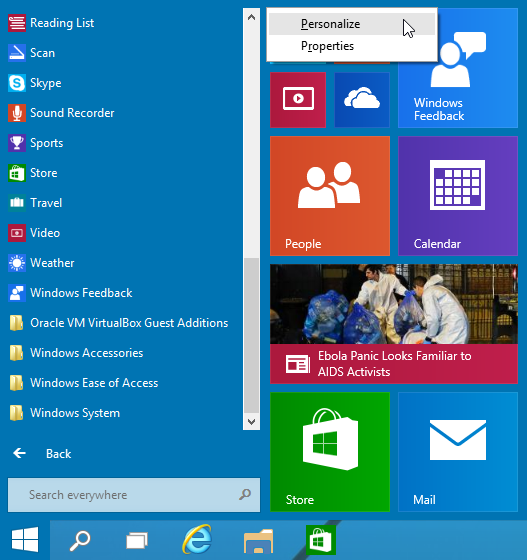
Lalu akan muncul tampilan jendela “Color and Appearance” pada layar. Pilih warna sesuai impian Anda kemudian klik tombol “save changes”. Jika Anda tidak menemukan warna yang Anda inginkan, Anda sanggup menambahkan warna lain melalui pilihan “Show color mixer”.
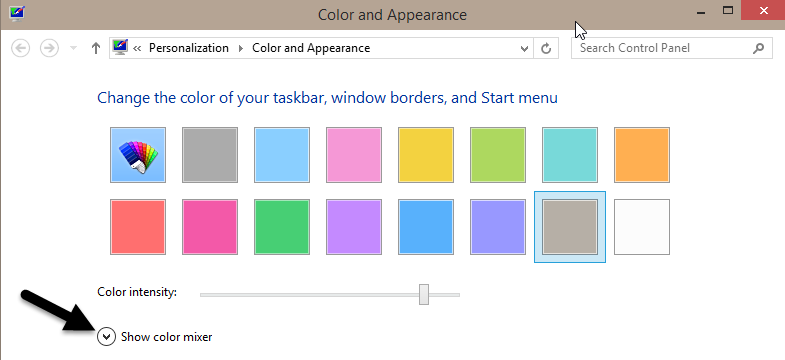
Perubahan warna akan berlaku seketika, klik pada tombol start untuk melihat perubahan.
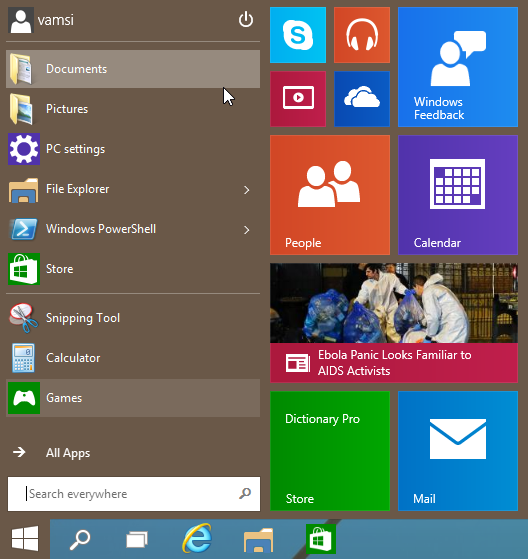
4. Membuat Tampilan Start Menu Kembali Seperti Windows 8
Jika Anda memakai monitor layar sentuh dan ingin mempunyai tampilan mirip di Windows 8, Microsoft telah menyiapkannya. Buka sajian Start, klik kanan di manapun pada ruang kosong dan pilih “Properties”. Anda juga sanggup mengakses jendela properties dengan mengklik kanan pada taskbar.
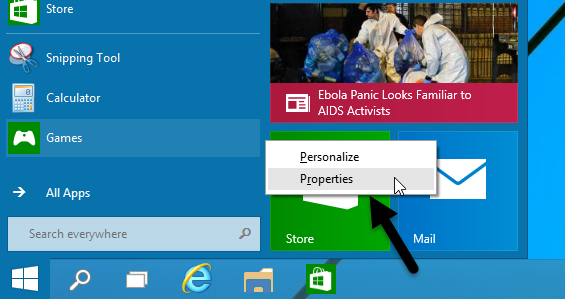
Langkah di atas akan membuka jendela “Taskbar and Start Menu Properties”. Lalu arahkan ke bab “Start Menu”, hapus centang kotak “Use Start sajian instead of Start screen” dan klik tombol “OK” untuk menyimpan perubahan.
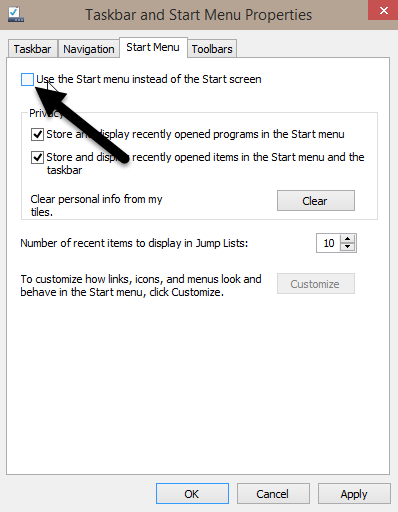
Selanjutnya, Windows akan meminta Anda untuk “Sign Out” dari sesi ketika ini untuk menerapkan perubahan. Simpan semua pekerjaan Anda dan klik pada tombol “Sign Out”. Setelah Anda login, Anda akan melihat tampilan start sajian Windows 8 Anda kembali.
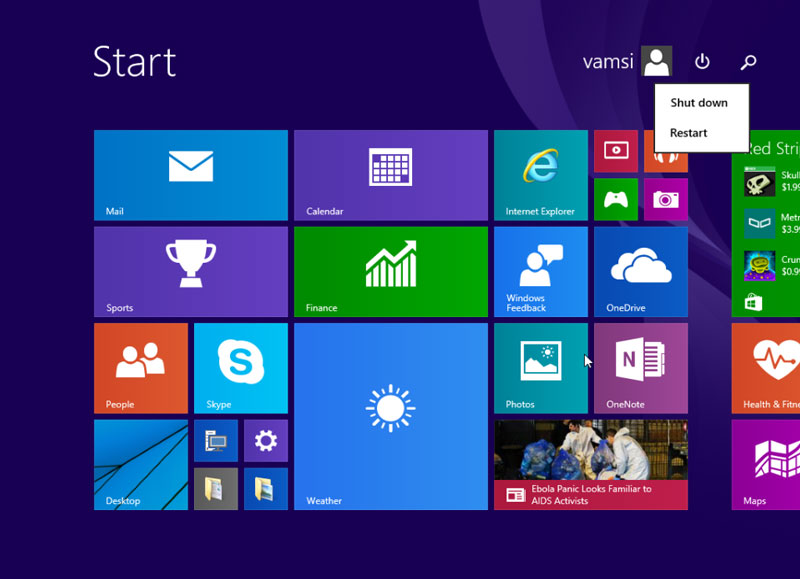
Selain fitur kustomisasi ini, Anda juga sanggup menghapus salah satu aplikasi modern dan aplikasi desktop dengan hanya mengklik kanan dan menentukan opsi “Uninstall.”
Mudah-mudahan tutorial saya kali ini akan membantu, dan jangan lupa untuk berkomentar di bawah, membuatkan kesan dan pengalaman Anda mengenai Start Menu Windows 10.
Sumber https://product.balimediakomputer.com/
